「お客様が入力した住所が正しいか、Shopifyで自動的にチェックできないか」——誤配送や送り状エラー、住所変更の依頼が続いたときに、多くの運営者が突き当たる疑問です。
2026年7月時点で、Shopifyの標準機能に日本の住所を検証(チェック)する仕組みはありません。住所に関する標準機能は3つありますが、日本で使えるのは入力補助(オートコンプリート)だけです。
ただし、標準のままでも打てる手はあります。この記事では、3機能の日本対応状況を公式ドキュメントを根拠に整理したうえで、標準・無料でできる対策と、検証まで行う方法を順に解説します。
Shopifyの住所機能は3つ——日本で使えるのは1つだけ
それぞれの役割と日本対応は次のとおりです。
| 機能 | 役割 | 日本対応(2026年7月時点) |
|---|---|---|
| 住所オートコンプリート | 入力中に住所候補を提案し補完する | 対応(23か国・デフォルト有効) |
| チェックアウトの配送先住所検証 | 無効な配送先住所に警告・修正提案を表示 | 未対応(対応20か国に日本なし) |
| 管理画面の住所検証 | 注文・顧客の住所に警告アイコンを表示 | 未対応(対応19か国に日本なし) |
チェックアウトの配送先住所検証は住所収集設定のヘルプ、管理画面の住所検証は管理画面での住所の検証のヘルプにそれぞれ対応国の一覧がありますが、どちらにも日本は含まれていません。つまり日本のストアでは、住所の「入力補助」は使えても「検証」は使えないのが現状です。
なお、Shopify公式アプリのCheckout Blocksでは、私書箱のブロック・郵便番号の制限・文字数制限といった形式ベースの住所ルールを設定できます(2026年6月に全プランへ開放)。ただし対応するのは形式チェックのみで、郵便番号と住所の一致や番地の有無は検証できません(番地の必須化は非対応と公式ヘルプに明記)。
入力必須・形式・文字数などフィールド単体のチェックは全世界で常時有効ですが、これは「空欄でないか」「郵便番号が7桁か」というレベルの確認です。郵便番号と住所の不一致、番地の入力漏れ、全角記号、環境依存文字といった日本特有の住所不備は素通りします。具体的なエラーパターンはShopifyで発生する住所エラー10選に、不備住所のまま確定した注文の直し方は注文後に配送先住所を変更する方法にまとめています。
住所の自動入力(オートコンプリート)は検証ではない
唯一日本で使える住所オートコンプリートは、チェックアウトの住所フォームで入力中に住所の候補を提案する機能です。公式ヘルプに「すべてのShopifyマーチャントが利用でき、デフォルトで有効になっています」と明記されており、設定作業は不要です(状態の確認や無効化は、チェックアウトエディタの設定サイドバーにある「住所のオートコンプリート」から行えます)。Shopify公式ブログにあるとおり、郵便番号の入力に応じて候補が表示され、選択すると都道府県・市区町村・町域までが自動で入ります。
ただし、これが「チェック」の代わりにならない理由が3つあります。
- 候補の選択は任意: お客様が候補を選ばずに手入力を続けても、警告なくそのまま注文できます
- 補完後も自由に編集できる: 補完された市区町村を書き換えたり削ったりしても、チェックは入りません
- 番地・建物名は手入力: 補完されるのは町域までで、番地の入力漏れは自動入力では防げません
つまり自動入力が有効でも、住所不備の注文は普通に発生します。オートコンプリートは「入力補助」であり、入力内容の正しさを検証する機能ではないためです。
標準でできる対策: 住所欄の文言カスタマイズ
そこで有効なのが、住所欄のラベルや注意書きの文言を変更して、入力漏れに注意を促す方法です。弊社がストア様から住所エラー対策の相談を受ける中でも、建物名欄のラベルを「建物名・部屋番号(必ずご記入ください)」に変えるといった自衛策をすでに行っているストアは少なくありません。無料で今日からできる、最初にやるべき対策です。
手順は次のとおりです(公式ヘルプ: チェックアウトの文言のカスタマイズ)。
-
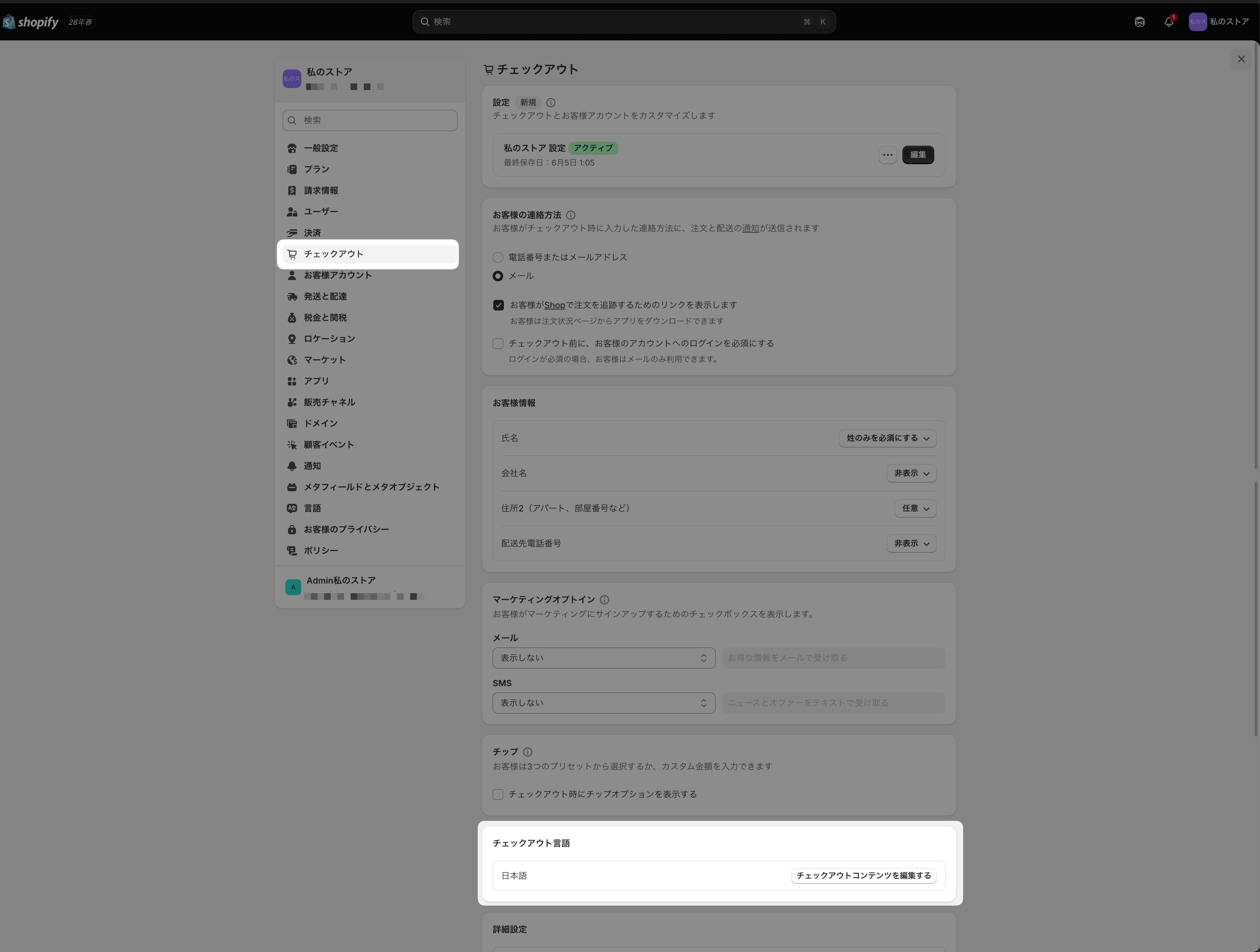
Shopify管理画面で「設定」→「チェックアウト」を開き、「チェックアウト言語」セクションの「チェックアウトコンテンツを編集する」をクリック
-
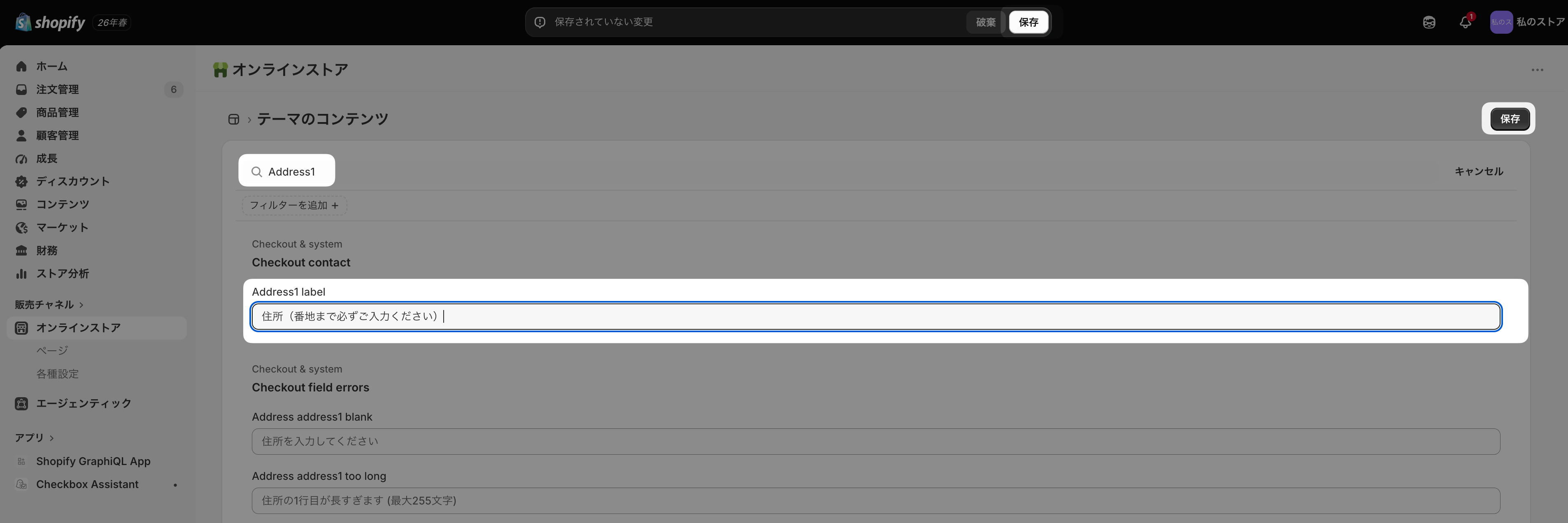
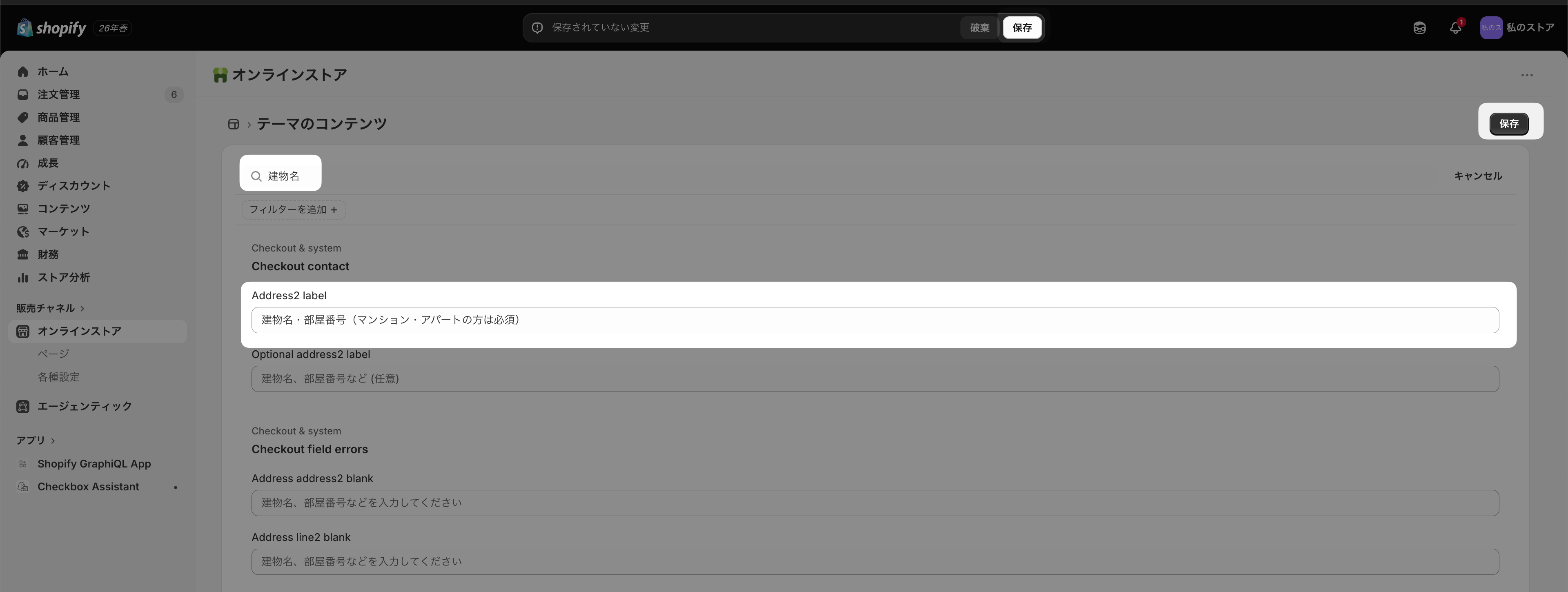
検索欄で「建物名」「Address1」などを検索し、該当フィールドの文言を書き換える
-
「保存」をクリックし、実際のチェックアウトで表示を確認する
文言の例です。編集画面のフィールド名は英語表記です。
| 対象フィールド | 標準の文言 | 変更例 |
|---|---|---|
| 住所(Address1 label) | 住所 | 住所(番地まで必ずご入力ください) |
| 建物名・部屋番号(Address2 label) | 建物名、部屋番号など | 建物名・部屋番号(マンション・アパートの方は必須) |
なお、チェックアウト設定で住所2(建物名欄)を「任意」にしている場合、チェックアウトに表示されるのは「Optional address2 label」(標準の文言:「建物名、部屋番号など (任意)」)です。書き換えても反映されないときは、こちらのフィールドを確認してください。
ただし、この対策には限界が3つあります。
- 強制力がない: 注意書きは「お願い」であり、読み飛ばして入力を進めるお客様は止められません
- 防げるのは「漏れ」への注意喚起だけ: 郵便番号と住所の不一致、全角記号、環境依存文字といったミスは、文言では防ぎようがありません
- エクスプレスチェックアウトには効かない: Shop Pay・Apple Pay・Google Payなどのエクスプレスチェックアウトでは、保存済みの住所が自動で使われて住所入力フォームを通らないため、変更した文言は表示されません
検証までやるには: 住所検証アプリ
ここまでを整理すると、対策は3段階です。
- 入力補助(自動入力): デフォルト有効。そのままでよい
- 注意喚起(文言カスタマイズ): 無料で今日できる。まずやるべきだが強制力はない
- 検証: 標準機能は日本未対応。アプリでの対応が必要
2026年9月時点で、日本の住所を検証できるShopifyアプリはApp Storeに複数あります。弊社のチェックアウト住所バリデーター(App StoreのShopify住所チェックアプリのページ)のほか、スマート配送先バリデーションやバクアゲ住所チェックなどがあり、各App Storeページの記載ではいずれもShopify Plus以外のプランで利用できます。検証範囲・無料枠・料金はアプリごとに異なるため、各ページで確認してください。このうち弊社のアプリは、3段階目の「検証」を担うShopifyアプリで、チェックアウト画面で住所の入力ミスをリアルタイムに検出します。
- 郵便番号と住所の不一致: 郵便番号に紐づく正しい住所をエラーメッセージで案内し、修正を促します
- 番地の入力漏れ・文字数超過: 番地が入っていない住所や、送り状の文字数制限を超える住所を事前にブロックします
- 全角記号・漢字以外の検出: 全角ハイフン・全角数字や環境依存文字を検出し、修正を促します
- エクスプレスチェックアウトにも対応: 文言カスタマイズが届かないShop Pay・Apple Pay・Google Pay経由の注文も検証対象です
Shopify Plusは不要で、月100注文までは全機能を無料で利用できます。
まとめ
- Shopifyの住所検証機能(チェックアウトの配送先住所検証・管理画面の住所検証)は、2026年7月時点でどちらも日本未対応。標準で使えるのは入力補助(自動入力)のみ
- 自動入力はデフォルトで有効。ただし候補を使わず手入力するお客様もいるうえ、番地・建物名はもともと手入力のため、入力ミスを完全には防げない
- 住所欄の文言カスタマイズは無料でできる注意喚起。ただし強制力はなく、エクスプレスチェックアウトでは表示されない
- 検証まで行うには、チェックアウト住所バリデーターのような検証アプリを利用する
注文数が少ないうちは、文言カスタマイズと目視確認でも十分対応できます。ただ注文数が増えると住所不備は一定の割合で発生し続け、1件ずつの目視確認では追いつかなくなります。検証の自動化は注文が多いほど効果の出る対策ですが、月100注文までは全機能を無料で使えるため、注文数が少ないうちに小さく試しておくのもおすすめです。