この記事では、Shopifyの銀行振込に関する設定手順と運用のポイントを解説します。銀行振込は標準機能(手動の決済方法)で追加でき、Shopify Plusも有料アプリも不要、Shopifyの取引手数料もかかりません。
ただし、オンライン決済と違って「振込先をどう伝えるか」「入金をどう確認するか」「入金されなかったらどうするか」という運用がセットになります。設定4ステップに続けて、注文確認メールへの振込先表示、入金確認のフロー、未入金対策、そして標準機能ではできない「出したい相手にだけ銀行振込を表示する」方法まで順に見ていきます。
Shopifyで銀行振込はできる?
できます。Shopifyには「手動の決済方法(Manual payment methods)」という仕組みがあり、その一つとして銀行振込(Bank Deposit)が標準で用意されています。
手動の決済方法とは、チェックアウト時にオンライン決済を行わず、店舗が別の手段(銀行口座への振込など)で代金を受け取る方式です。Shopify公式ヘルプにも明記されているとおり、手動の決済方法では外部サービスの取引手数料は請求されません。同じ仕組みで代金引換(代引き)も設定できます。
Shopifyで銀行振込を設定する手順(4ステップ)
手順は次の4つです。
1. 「設定」→「決済」を開く
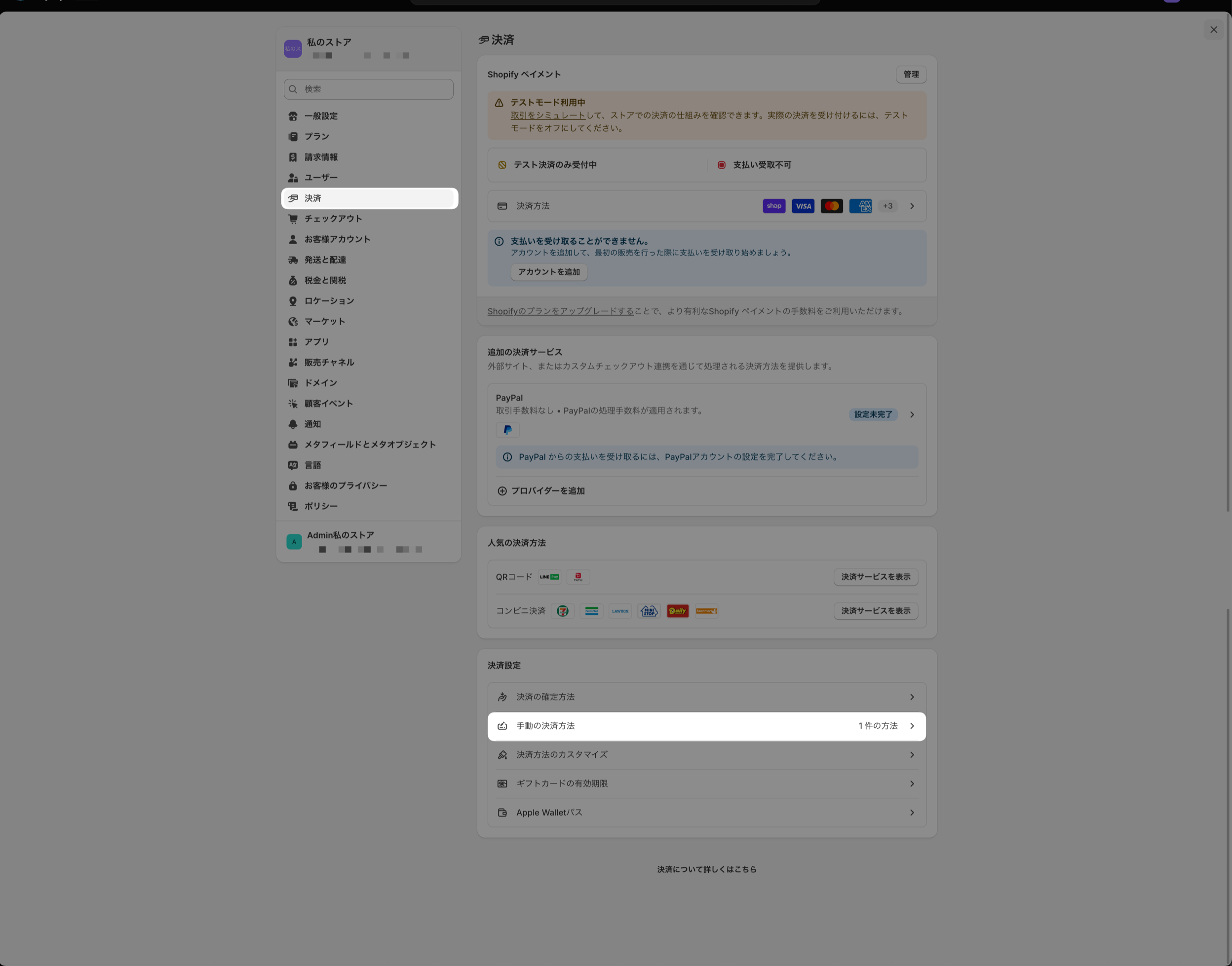
Shopify管理画面の左下「設定」から「決済」を開き、ページ下部の「決済設定」セクションにある「手動の決済方法」を開きます。
2. 手動の決済方法に「銀行振込」を追加
「手動の決済方法」を追加するメニューを開き、「銀行振込」を選択します。
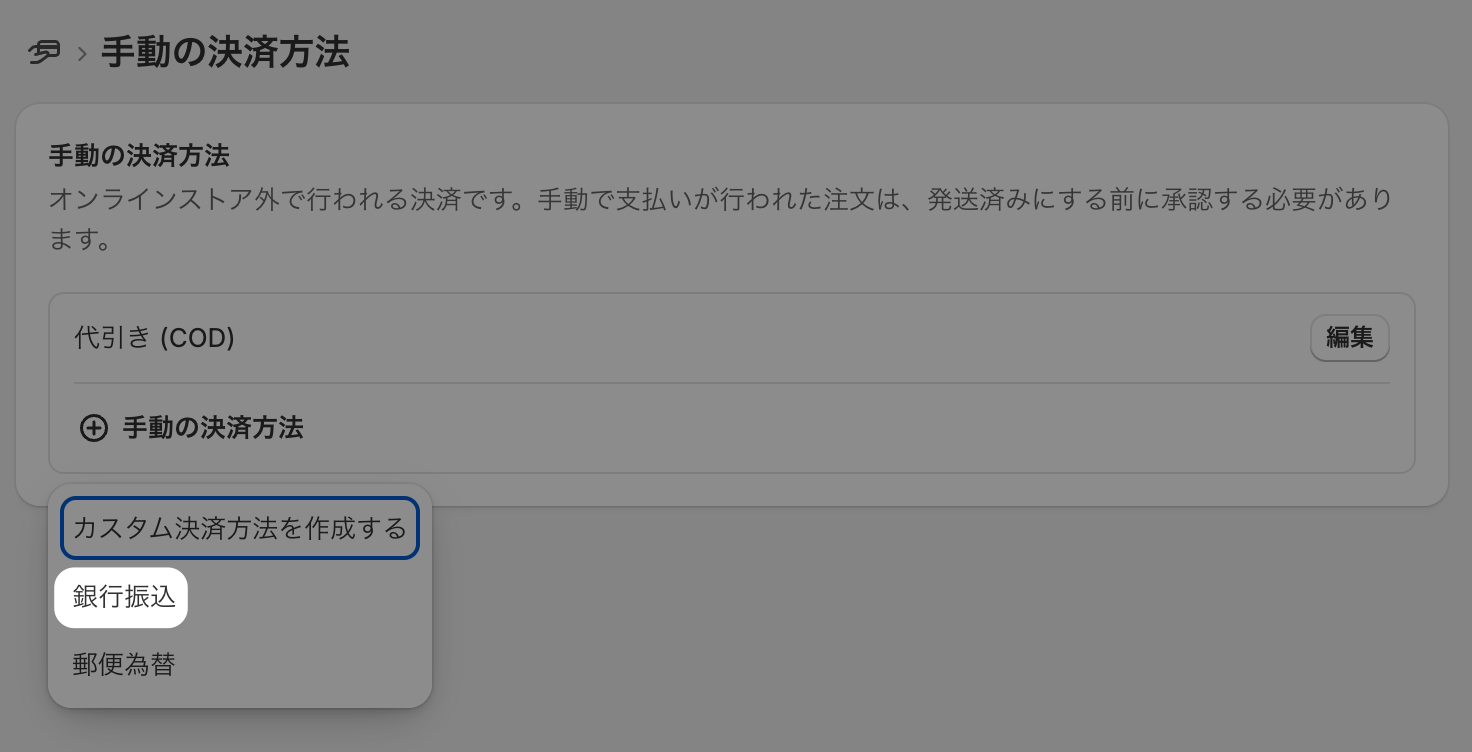
「カスタム決済方法を作成する」で独自名称の決済方法も作れますが、「銀行振込」などの予約済みの名前はカスタム名称としては使えないため、素直に標準の「銀行振込」を使いましょう。
3. 「追加情報」と「決済手順」を入力
この2つの欄は表示されるタイミングが違います。ここが銀行振込設定の一番のポイントです。
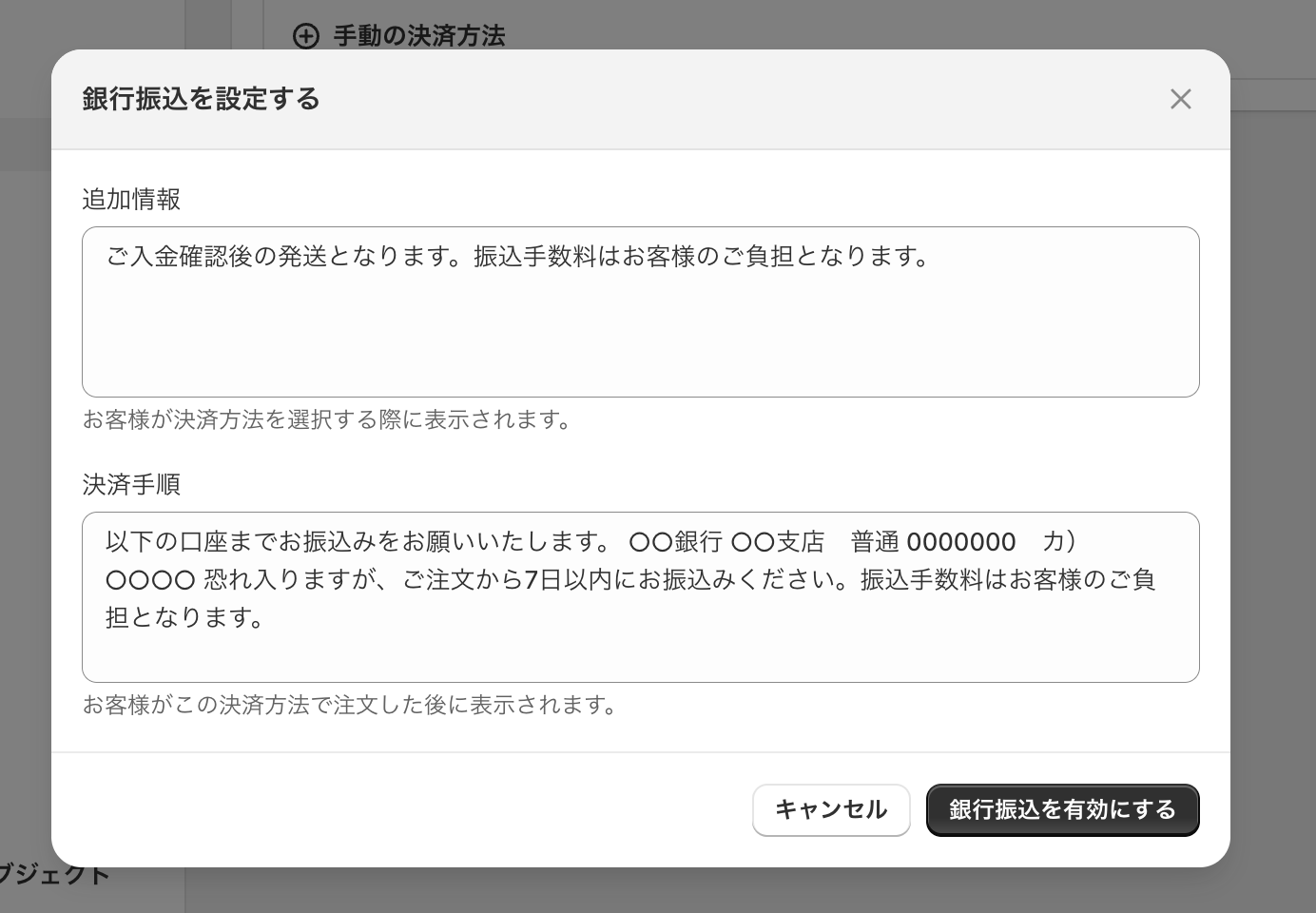
- 追加情報: お客様がチェックアウトで支払い方法を選択する際に、決済方法の横に表示される短い説明です。「ご入金確認後の発送となります。振込手数料はお客様のご負担となります」など、注文前に知っておいてほしいことを書きます。
- 決済手順: 注文完了後の確認ページ(サンクスページ)に表示される案内です。振込先の口座情報はここに書きます。あわせて振込期限(例: ご注文から7日以内)と振込手数料の負担も明記しておきましょう。
決済手順の記入例:
以下の口座までお振込みをお願いいたします。 ○○銀行 ○○支店 普通 0000000 カ)○○○○ 恐れ入りますが、ご注文から7日以内にお振込みください。振込手数料はお客様のご負担となります。
4. テスト注文で表示を確認
有効化したら、実際のチェックアウトで「銀行振込」が支払い方法に表示されるか、注文完了後に決済手順が意図どおり表示されるかを確認します。手動の決済方法はオンライン決済が発生しないため、そのまま注文→キャンセルで安全にテストできます。
注文確認メールに振込先を表示する方法
意外な落とし穴として、「決済手順」に書いた振込先は注文確認メールには自動で入りません。サンクスページを閉じてしまったお客様が「振込先がわからない」と問い合わせてくる——銀行振込運用で最も多いつまずきです。
対処法は、注文確認メールのテンプレートを編集して、支払い方法が銀行振込のときだけ振込先ブロックを差し込むことです。「設定」→「通知」→「お客様への通知」→「注文確認」からテンプレートを開き、次のLiquidコードを追加します。条件には、注文の決済手段名のリストを返す通知テンプレート変数 unique_gateways を使います。
{% if unique_gateways contains "銀行振込" or unique_gateways contains "Bank Deposit" %}
  <p>
    【お振込先】<br>
    ○○銀行 ○○支店 普通 0000000 カ)○○○○<br>
    ご注文から7日以内にお振込みをお願いいたします。<br>
    振込手数料はお客様のご負担となります。
  </p>
{% endif %}
挿入位置のおすすめは、テンプレート上部の <p>{{ email_body }}</p> の少し下、{% if order_status_url %}(「注文を表示する」ボタン)の手前です。挨拶文→振込先→ボタン→注文サマリーの順になり、メールを開いてすぐ振込先が目に入ります。実際にこの構成でテスト注文を行い、注文確認メールに振込先ブロックが表示されることを確認済みです。
編集前に必ず元のテンプレートをコピーしてバックアップを取っておきましょう。条件の文字列はストアの設定によって「銀行振込」(日本語名)と「Bank Deposit」(英語名)のどちらかで登録されているため、上のコードでは両方を判定しています。編集後はテスト注文でメールに振込先が入ることを必ず確認してください。表示されない場合は、注文詳細に表示される決済方法名に条件の文字列を合わせます。
銀行振込注文の処理フロー
銀行振込の注文はオンライン決済と処理の流れが異なります。
- お客様が銀行振込を選んで注文 → 注文の支払い状況は「保留中」(支払い待ち)として作成される
- お客様が銀行口座へ振込
- 通帳・ネットバンキングで入金を確認し、管理画面の注文詳細で手動で「支払い済みとしてマーク」する
- 商品を発送。以降は通常の注文と同じ
代引きと違って「入金を確認してから発送する」のが大原則です。支払いが「保留中」のままでも発送操作はできてしまうため、「支払い済みマークが付いていない注文は発送しない」を運用ルールにしておきましょう。Shopify公式ヘルプも、確実に支払いを受け取るために支払いステータスが「支払い済み」になるまで発送を待つことを推奨しています。
また、振込名義が注文者名と一致しないケース(家族名義・法人名義・旧姓など)は珍しくありません。決済手順とメールで「振込名義に注文番号を含めてください」と案内しておくのが、消し込み作業を楽にする実務上のコツです。
銀行振込を導入するメリット
- クレジットカードを使わない層を取り込める: カードを持たない・EC でカードを使いたくないお客様の受け皿になり、カゴ落ちを減らせます
- 高額商品・法人取引と相性がいい: カードの限度額を超える注文や、請求書ベースで動く法人・卸のお客様に対応できます
- 手数料とチャージバックのリスクがない: Shopifyの取引手数料はかからず、前払いのためクレジットカードのようなチャージバック(支払いの取り消し)も発生しません
銀行振込運用の3つの落とし穴
一方で、銀行振込には手動決済ならではのリスクがあります。
落とし穴1: 未入金のまま在庫が塞がる
銀行振込の注文は一定割合で「入金されないまま放置」が発生します。注文が作成された時点で在庫は確保されるため、未入金注文を放置すると売れるはずの在庫が塞がったままになります。
対策は、振込期限を決済手順と特定商取引法に基づく表記に明記し、期限超過の注文はキャンセルして在庫を解放するルールを最初に決めておくことです。
落とし穴2: 入金確認と消し込みの手間
注文のたびに通帳やネットバンキングを確認し、注文と入金を突き合わせて支払い済みマークを付ける作業が発生します。注文数が増えるほどこの負担は大きくなるため、前述の「振込名義に注文番号」の案内と、入金確認を行う時間帯の固定(例: 毎営業日10時)で作業を定型化しておきましょう。
落とし穴3: すべてのお客様に表示されてしまう
標準機能の限界がここにあります。手動の決済方法は、有効にするとすべてのお客様・すべての注文に表示されます。
- 法人・卸のお客様向けに用意した銀行振込が、一般のお客様にも表示される
- 初めてのお客様の高額注文にも、未入金リスクの高い銀行振込がそのまま出る
- 海外のお客様にも表示され、海外からの振込対応という想定外の業務が発生する
「銀行振込は出したい。ただし出したい相手にだけ」——この表示制御は、Shopifyの標準機能ではできません。
銀行振込を条件で出し分ける: カクレルペイ
弊社が開発している カクレルペイ は、Shopifyの決済方法を条件で非表示・並び替え・名前変更するアプリです。銀行振込の運用では、こんな出し分けができます。
- 法人・卸のお客様にだけ表示: 「wholesale」などの顧客タグが付いたお客様にだけ銀行振込を表示し、一般のお客様には非表示に。「未ログインの顧客にも適用する」オプションを使えば、ログインしていないお客様にも表示しないようにできます
- 未入金を繰り返すお客様に非表示: 期限超過キャンセルが続いたお客様に顧客タグを付けて、以降は銀行振込を出さない(顧客タグでの出し分けは、ログインして購入するお客様に適用されます)
- 金額で出し分け: カート合計が一定額以上の注文だけに銀行振込を表示(高額注文の前払い誘導)、あるいは少額注文では非表示に
- 海外マーケットには非表示: 配送先の国やマーケットを条件に、日本国内のお客様にだけ表示
- 並び替え・名前変更: 銀行振込を決済方法リストの最下位に移動したり、「銀行振込(前払い・ご入金確認後に発送)」のような誤解のない名前に変更
条件は顧客タグ・カート金額のほか、商品タグ・配送先の国・マーケット・配送方法など8カテゴリ・15種類を AND / OR で組み合わせられます。顧客タグを条件にした出し分けの設定手順は、ヘルプのチュートリアルで画像付きで解説しています。Shopify Functionsで動作するためShopify Plusは不要で、Basicプランから利用できます。7日間の無料体験があるので、銀行振込の運用に課題を感じている方は試してみてください。
まとめ
- Shopifyの銀行振込は標準機能(手動の決済方法)で設定可能。Plus不要・Shopifyの取引手数料なし
- 振込先口座は「決済手順」に記載。注文確認メールには自動で入らないため、通知テンプレートの編集で対応
- 注文は「保留中」で作成される。入金確認→支払い済みマーク→発送の順番を運用ルール化する
- 振込期限の明記と期限超過キャンセルで、未入金による在庫の塞がりを防ぐ
- 「出したい相手にだけ銀行振込を出す」表示制御は標準機能では不可。カクレルペイ なら顧客タグ・金額・マーケットなどの条件で出し分けできます
銀行振込は、正しく設定して運用ルールを決めておけば、カードを使わないお客様や法人取引を取り込める堅実な決済手段です。この記事の手順で、機会損失なく安全に運用しましょう。