チュートリアル
カクレルペイの基本操作チュートリアル。特定の顧客タグ(例: test)のお客様の場合に、決済方法の非表示・並び替え・名前の変更を設定する手順を解説します。
このチュートリアルでは、特定の顧客タグ(例: test)のお客様の場合に、決済方法の非表示・並び替え・名前の変更を設定する手順を示します。設定を始める前の準備として、まずアプリの決済方法一覧をチェックアウトの実態(実際に表示されている決済方法)に合わせて整え、そのうえで非表示・並び替え・名前の変更を設定していきます。基本的な操作方法はこのチュートリアルで理解できるので、基本操作を理解した後は、お客様のニーズに合わせて設定を変更してください。
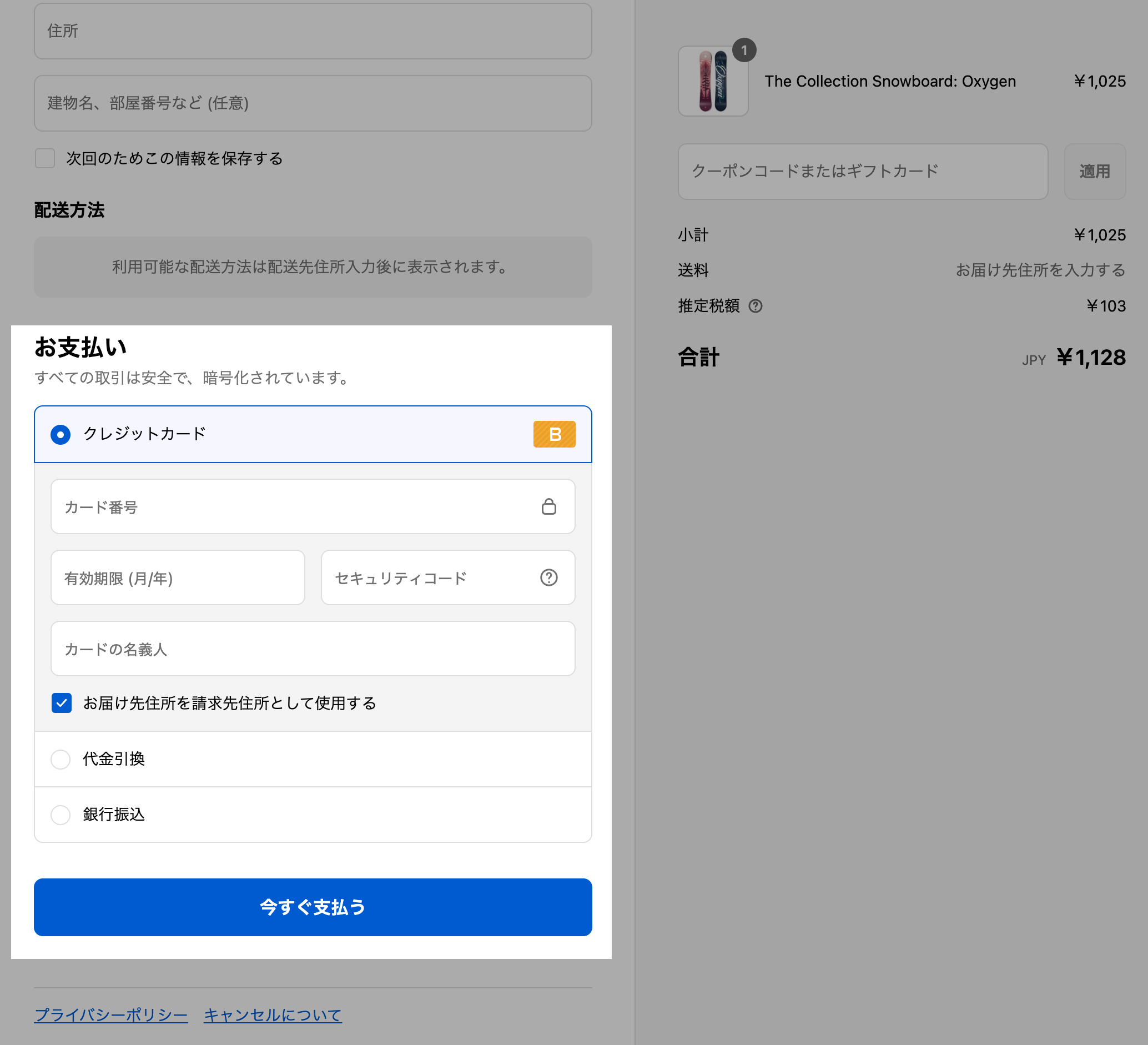
1. 現在表示されている決済方法を確認
2. 利用している決済方法を一覧に追加
アプリの設定画面を開くと、決済方法の一覧が表示されます。「1. 現在表示されている決済方法を確認」で確認した決済方法がこの一覧にない場合は、その名前をコピーして「新しい決済方法の追加」から追加します。
💡 決済方法の名前は、チェックアウト画面に表示されている文言をそのままコピー&ペーストしてください。表記が1文字でも異なると別の決済方法として扱われ、設定が反映されません。なお「メルペイ」はあくまで一例です。実際にはお使いのチェックアウト画面に表示されている決済方法を追加してください。
3. 利用していない決済方法を削除
設定対象を分かりやすくするため、利用していない決済方法を一覧から全て削除します。各決済方法の右側にあるゴミ箱アイコンから削除できます。
💡 この一覧から削除しても、お客様のチェックアウト画面に表示される決済方法には影響しません。アプリで管理する対象から外れるだけなので、安心して削除してください。
4. 決済方法の非表示、並び替え、名前変更の設定
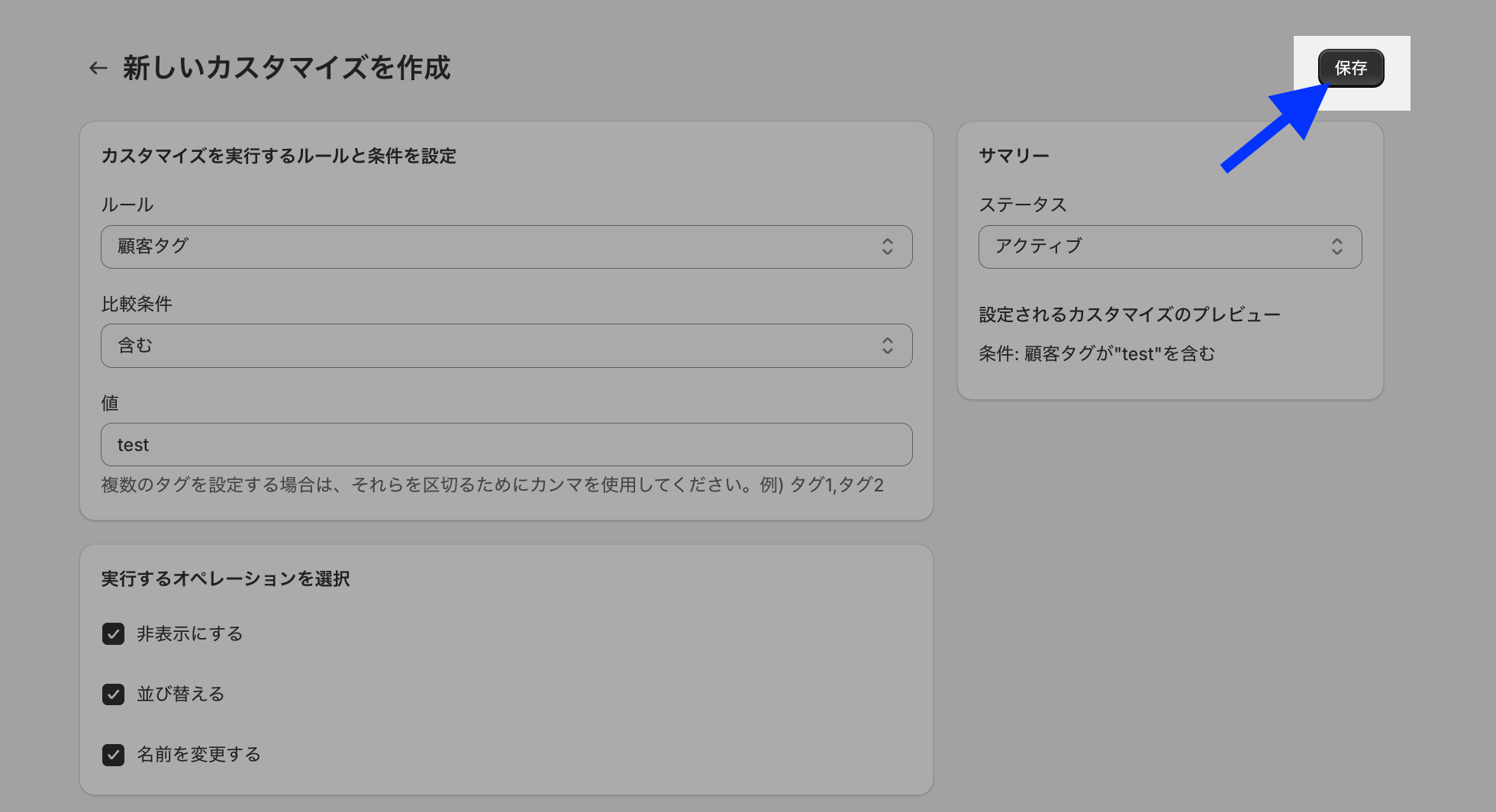
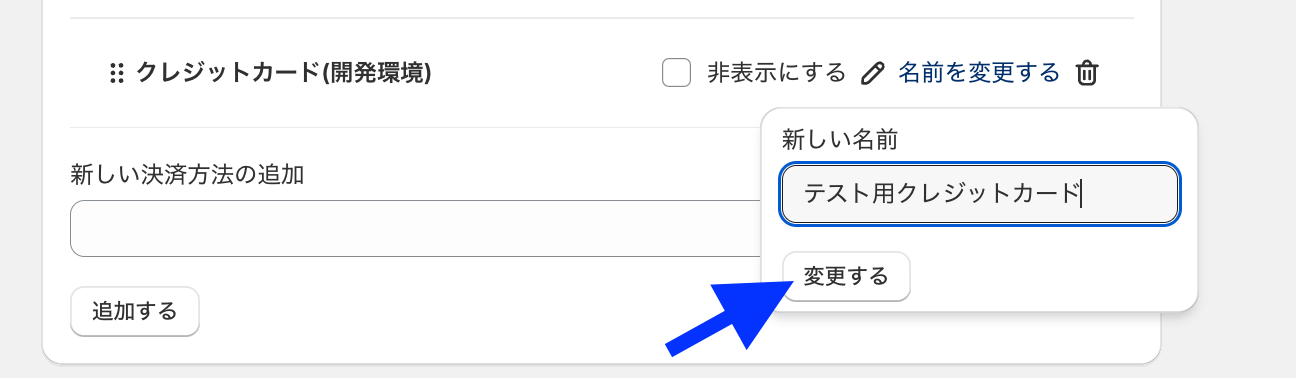
「test」という顧客タグを含む場合という条件で設定し、実行したいオペレーションを選択します。このチュートリアルでは全てのオペレーションを確認するため、全てにチェックをつけています。
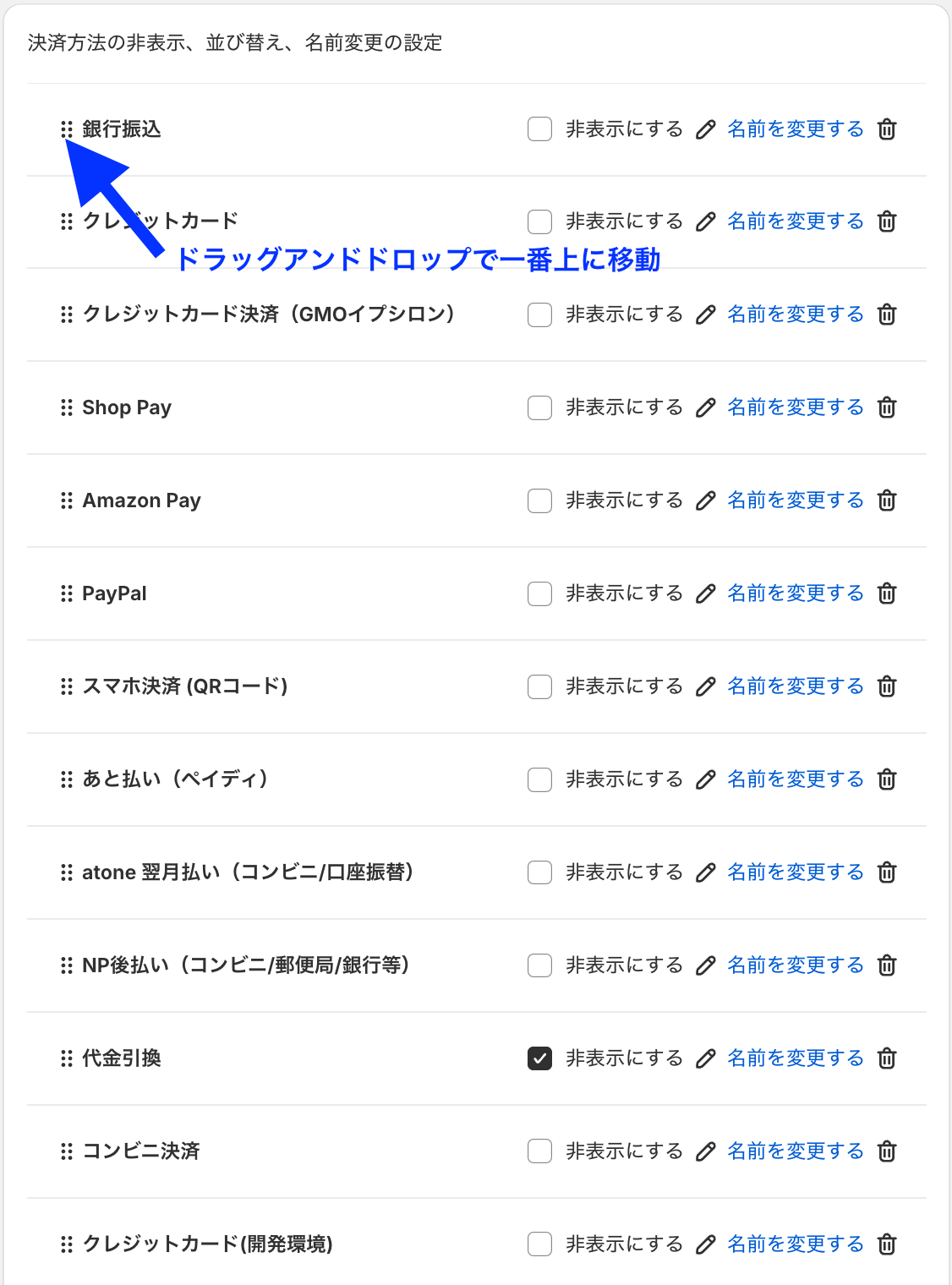
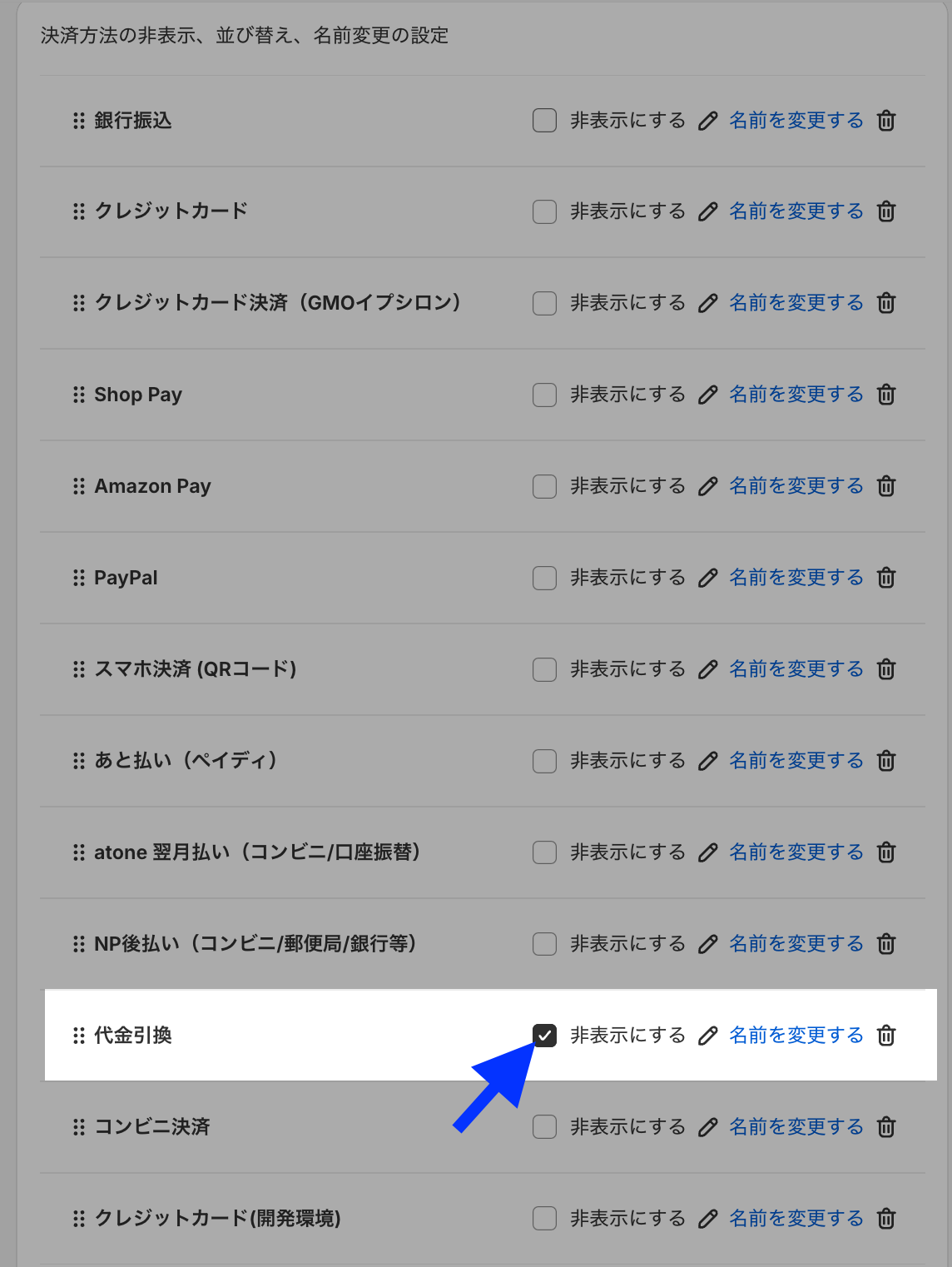
非表示設定
並び替え設定
名前変更設定
設定が完了したら保存します。
5. 動作確認
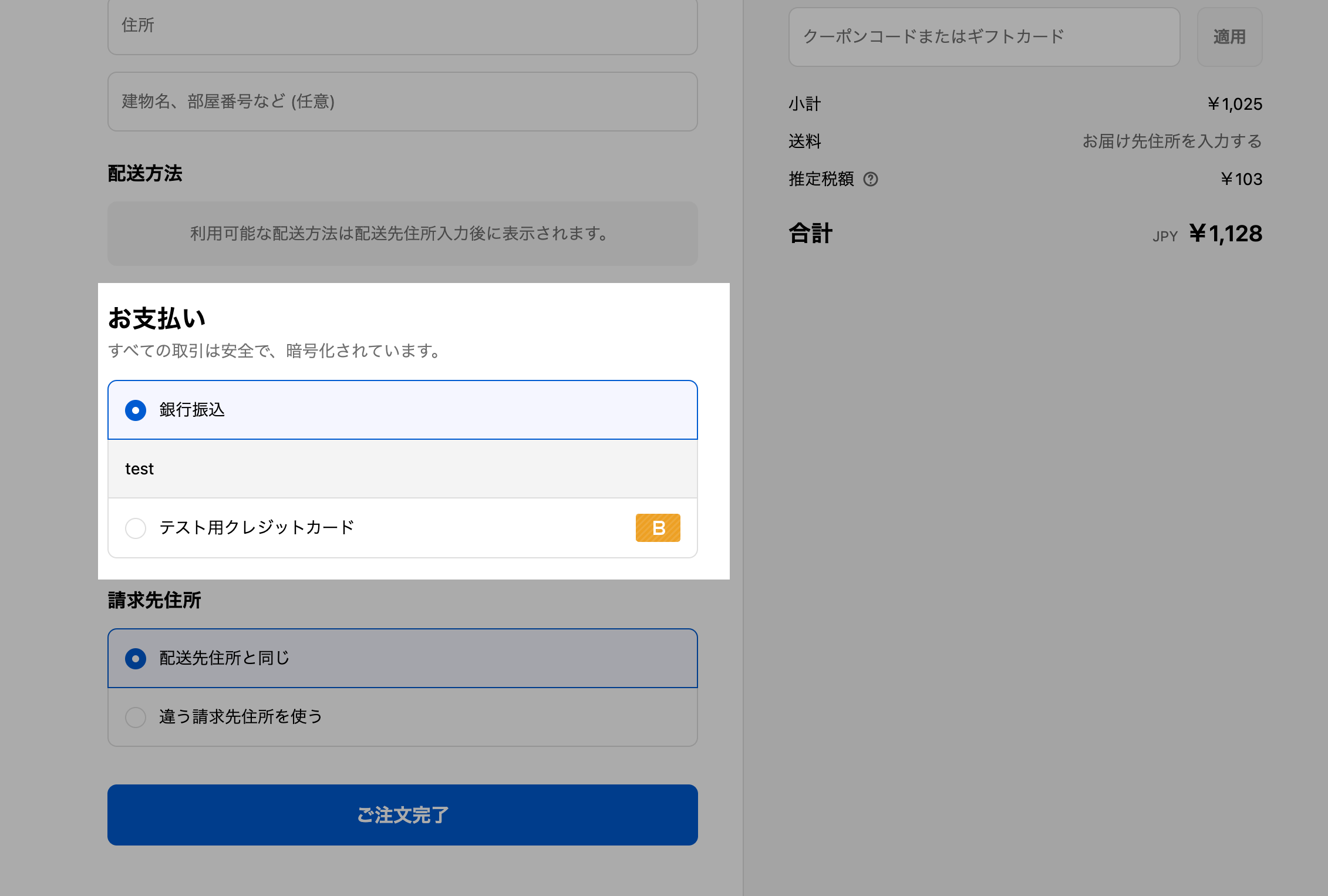
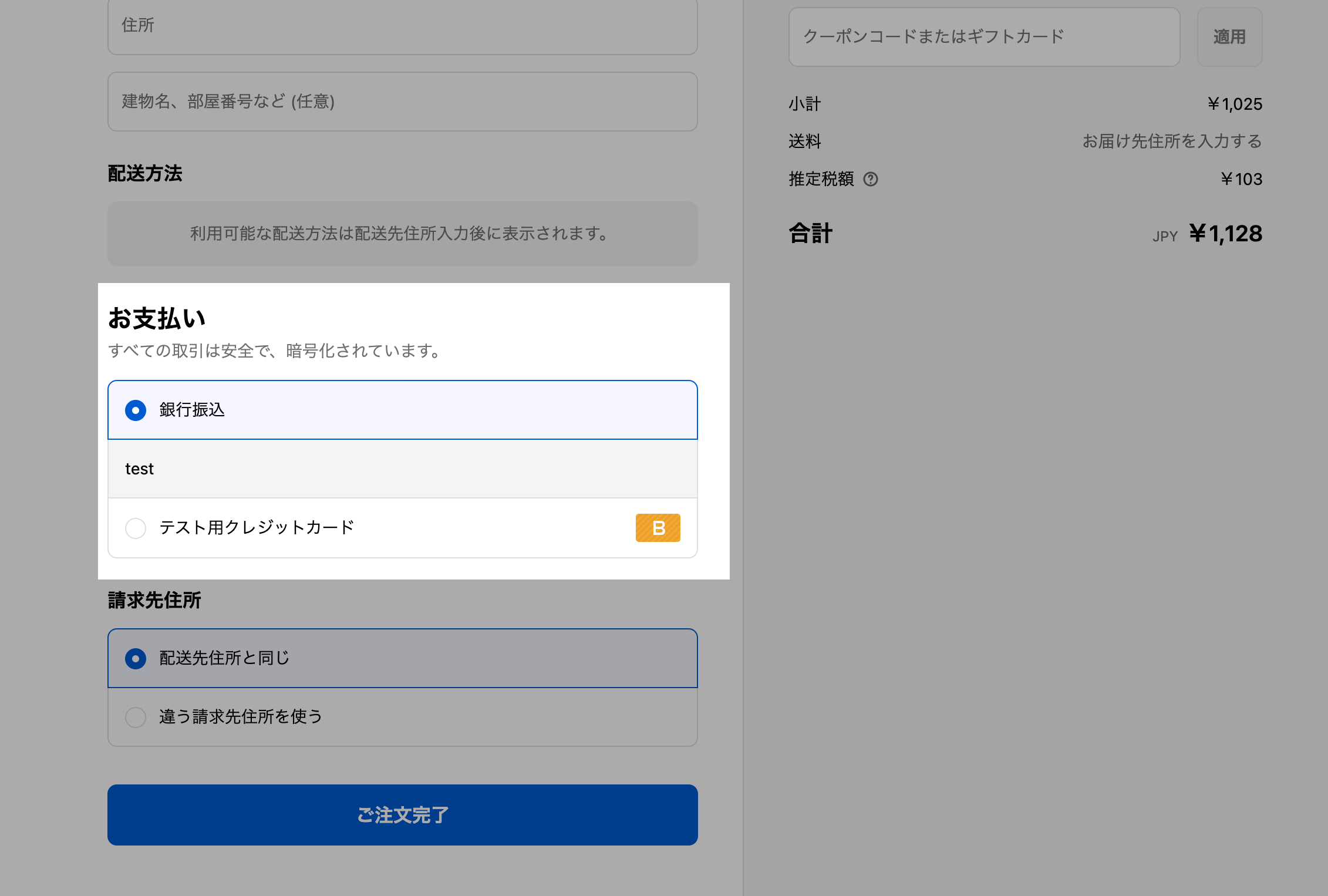
💡 代金引換が非表示、銀行振込が一番上に表示、クレジットカードがテスト用クレジットカードになっていることを確認します。
6. 期待通りに動かない場合
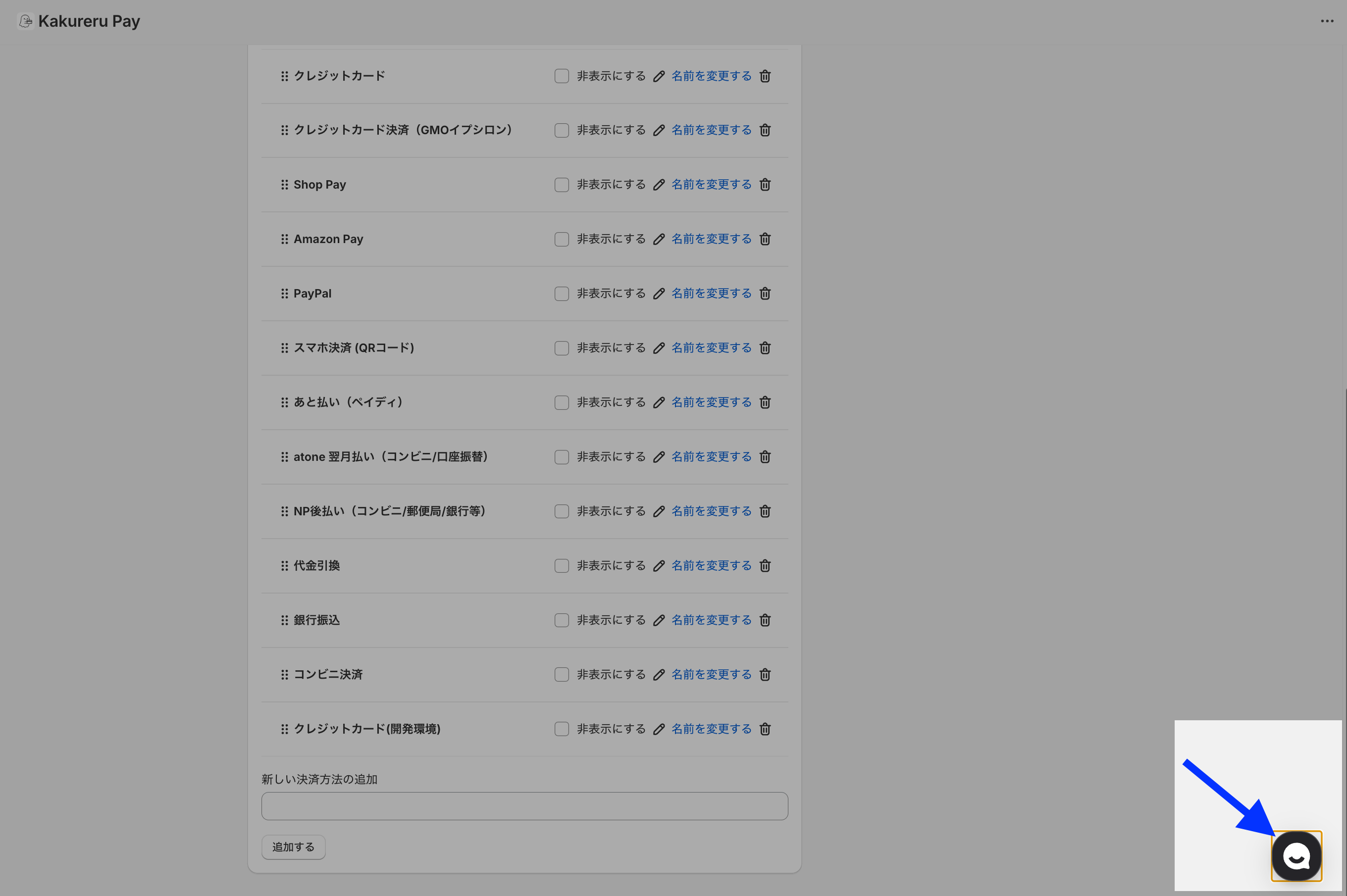
決済方法の一覧に利用している決済方法がない場合、設定したけど動かない場合はどうすればいいですか?をご確認お願いいたします。
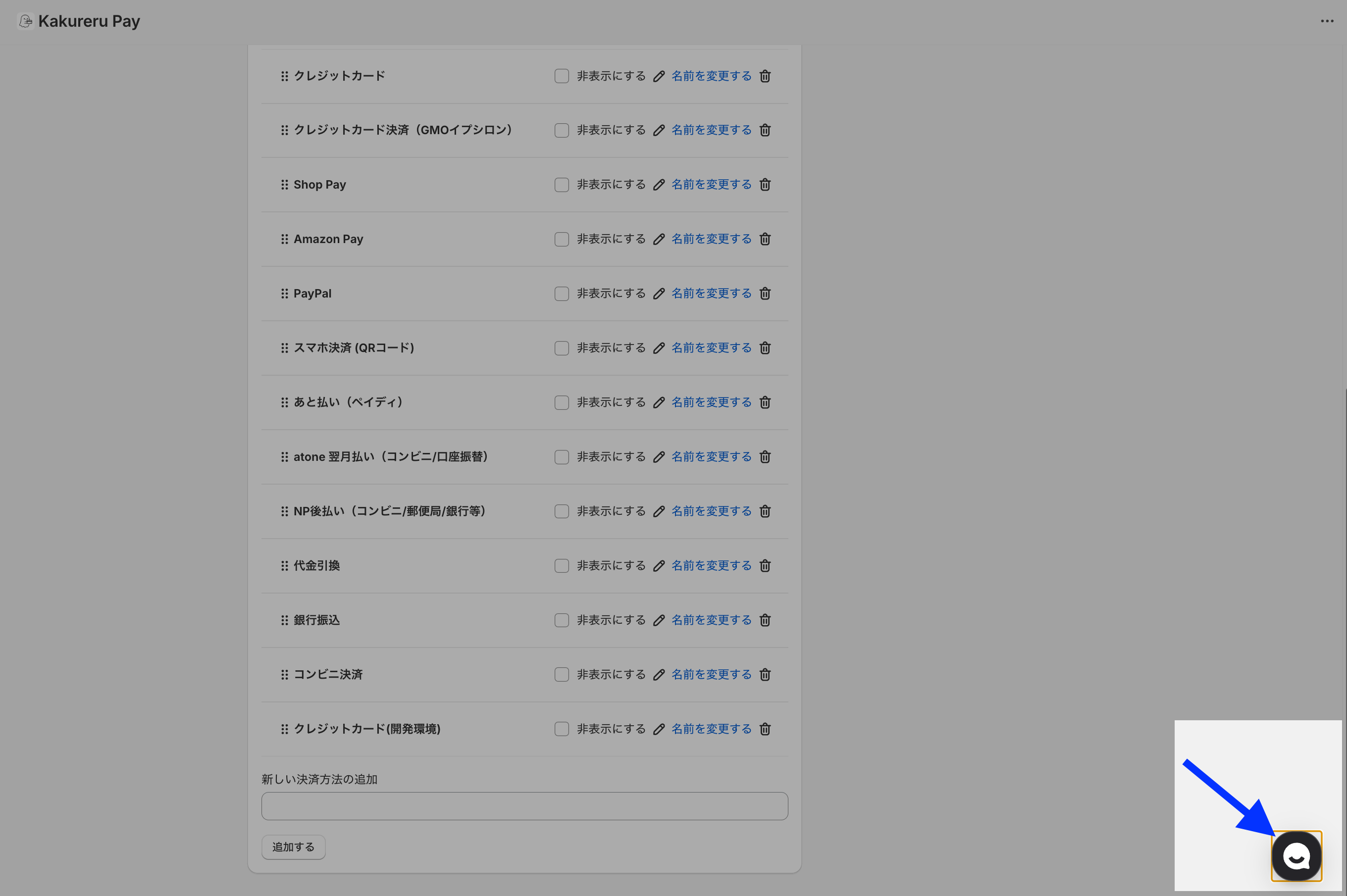
こちらの記事で解決しない場合は、アプリ画面の右下のチャットメニューよりお気軽にお問い合わせください。