「文字数検証」を旧バージョンから新バージョンに移行する
「文字数検証」を新バージョンへ移行する手順。新バージョンを設定したら、エラーが二重表示されないよう旧バージョンをすぐに削除します。検証ストアでの動作確認方法も解説します。
「文字数検証」の移行は、新バージョンを設定してから旧バージョンをすぐに削除する流れで行います。新旧の2つを同時に有効にするとエラーメッセージが二重に表示されるため、設定後はすぐに旧バージョンを削除してください。まず検証ストア(または本番ストア)で動作を確認し、問題がなければ本番に反映します。
1. 検証ストアで新バージョンの動作を確認する
新しい「文字数検証」機能の設定方法は、「文字数検証」機能の設定ガイドで解説しています。
💡 検証ストアがない場合で、本番ストアでの動作確認でも問題がなければ、本番ストアで確認していただいて大丈夫です。
2. 本番ストアで新バージョンを設定し、旧バージョンを削除する
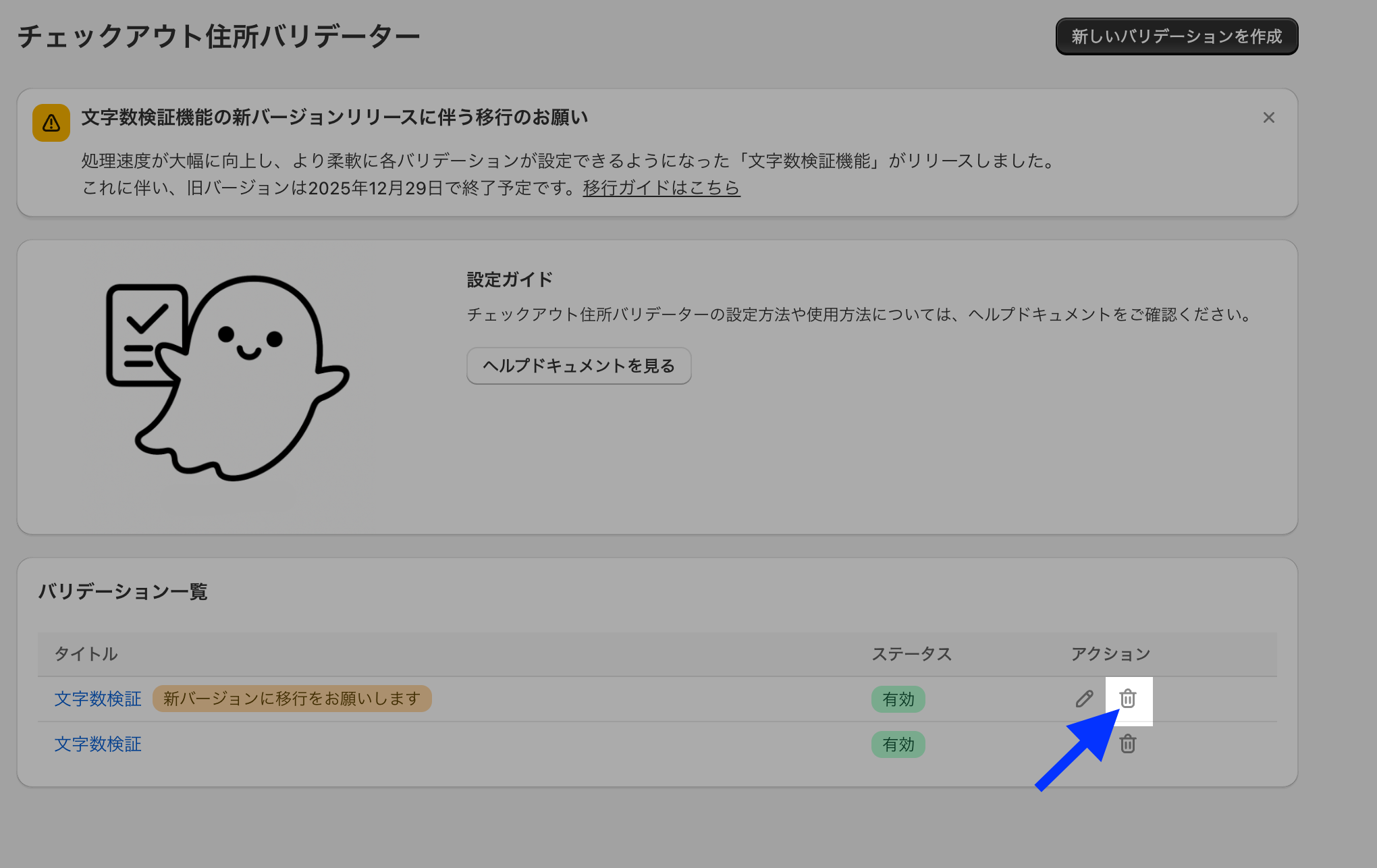
動作確認で問題がなければ、本番ストアでも新しい「文字数検証」を設定し、その後すぐに旧バージョンの「文字数検証」を削除します。
💡 新バージョンと旧バージョンの2つが同時に有効になっていると、ユーザーには2つのエラーメッセージが表示されます。そのため、新バージョンを設定したらすぐに旧バージョンを削除してください。
バリデーション機能が一時的に無効になっても問題ない場合は、先に旧バージョンを削除してから新バージョンを設定すると、ユーザーに2つのメッセージが表示されることはありません。
3. 新バージョンが動作していることを確認する
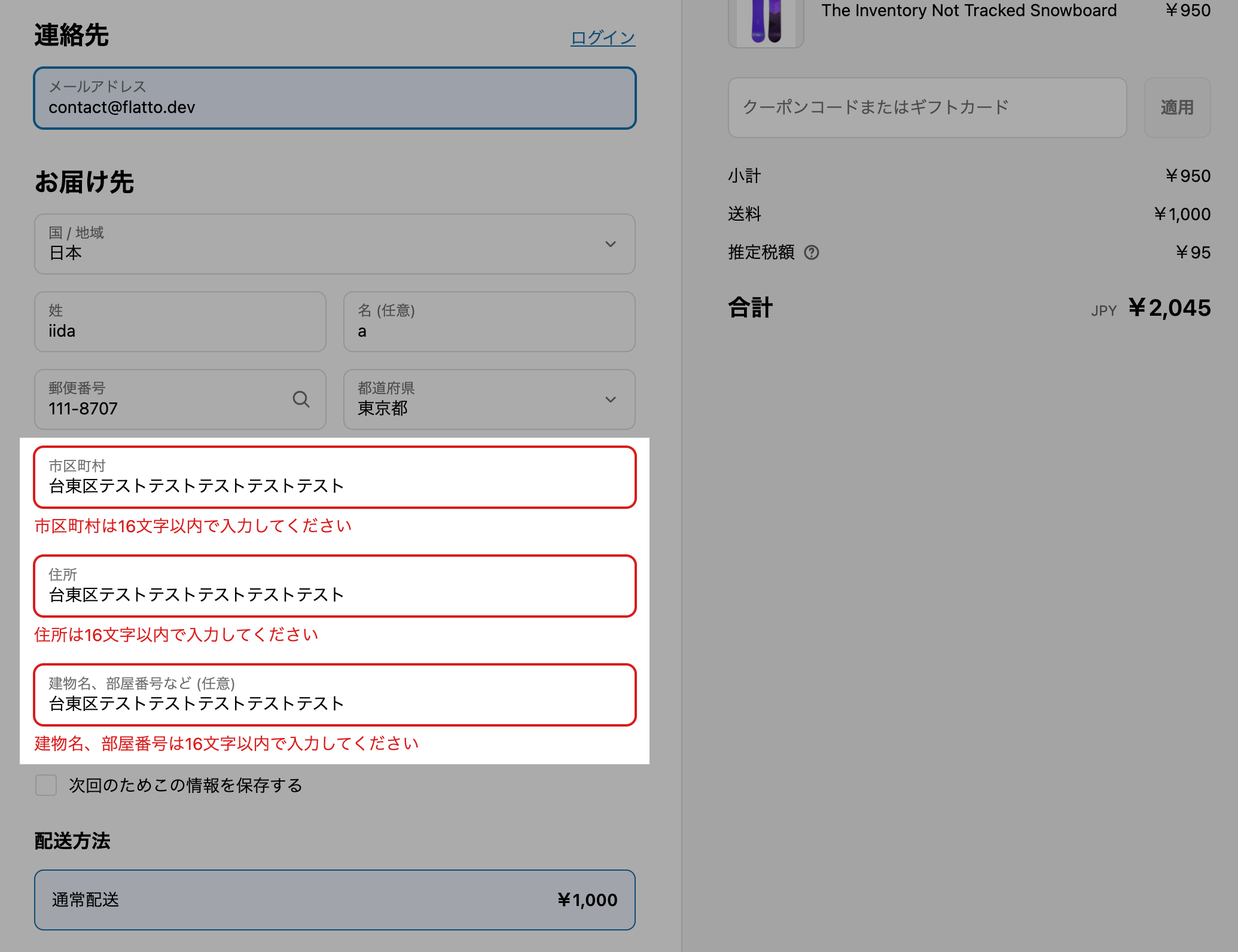
旧バージョンを削除したら、実際のチェックアウトで新しい「文字数検証」が機能しているかを確認します。住所欄にわざと制限文字数を超える文字列を入力するなどして、新バージョンのエラーメッセージが表示されれば移行は完了です。