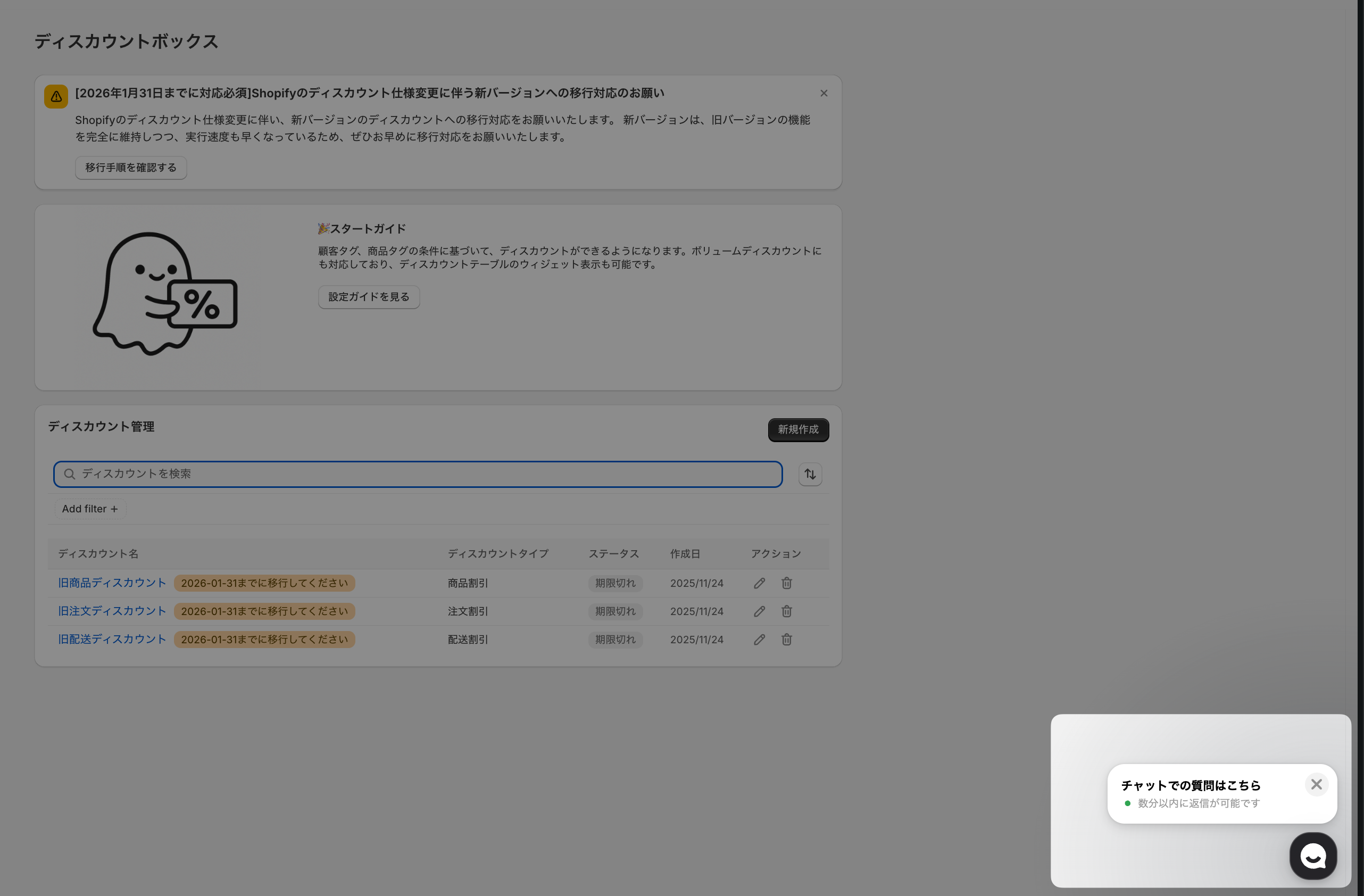
旧バージョンのディスカウントから新バージョンのディスカウントへの移行手順
旧バージョンのディスカウントを新バージョンへ移行する手順。移行対象の確認から、新バージョンでの再作成、動作確認、切り替えまでを解説します。Shopifyの仕様変更に伴う移行のお願いです。
Shopifyのディスカウント仕様変更に伴い、旧バージョンのディスカウントは新バージョンへの移行が必要です。移行は、対象の確認 → 新バージョンでの再作成 → 動作確認 → 切り替えの流れで行います。新バージョンは旧バージョンの機能を完全に維持しつつ、実行速度も向上しています。
1. 移行対象のディスカウントを確認する
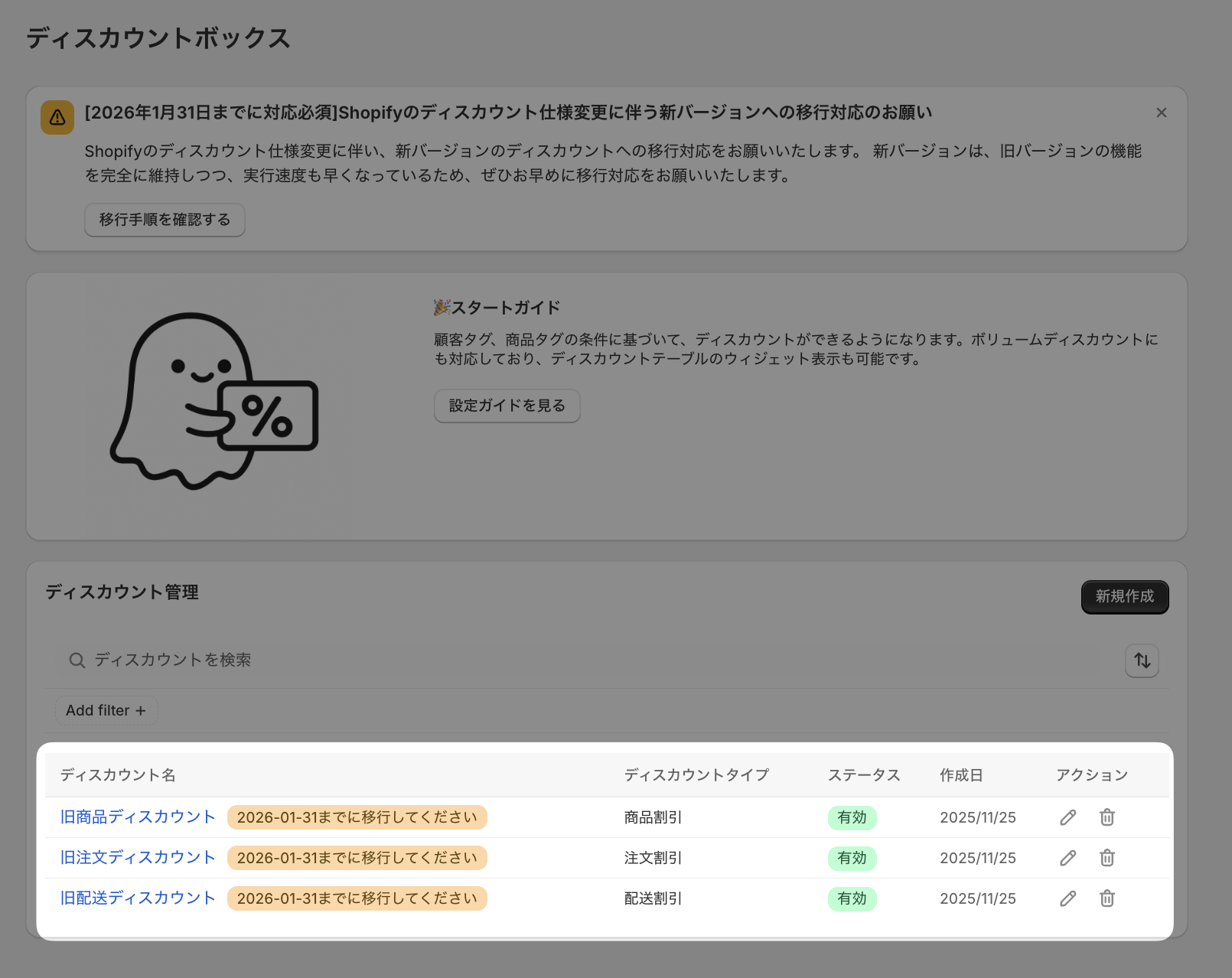
2. 開発用ストア(テスト用ストア)があるかどうか確認
開発用ストア(テスト用ストア)がある場合
開発用ストア(テスト用ストア)にアプリをインストールして頂き、旧バージョンと同じ設定をして動作確認をします。
インストールはこちら: https://apps.shopify.com/discount-box?locale=ja
開発用ストア(テスト用ストア)がない場合
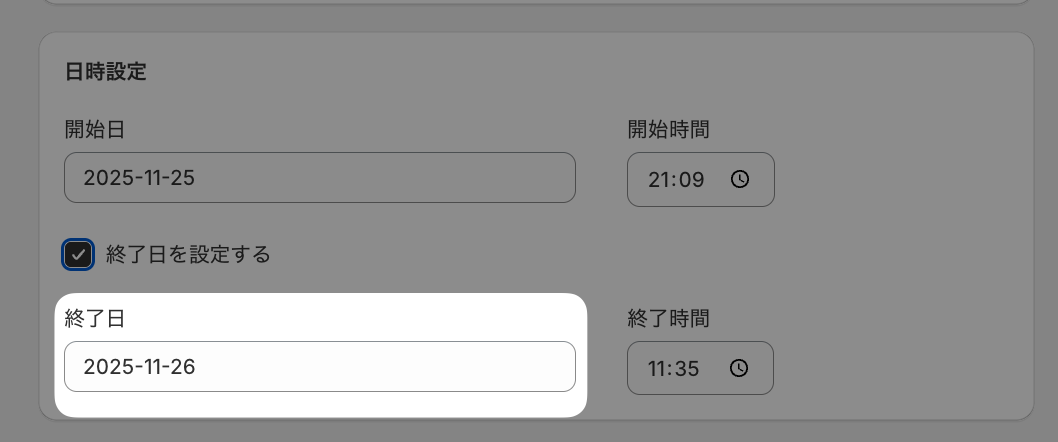
旧バージョンのディスカウントを過去日にして期限切れにします。
💡 期限切れにした時点で、ディスカウントは無効になります。一時的にディスカウントを無効にすることが許容されない場合は、開発用ストア(テスト用ストア)を作成して頂き、そちらで動作確認をして頂くことを推奨します。
3. 新バージョンのディスカウントに、旧バージョンと同様の設定をする
「新規作成」ボタンを押します。
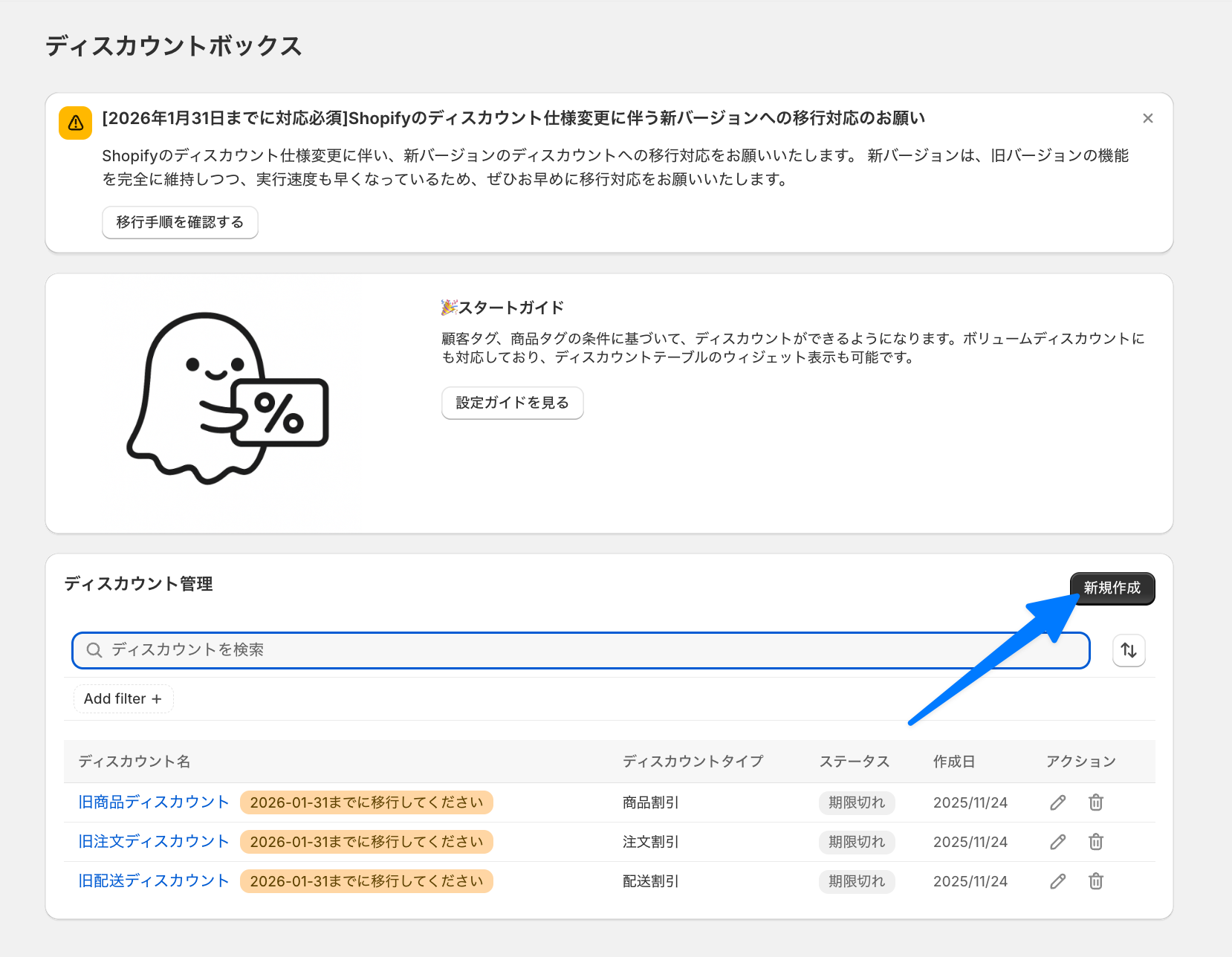
💡 Shopifyのディスカウント画面から追加する場合は、旧バージョンのディスカウントを選択しないようにしてください。
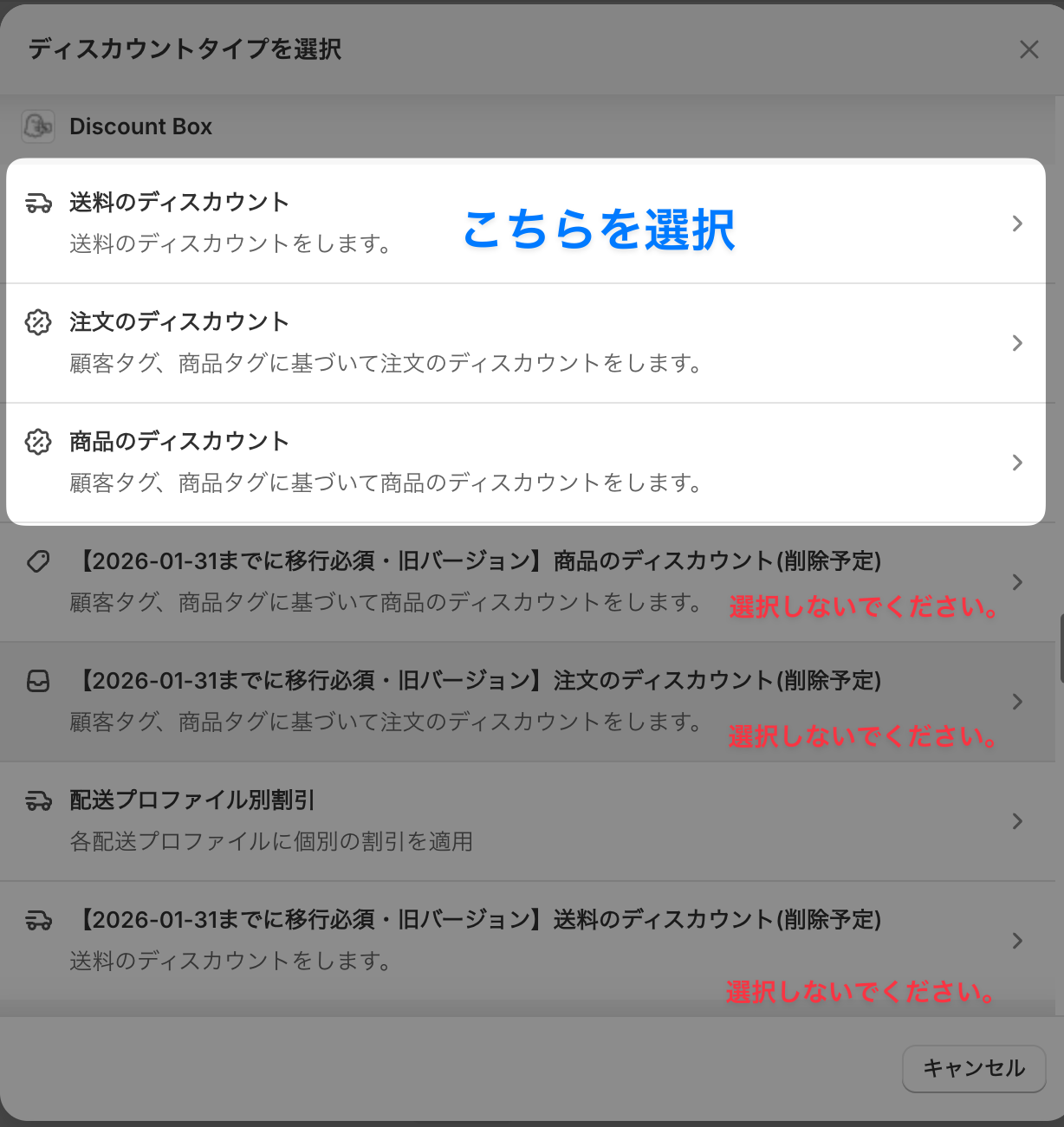
移行が必要なディスカウントを設定します。
💡 新規作成ボタンを押して表示されるディスカウントは、全て新しいバージョンのディスカウントです。旧バージョンのディスカウントは新規登録できないようになっています。
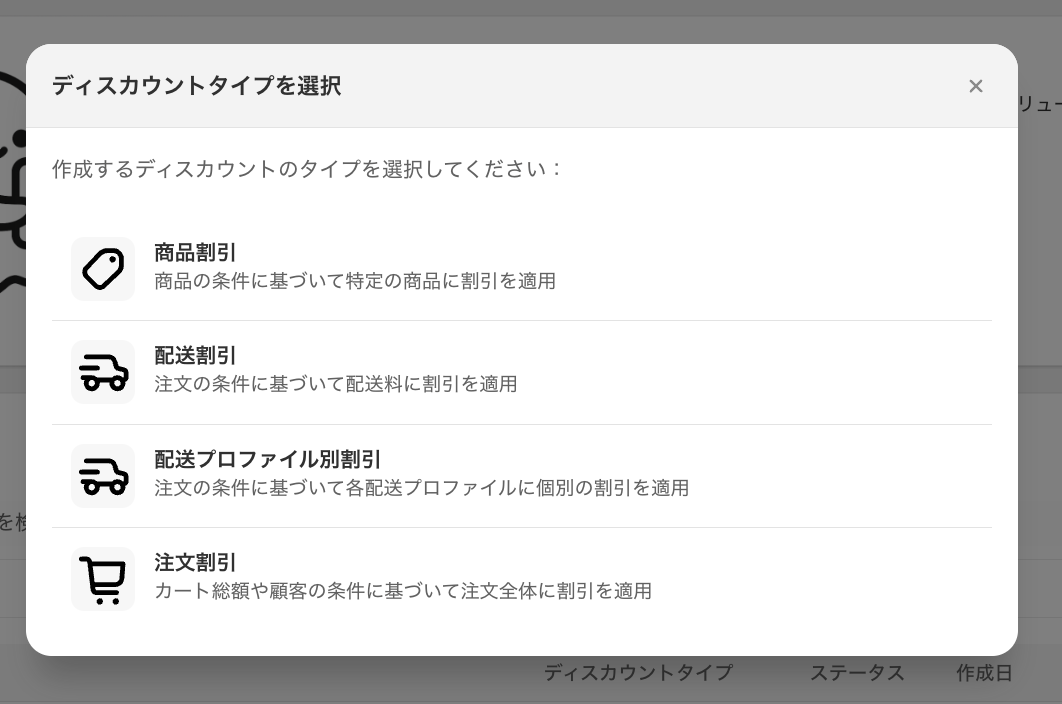
4. 設定した内容で期待通りに動くか動作確認をする
💡 開発用ストア(テスト用ストア)がない場合は、各ディスカウントの対象顧客に、テスト用のユーザーに付与した顧客タグを指定することで、安全に動作確認をすることが可能です。
5. 動作確認完了後に、新バージョンに切り替える
開発用ストア(テスト用ストア)でテストを実施した場合
- 本番環境のストアで同様の設定のディスカウントを作成する
- 旧ディスカウントを削除する
- 本番環境のストアで動作確認をする
本番環境のストアでテストを実施した場合
- 動作確認時にテスト用の顧客タグに限定していた場合は、その設定を解除して本番環境用の設定に変更する
- 本番環境のストアで動作確認をする
移行に関する不明点、サポートが必要な場合
アプリ画面右下のチャット欄より、お問い合わせください。