V1(旧バージョン)からV2への移行手順
チェックボックスアシスタントのV1(旧バージョン)は2026年9月30日で提供を終了します。V2チェックボックスの設定から旧バージョンのOFFまで、約10分で完了する移行手順を解説します。
チェックボックスアシスタントのV1(旧バージョン)は、2026年9月30日で提供を終了します。期日を過ぎるとV1の機能はアプリから削除され、チェックボックスがストアに表示されなくなるため、それまでにV2への移行をお願いします。移行は、V2チェックボックスの設定 → 表示確認 → V1をOFFの流れで、約10分で完了します。
1. V1を利用中か確認する
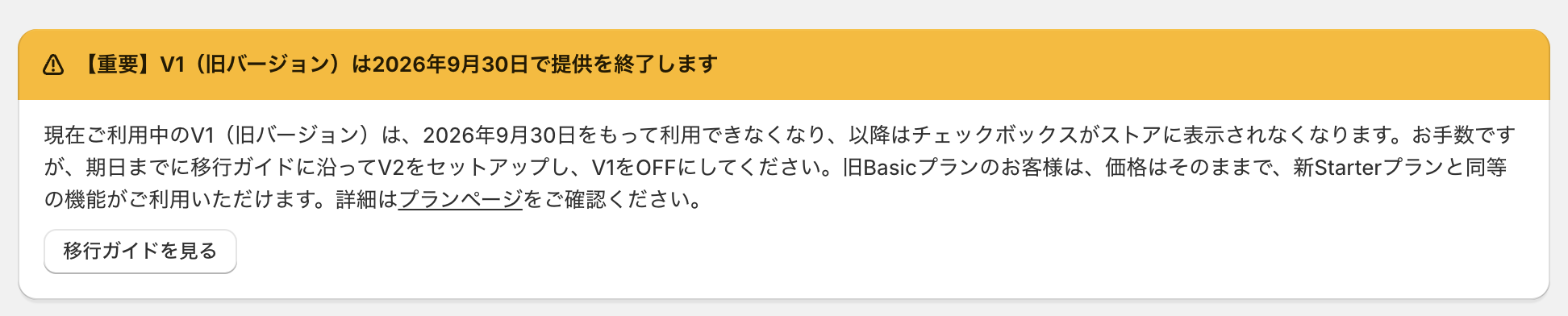
アプリホームを開き、「V1(旧バージョン)」の提供終了をお知らせするバナーが表示されているか確認します。バナーが表示されていれば、V1を利用中です(バナーが表示されない場合、すでにV2へ移行済みのため対応は不要です)。
2. アプリ管理画面でV2のチェックボックスを設定する
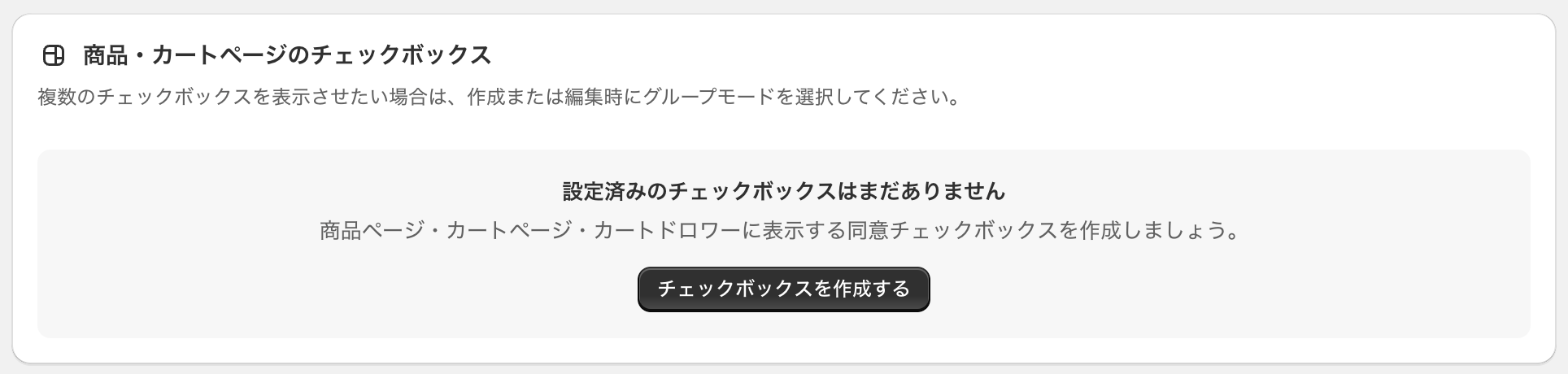
アプリホームの「商品・カートページのチェックボックス」セクションで「チェックボックスを作成する」をクリックし、チェックボックスを作成します。
💡 V1でテーマエディタに設定していた文言(同意文・エラーメッセージ)や表示条件は自動では引き継がれません。V1の設定内容を確認しながら、同じ内容を入力してください。
設定項目の詳しい説明は、商品ページ・カートページ・カートドロワーにチェックボックスを追加するをご覧ください。
3. ストアフロントで表示を確認する
商品ページ・カートページを開き、V2のチェックボックスが期待通りに表示されることを確認します。
💡 この時点ではV1とV2の両方が有効なため、チェックボックスが2つ表示されることがあります。次のステップでV1をOFFにすると解消されます。
4. テーマエディタでV1をOFFにする
Shopify管理画面の「オンラインストア」→「テーマ」→「カスタマイズ」でテーマエディタを開き、左サイドバーの「埋め込みアプリ」パネルで「[旧バージョン]チェックボックスアシスタント」をOFFにして、右上の「保存」をクリックします。
💡 一覧に見つからない場合は、検索欄に「checkbox」と入力すると絞り込めます。「Checkbox Assistant V2」はONのままにしてください。
![テーマエディタの埋め込みアプリパネルで、[旧バージョン]チェックボックスアシスタントのトグルをOFFにし、右上の保存をクリックする画面。Checkbox Assistant V2はONのまま](/help/checkbox-assistant/migrate-from-v1-to-v2/03.png)
5. 二重表示がないか最終確認する
もう一度商品ページ・カートページを開き、チェックボックスが1つだけ表示されていること、チェックせずにチェックアウトへ進もうとするとエラーメッセージが表示されることを確認します。
これで移行は完了です。
2026年9月30日以降のV1の挙動
期日以降、V1(旧バージョン)の機能はアプリから削除されます。チェックボックスはストアに表示されなくなり、テーマエディタの「埋め込みアプリ」一覧からも「[旧バージョン]チェックボックスアシスタント」が削除されます。ストア側での削除作業は不要です。
💡 チェックアウトページのチェックボックス(Shopify Plus向け)は今回の提供終了の対象外で、影響はありません。
移行に関する不明点、サポートが必要な場合
アプリ画面右下のチャット欄より、お気軽にお問い合わせください。移行作業のサポートも承ります。