チュートリアル: 初期設定から初回ピッキングまで
PickFlow(ピックフロー)の初期設定チュートリアル。対象ロケーションの指定・ワーカーの招待・注文の割り当てから1件目のピッキングを完了させるまでと、棚番・セット商品・タグ・印刷の設定手順を解説します。
PickFlow は、Shopify の未発送の注文をスマートフォンでバーコード検品しながらピッキングするアプリです。この記事では、ストア管理者が行う設定を順番に説明します。ワーカー(ピッキングを担当する方。アプリ内では「担当者」とも表示されます)側の操作は ワーカー向け操作ガイド をご覧ください。
まず1〜5だけ進めれば、1件目のピッキングが完了します。棚番・セット商品・タグ・印刷内容の調整(6〜9)は、運用が始まってから必要に応じて設定してください。
始める前に、次の2点を押さえておくと迷いません。
- 注文を登録する作業はありません。 Shopify の未発送かつ未キャンセルの注文が、自動的に PickFlow の「注文一覧」に表示されます。
- ワーカーに Shopify のスタッフアカウントは不要です。招待リンクを渡すだけで、専用のワーカー画面にログインできます。
1. 対象ロケーションを選ぶ
「設定」→「対象ロケーション」を開きます。初期設定は「すべてのロケーションを対象にする」です。倉庫が1拠点だけであれば、このまま変更は不要です。
複数のロケーションを運用していて特定の拠点だけをピッキング対象にしたい場合は、「指定したロケーションのみを対象にする」を選び、対象のロケーションにチェックを入れて保存します。
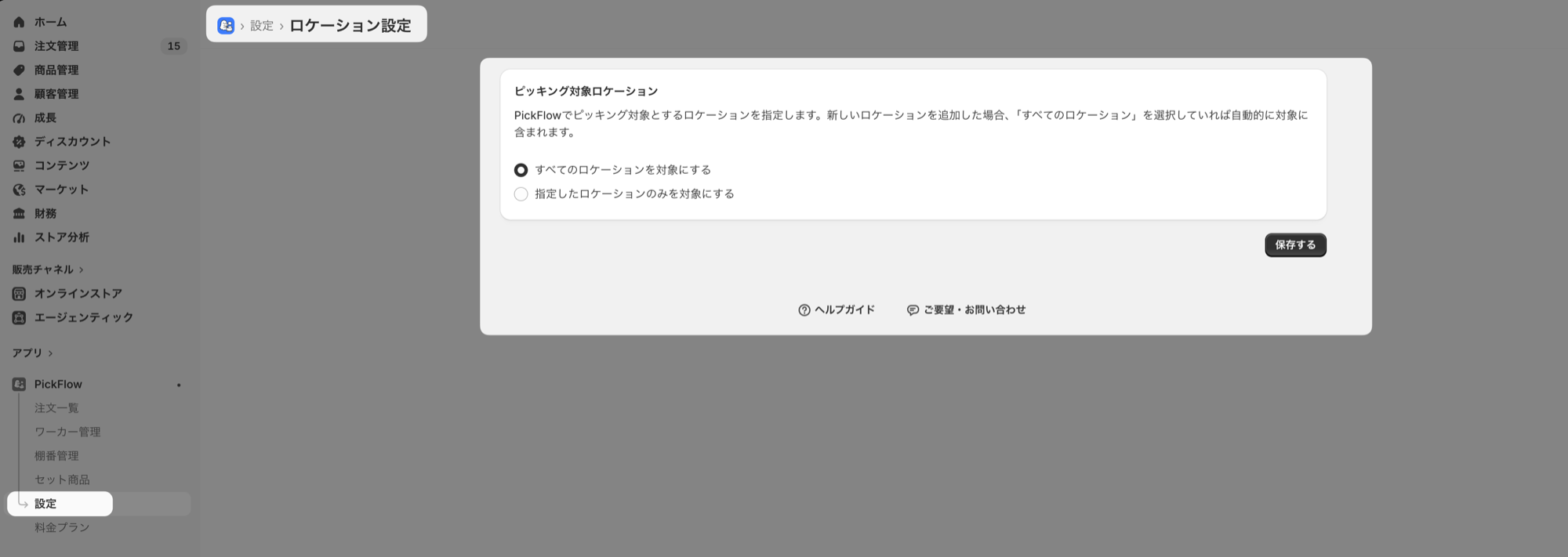
💡 「すべてのロケーションを対象にする」のままにしておくと、あとから Shopify にロケーションを追加したときも自動的に対象に含まれます。
2. ワーカーを招待する
「ワーカー管理」→「ワーカーを招待」を開き、表示名(例: 田中)と Worker ID(英数字2〜20文字、例: tanaka)を入力して「招待する」を押します。
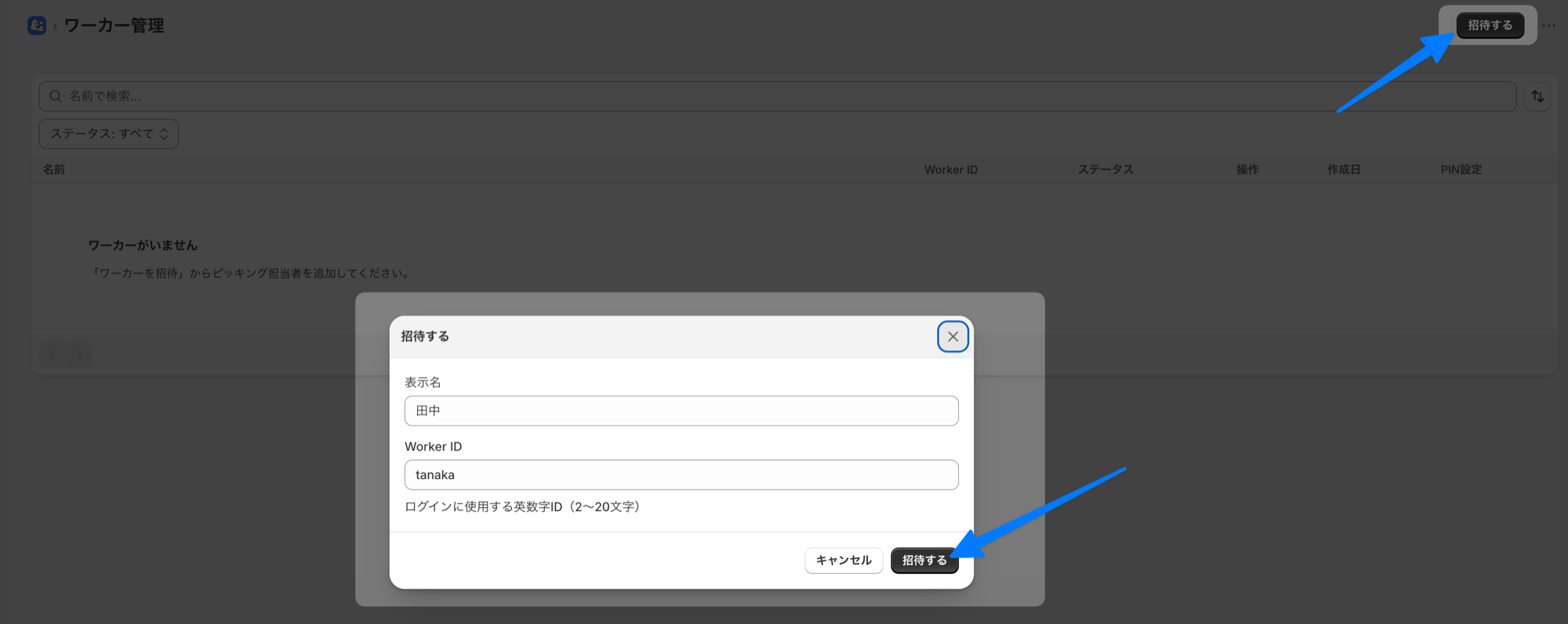
招待すると、招待リンクが自動的にクリップボードにコピーされます。このリンクをチャットやメールでワーカーに渡してください。ワーカーがスマートフォンの Chrome でリンクを開き、8桁の PIN を設定すると、ログインが完了しステータスが「アクティブ」になります。
💡 リンクを渡すときは「スマートフォンの Chrome で開いてください」と一言添えてください。LINE や Slack などのチャットアプリ内のブラウザで開くと、ピッキング時にカメラを起動できないことがあります。
💡 渡すのは招待リンクだけで足ります。ログイン状態は同じ端末に保たれるので、ワーカーは2回目以降ブラウザを開くだけで使えます。端末を変えたときやブラウザのデータを消したときだけ、一覧の各行にある「その他の操作」メニューの「アプリURLコピー」でログイン URL を発行して渡してください。
💡 招待リンクの期限が切れた場合は「リンク再発行」、ワーカーが PIN を忘れた場合は「PINリセット」を同じメニューから実行できます。
💡 Free プランで登録できるワーカーは2名までです(招待中の方も含みます)。
3. 注文を担当者に割り当てる
「注文一覧」に未発送の注文が並びます。割り当てたい注文にチェックを入れ、上部に表示される「担当者を設定する」から担当者を選びます。1件だけの場合も複数件の場合も操作は同じです。
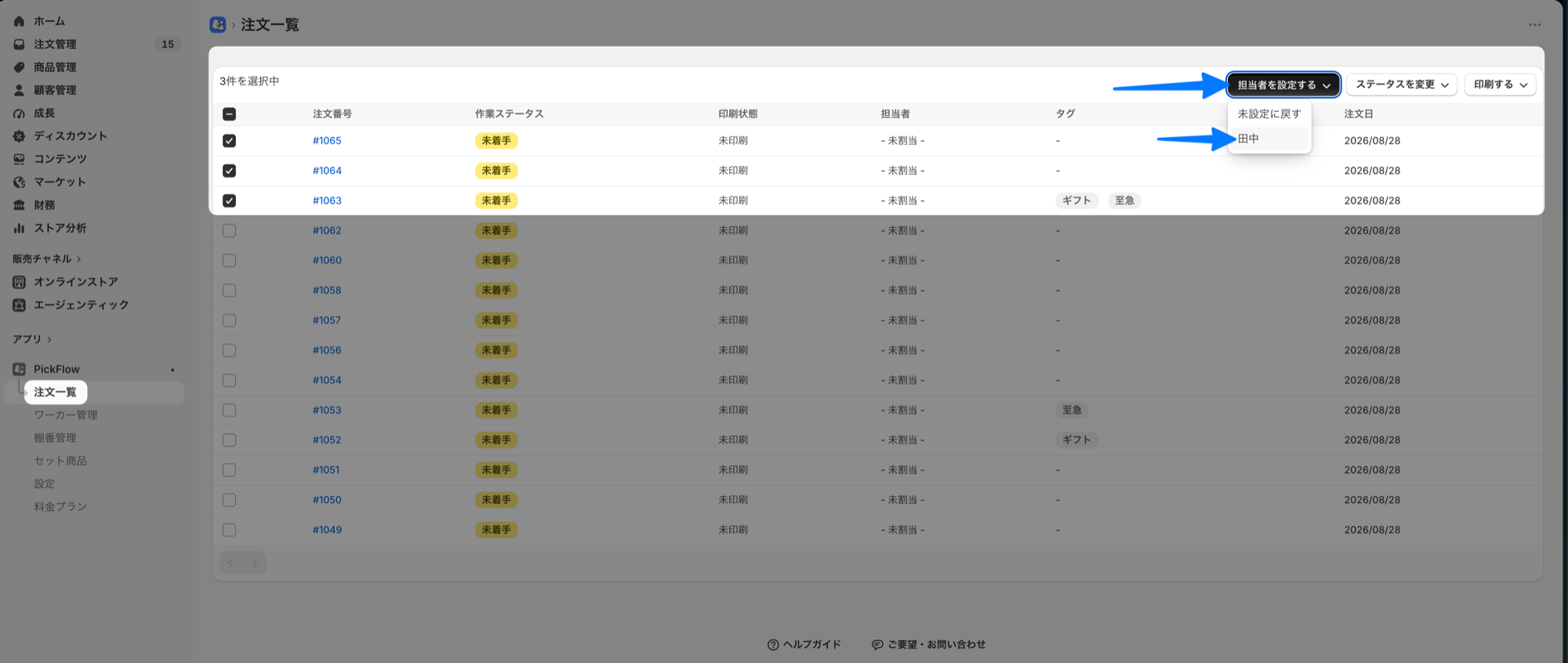
💡 ワーカー画面には、自分に割り当てられた注文だけが表示されます。割り当てないとワーカーは作業を始められません。
4. ピッキングリストを印刷する
同じ一括操作の「印刷する」から、「ピッキングリスト」「納品書」「ピッキングリストと納品書」のいずれかを選びます。印刷用の画面が開くので、ツールバーの「印刷する」で出力してください。
紙を使わずスマートフォンの画面だけで作業する運用も可能です。その場合はこの手順を飛ばして構いません。
ピッキングリストと納品書に何を載せるかは「設定」→「印刷設定」で変えられます。棚番・SKU・バーコードのほか、ギフトメッセージや名入れ内容といった注文ごとの追加情報も印刷できます。詳しくは 9. 印刷内容を調整する をご覧ください。
💡 印刷状態が「印刷済み」に変わり、「初回印刷時」のタグが付くのは、印刷用の画面を開いた時点です。ツールバーの「印刷する」を押さずに画面を閉じた場合もタグは付きます。同じ注文の印刷画面を2回目以降に開いてもタグは付きません。
5. ワーカーがピッキングして完了する
ワーカーは受け取ったリンクからログインし、割り当てられた注文を開いて「ピッキング開始」を押します。あとは商品のバーコードをスマートフォンのカメラでスキャンしていき、全数ピックすると完了です。
ワーカーの方には ワーカー向け操作ガイド の URL を共有してください。ログインからピッキング完了までの操作をこのページだけで確認できます。
ピッキングが完了すると、次の3つが起こります。
- 注文一覧の作業ステータスが「完了」になる
- タグ設定に沿って Shopify の注文にタグが付く
- 当月の完了件数としてカウントされる
ここまでで基本の流れは完了です。以下は、運用に合わせて必要になったときに設定してください。
6. 棚番を登録する(任意)
「棚番管理」で、商品バリアントごとに保管場所のラベル(例: A-1-2)を登録できます。登録するとワーカーのピッキング画面と印刷したピッキングリストに棚番が表示され、商品を探す時間を短縮できます。
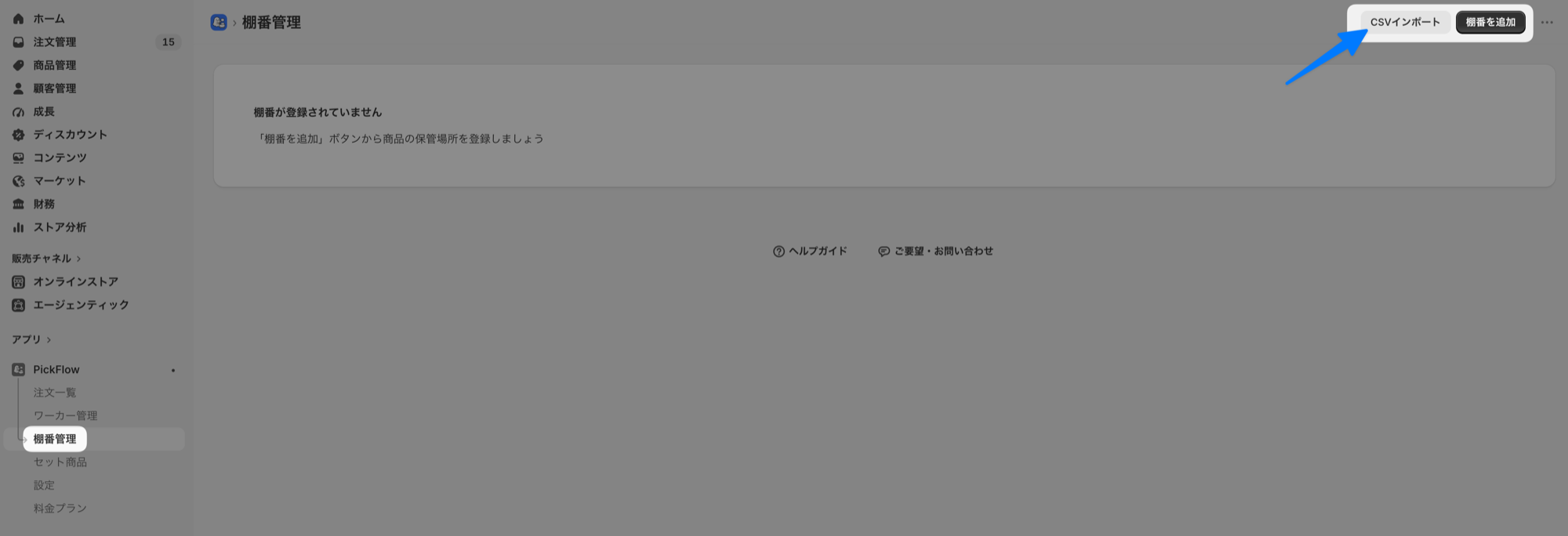
件数が多い場合は「CSVインポート」が便利です。CSV のヘッダー行は SKU,棚番ラベル の2列です。モーダル内の「サンプルCSVをダウンロード」から書式を確認できます。
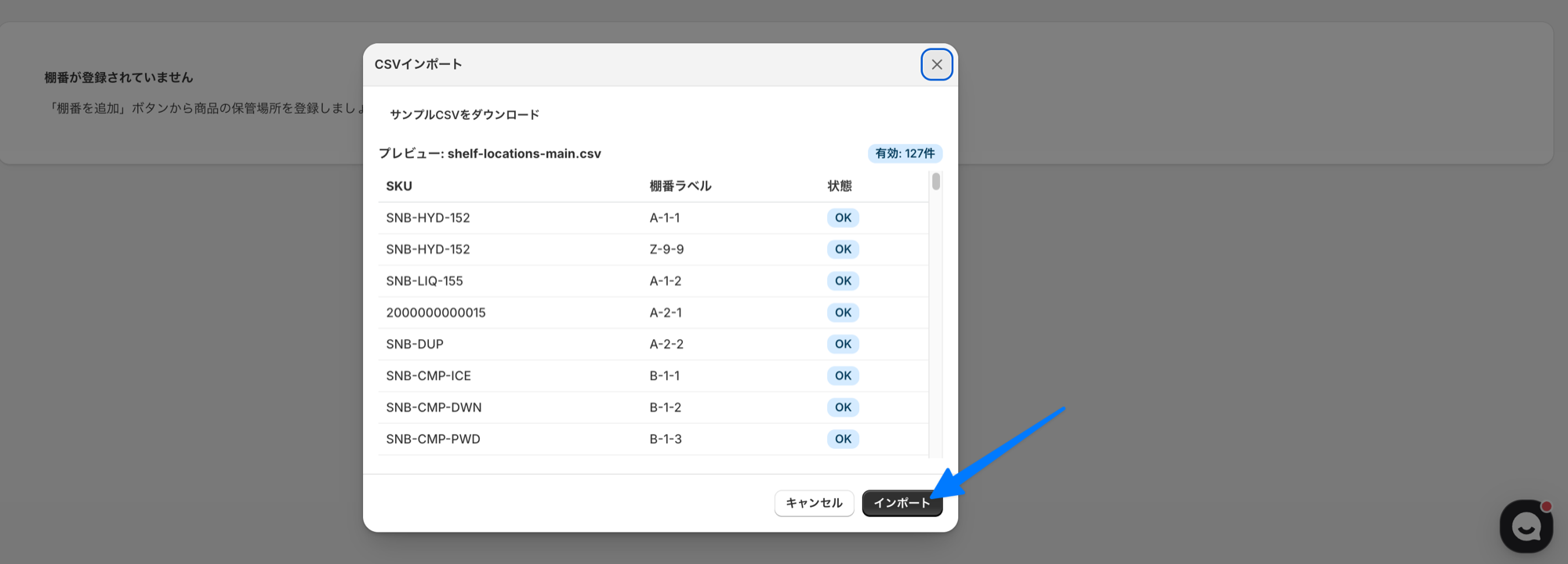
ファイルを選ぶとインポート前にプレビューが表示され、有効な行数とエラーの行数を確認できます。Shopify に存在しない SKU の行はエラーになり、その行だけがスキップされます。
💡 1回のインポートで取り込めるのは最大10,000行です。
7. セット商品を定義する(任意)
複数の商品をひとまとめにしたセット商品を1つの SKU で販売している場合、「セット商品」で親バリアント(セット商品そのもの)と構成部品を登録しておきます。ピッキング時に構成部品へ自動的に展開されるため、ワーカーは中身を1点ずつスキャンして検品できます。
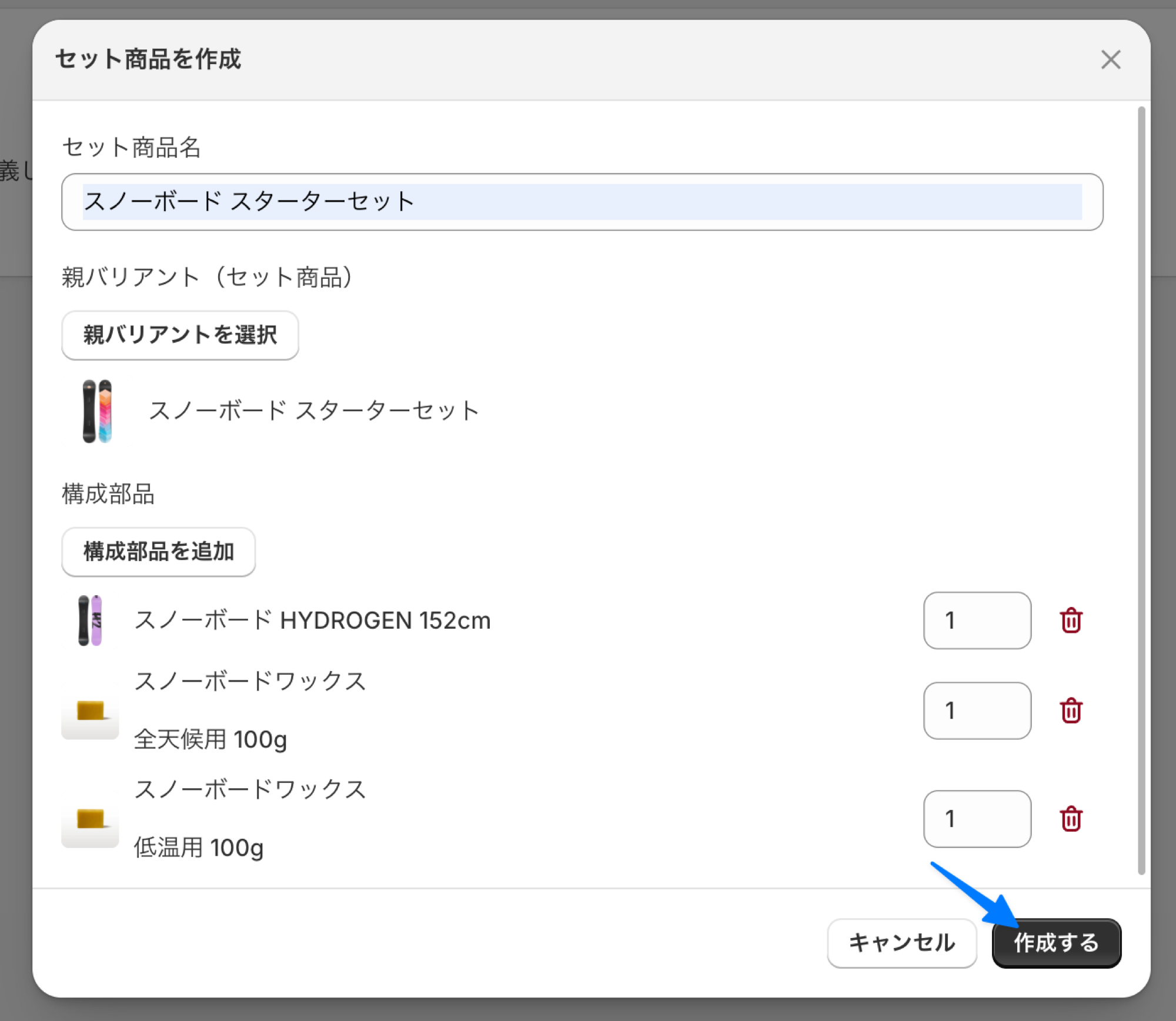
💡 作成後に親バリアントを変更することはできません。変更したい場合は削除して作り直してください。
8. 注文タグ・商品タグを設定する(任意)
「設定」→「タグ設定」では、2種類のタグを扱います。
注文タグは、PickFlow が Shopify の注文に付けるタグです。タグ名と付けるタイミング(「ピッキング完了時」または「初回印刷時」)を指定して、必要な数だけ追加できます。「担当者名をタグとして付与」をオンにすると、完了時に担当したワーカーの表示名もタグとして付きます。
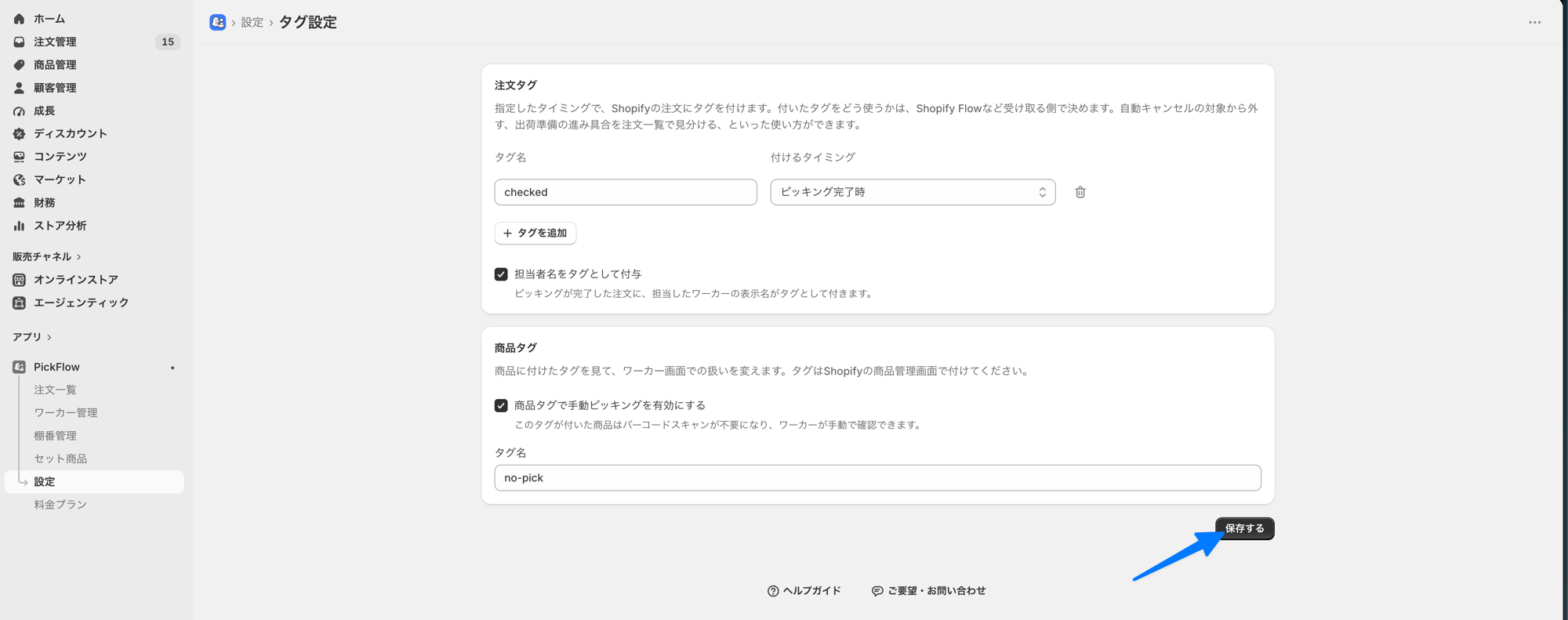
まず1行だけ試すなら、タグ名を チェック済、タイミングを「ピッキング完了時」にしておくと、Shopify の注文一覧で完了済みの注文を絞り込めるようになります。付いたタグをどう使うかは、Shopify Flow など受け取る側で決めます。自動キャンセルの対象から外す、出荷準備の進み具合を Shopify の注文一覧で見分ける、といった使い方ができます。
商品タグは、ワーカー画面での扱いを変えるための設定です。「商品タグで手動ピッキングを有効にする」をオンにしてタグ名を決めると、そのタグが付いた商品はワーカーのスキャン画面で「手動ピック」と表示され、その行の「確認」ボタンを押すだけでピック済みにできます。バーコードを読む必要がないので、バーコードのない商品や、スキャンしづらい大型商品に使ってください。タグ自体は Shopify の商品管理画面で付けます。
9. 印刷内容を調整する(任意)
「設定」→「印刷設定」を開くと、上部に「ピッキングリスト設定」「納品書設定」の2つのタブがあります。倉庫で使う書類とお客様に届く書類はまったく別物なので、それぞれ分けて設定します。画面右側にプレビューが出るので、実際の見え方を確認しながら調整できます。
ピッキングリスト設定
倉庫でワーカーが見る書類です。
- 文字サイズ: 小・標準・大の3段階
- 商品情報: 商品画像・SKU・バーコード・棚番号・価格・通貨コード・重量の表示切り替え
- 注文情報: 注文番号バーコード・注文作成日時・注文メモ・注文タグ・配送先住所・配送方法・タイムライン(内部メモ)の表示切り替え
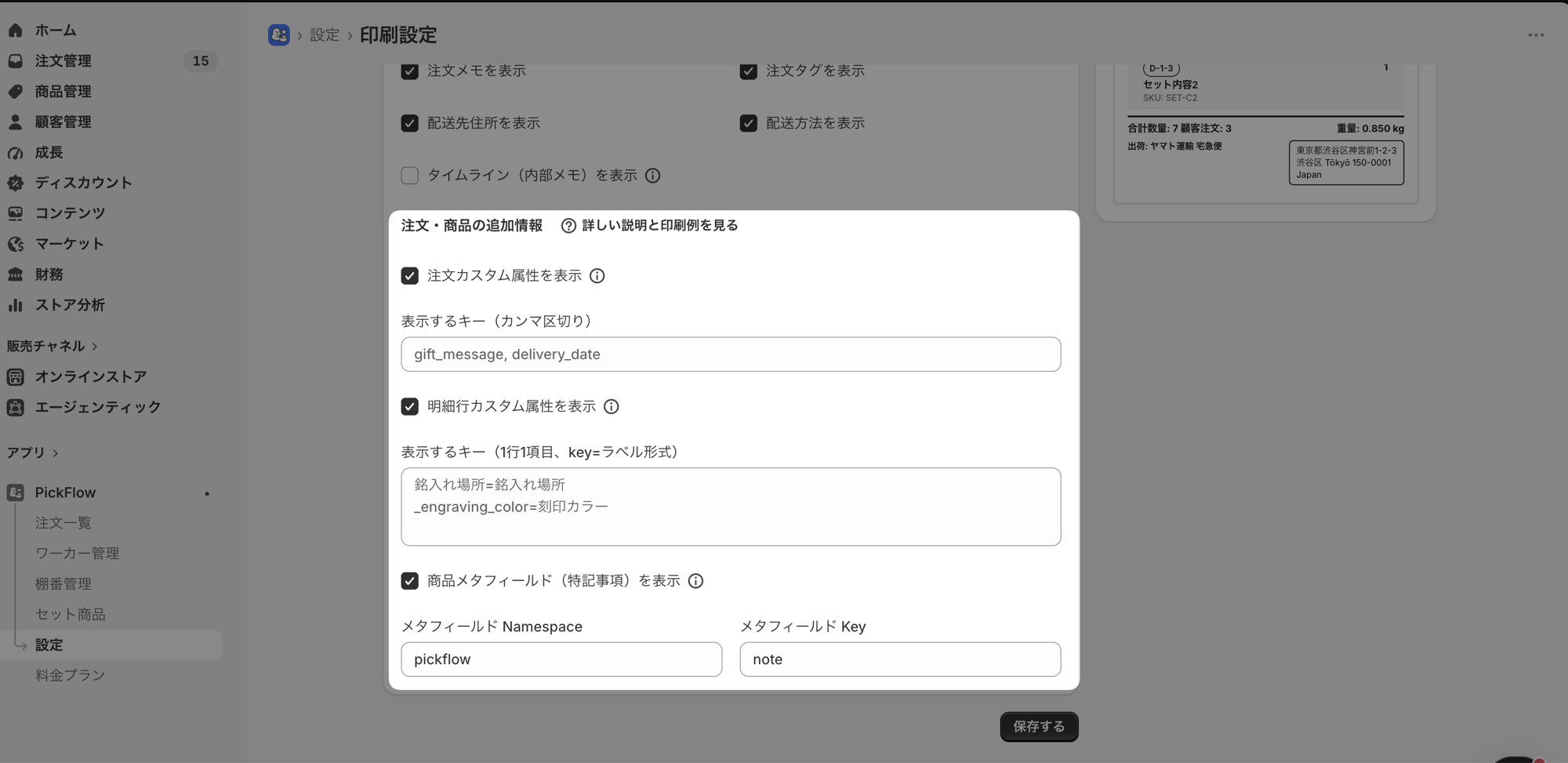
さらに、注文や商品に付いている追加情報も印刷できます。次の3つはピッキングリストにだけ出力され、納品書には出ません。前の2つは注文ごとに変わる情報、最後の1つは商品に固定の情報です。
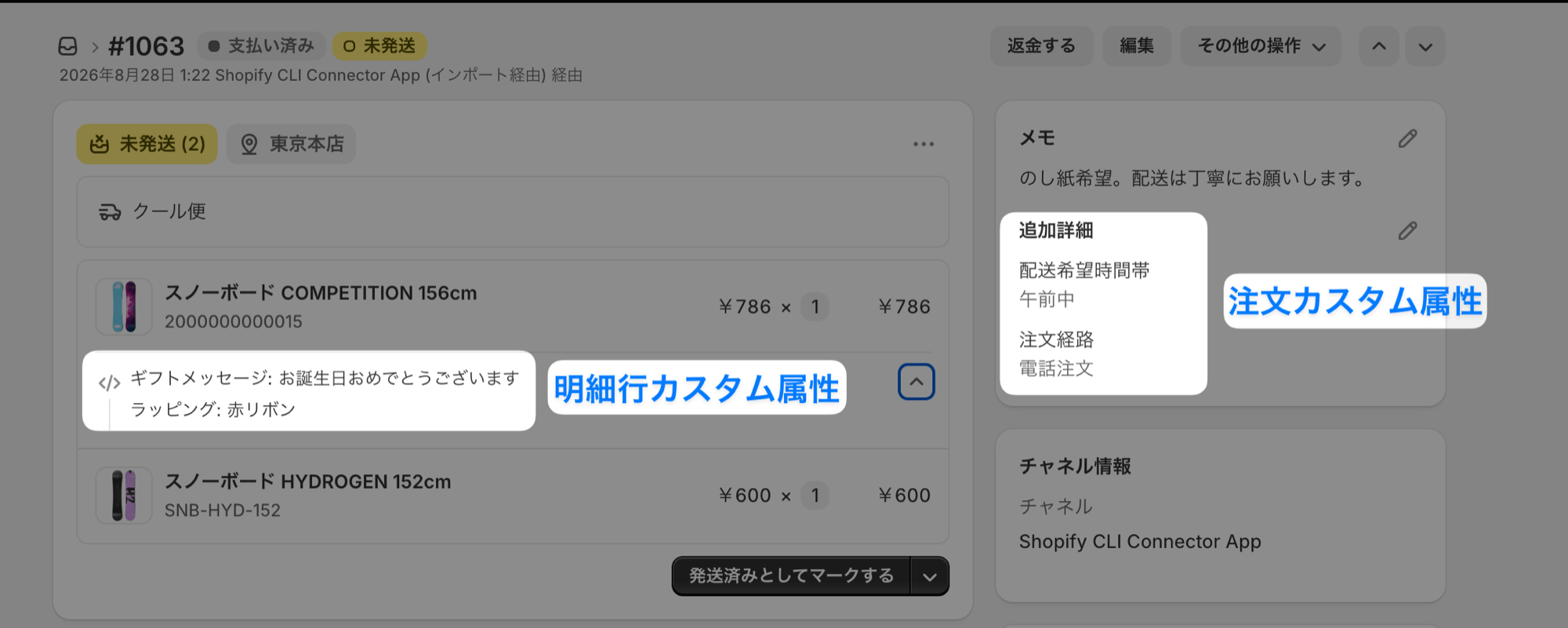
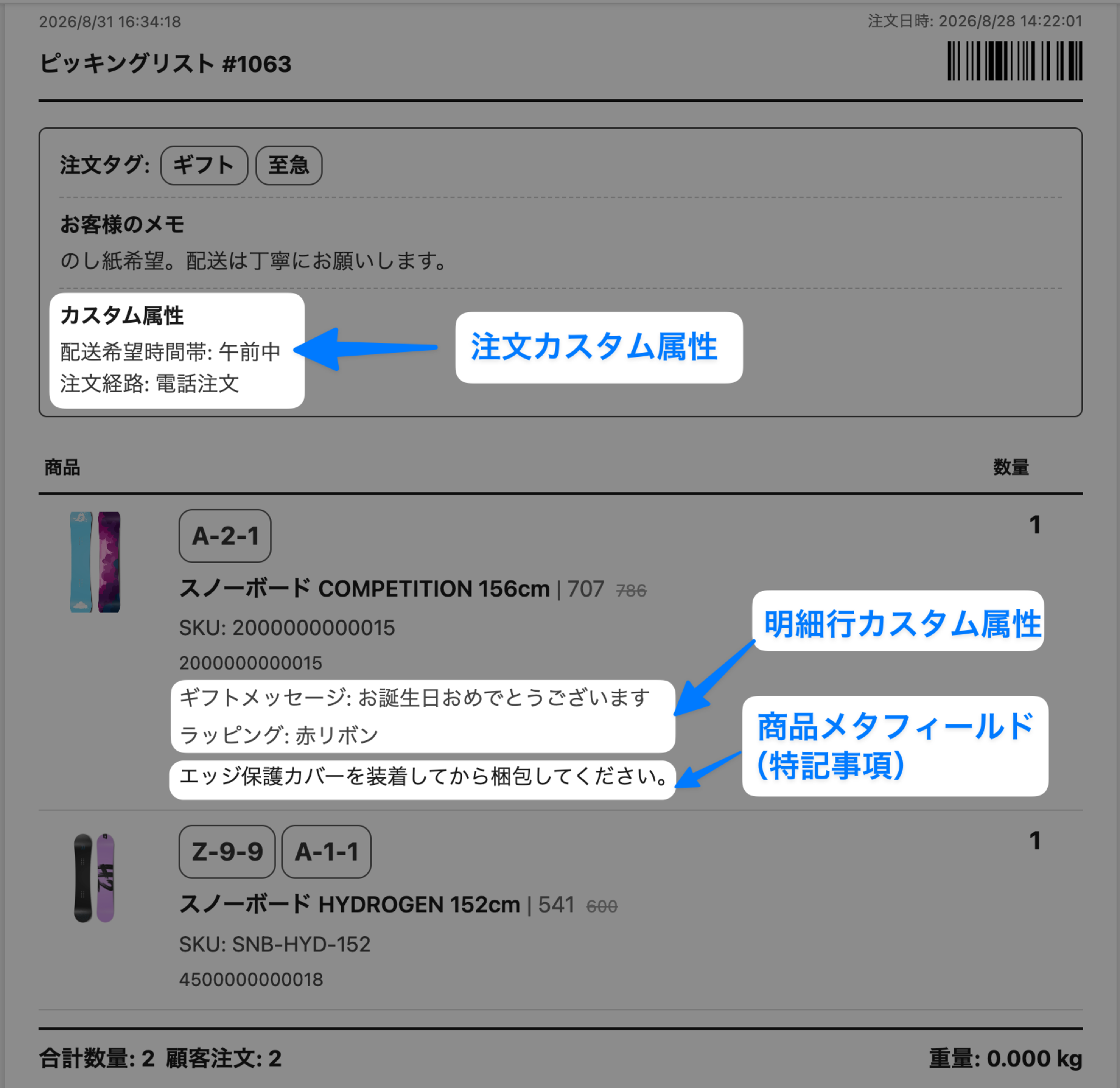
- 注文カスタム属性: 注文全体に付いた追加情報(ギフトメッセージ、配送希望日など)を、注文情報の欄に印刷します。Shopify の注文詳細の「追加詳細」に出る項目と同じものです。「表示するキー」を空欄にすると値のあるものをすべて、カンマ区切りでキーを書くとそのキーだけを印刷します。
- 明細行カスタム属性: 商品ごとに付いた追加情報(名入れ文字、刻印カラーなど)を、その商品の行に印刷します。「表示するキー」を空欄にすると値のあるものをすべて、
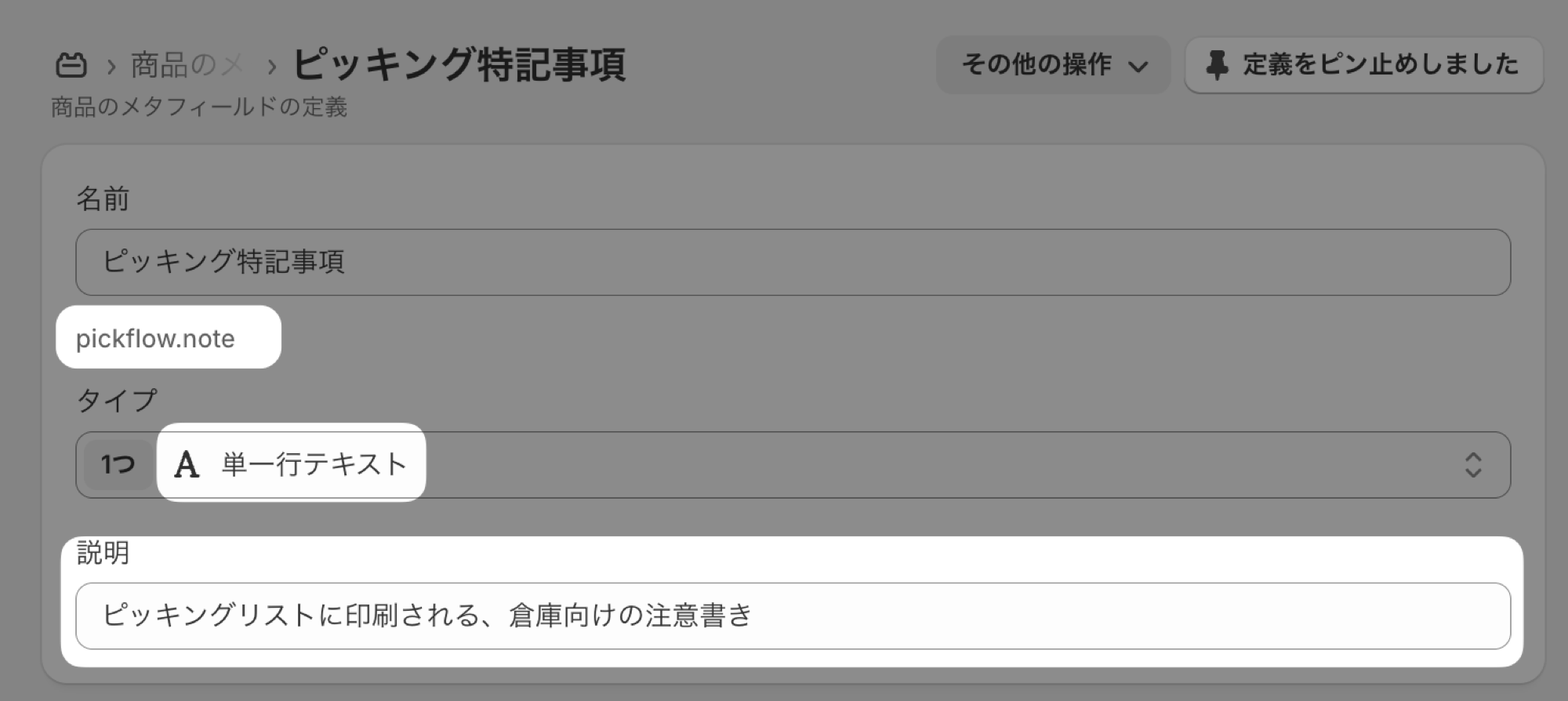
key=ラベルの形式で1行1項目ずつ書くとそのキーだけを、指定したラベル名で印刷します。ラベルを省くとキーがそのまま印刷されます。 - 商品メタフィールド(特記事項): 商品に登録したメタフィールドを、その商品の行の下に印刷します。Namespace と Key の両方を入力したときだけ取得します(例:
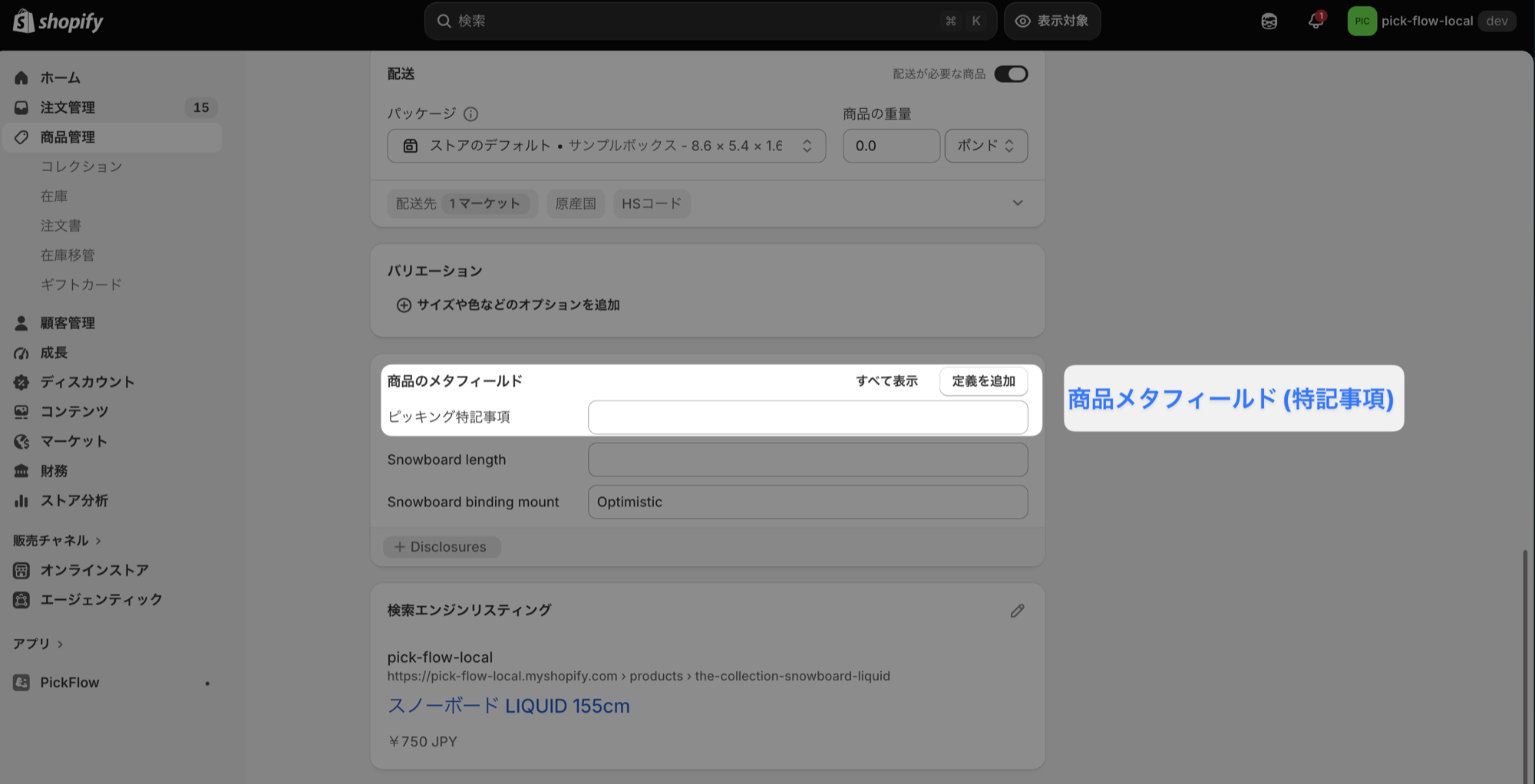
pickflowとnote)。バリアントではなく商品に紐づくため、同じ商品ならどのバリアントでも同じ内容が出ます。セット商品の構成部品にも印刷されるので、「取扱注意・割れ物」のようなピッキング時の注意書きに向いています。
この3つは印刷設定の「注文・商品の追加情報」にまとまっています。チェックを入れて、印刷したいキーを指定します。
💡 メタフィールドは Shopify の「設定」→「カスタムデータ」→「商品」で定義しておくと、商品の編集画面に入力欄が並び、商品ごとに書き込めるようになります。定義がなくても印刷はされますが、値を入れるには商品ページの「構造化されていないメタフィールドを表示」から辿ることになり、商品ごとの入力が現実的ではありません。
💡 型は「1行テキスト」でも「複数行テキスト」でも構いません。複数行の場合は改行がそのまま印刷されるので、梱包手順のような数行の指示にも使えます。「リッチテキスト」だけは使えません。内部形式のJSONがそのまま印刷されてしまいます。
定義は「設定」→「カスタムデータ」→「商品」から作ります。名前は好きな呼び方で構いません。PickFlow の印刷設定に入力するのは、その下の Namespace と Key(この例では pickflow と note)です。
定義を作ると、商品の編集画面に名前付きの入力欄が現れます。ここに商品ごとの注意書きを入力します。
実際の注文で見てみます。Shopify の注文詳細では、注文カスタム属性は右側の「追加詳細」に、明細行カスタム属性は商品名の下に表示されます。
これをピッキングリストに印刷すると、3つはそれぞれ次の位置に出ます。注文カスタム属性は注文情報の欄にまとめて、明細行カスタム属性と商品メタフィールドはその商品の行に出ます。
たとえば明細行カスタム属性の「表示するキー」に次のように書くと、
銘入れ場所=名入れ位置
_engraving_color=刻印カラー
ピッキングリストの商品行に「名入れ位置: ソール中央」「刻印カラー: ゴールド」と印刷されます。_ で始まるキーは Shopify の注文画面には出ませんが、こうしてキーを指定すれば印刷できます。
納品書設定
商品に同梱してお客様に届く書類です。
- ストア情報: 納品書のヘッダーに載るストア名・住所・メールアドレス・電話番号
- お礼メッセージ: 納品書の下部に印刷する文面
- QRコード: 注文番号を差し込んだURLのQRコードを印刷します。URLに
{{orderNumber}}と書くと、その部分が注文番号に置き換わります - 表示項目: SKU・配送方法・バーコード・注文作成日・商品画像の表示切り替え
海外発送がある場合は「海外向け」タブで、英語表記のストア情報とお礼メッセージを別に設定できます。未入力の場合は通常の値が使われます。
10. 料金プランと上限
Free プランは月50件のピッキング完了とワーカー2名までご利用いただけます。50件に達すると、新しいピッキングの開始とスキャンでの完了登録が一時停止します。作業中の注文は各商品の「確認」ボタンで完了まで続行できます。
Standard プランは月額料金と従量課金の組み合わせで、ピッキング件数もワーカー数も上限がありません。当月の完了件数は「料金プラン」画面で確認できます。
💡 プランによる機能の違いはありません。違いはピッキング完了件数とワーカー数の上限だけです。
11. 期待通りに動かない場合
- 注文一覧に注文が表示されない: 発送済み・キャンセル済みの注文は対象外です。また「対象ロケーション」で対象外にした拠点の注文は表示されません。なお、一部の商品だけ発送済みの注文は未発送として一覧に残ります。
- ワーカー画面に注文が出ない: その注文に担当者が割り当てられているか確認してください。
- ワーカーがログインできない: 招待リンクの期限切れ、または PIN の入力ミスによるロックが考えられます。「リンク再発行」「PINリセット」「ロック解除」を「その他の操作」メニューからお試しください。
- カメラが起動しない: ワーカー画面は HTTPS で開く必要があります。端末のブラウザ設定でカメラの使用を許可してください。解決しない場合は、タグ設定で手動ピッキング用のタグを付けておくと、ワーカーはスキャンなしで「確認」ボタンからピックできます。
- スキャンでの完了ができなくなった: Free プランの月50件に達している可能性があります。「料金プラン」画面で当月の完了件数を確認してください。
解決しない場合は、アプリ画面下部の「チャットで問い合わせ」よりお気軽にお問い合わせください。