ワーカー向け操作ガイド: ログインからピッキング完了まで
PickFlow(ピックフロー)でピッキングを担当する方向けの操作ガイド。招待リンクからのログイン、注文の開き方、バーコードのスキャン、ピッキング完了までの手順を解説します。
このガイドは、PickFlow でピッキングを担当する方向けの操作説明です。専用アプリのインストールは不要です。
推奨環境: スマートフォンの Chrome(iPhone・Android とも)。LINE や Slack などチャットアプリの中で開くブラウザは、カメラを起動できないことがあるため使わないでください。
始める前に、ストア管理者から 招待リンク を受け取ってください。必要なのはこれだけです。
1. 初回ログイン: PINを設定する
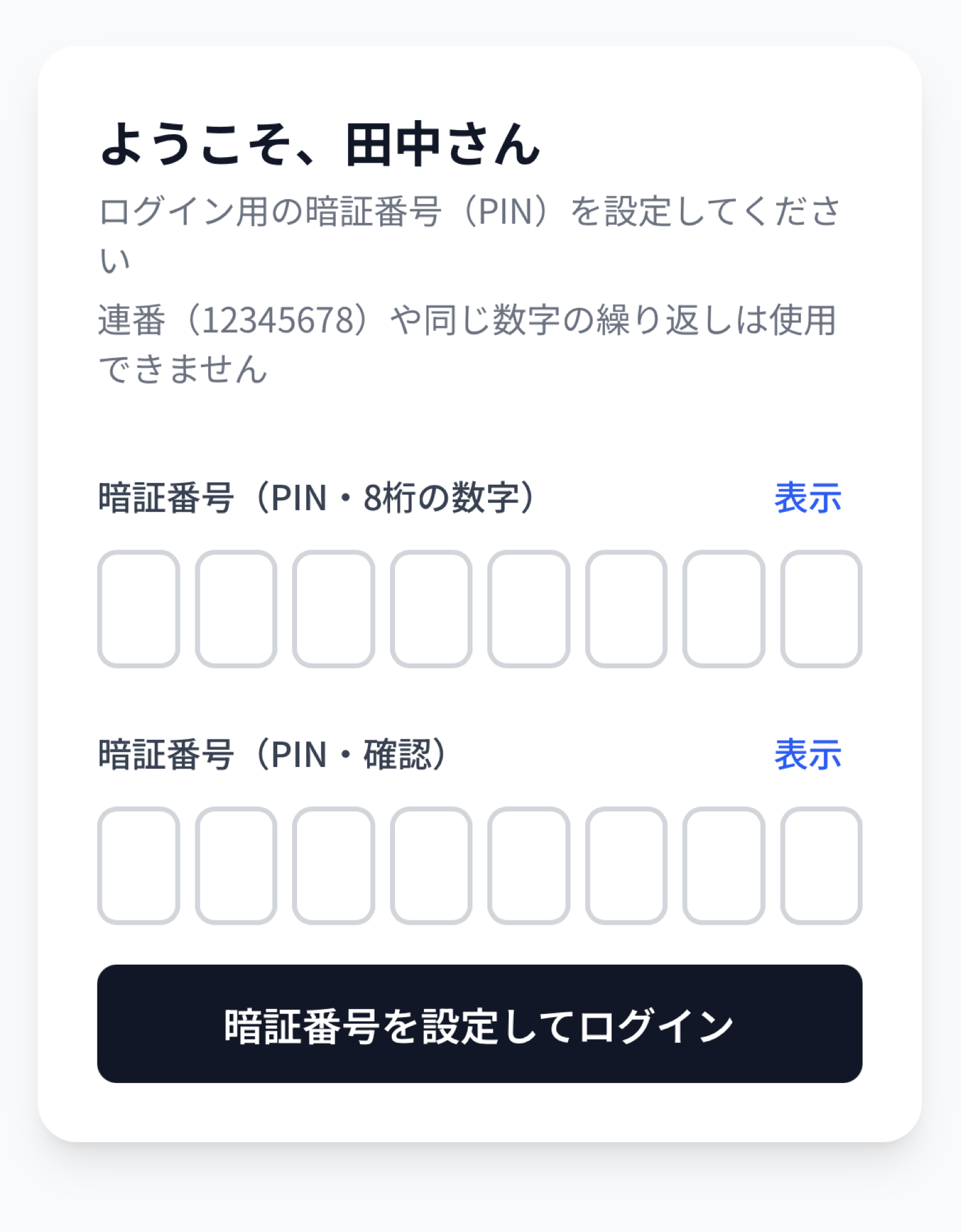
招待リンクを Chrome で開くと「ようこそ、〇〇さん」と表示されます。ログインに使う8桁の数字の PIN を2回入力し、「暗証番号を設定してログイン」を押してください。
💡 LINE や Slack でリンクを受け取った場合は、そのままアプリ内のブラウザで開かず、Chrome で開いてください。アプリ内のブラウザではピッキング時にカメラを起動できないことがあります。リンクを長押しして「Chrome で開く」を選ぶか、URL をコピーして Chrome に貼り付けます。
💡 連番(12345678)や同じ数字の繰り返しは使えません。忘れにくく、推測されにくい番号を設定してください。
PIN を設定すると自動的にログインし、注文一覧が表示されます。招待リンクは一度使うと無効になります。
2. 2回目以降の開き方
同じ端末の同じブラウザで開く限り、ログインしたままです。 Chrome を開いて履歴から前回のページを選ぶか、ブックマークしておいた URL を開けば、そのまま注文一覧が表示されます。招待リンクを受け取り直す必要はありません。
しばらく開かなかった場合は、ログイン画面が出ることがあります。その場合も次のどちらかで入れます。
- 名前が表示されていれば、PIN を入力するだけ
- 名前が出ていなければ、作業者ID(例:
tanaka)と PIN
💡 ブラウザのメニューから「ホーム画面に追加」しておくと、アイコンから直接開けて便利です。ただし iPhone では、ホーム画面から開いたときにログインし直しを求められる場合があります。そのときはストア管理者にログインURLを発行してもらってください(招待リンクは一度使うと無効になるため、再利用できません)。
💡 端末を変えたときや、ブラウザのデータを消したときもログインし直しになります。同じくストア管理者にログインURLを発行してもらいます。
💡 PIN を続けて間違えるとアカウントがロックされます。15分ほど待ってから再度お試しいただくか、ストア管理者にロック解除を依頼してください。
3. 注文を開く
「注文」タブには、自分に割り当てられた注文だけが表示されます。作業する注文をタップして開いてください。
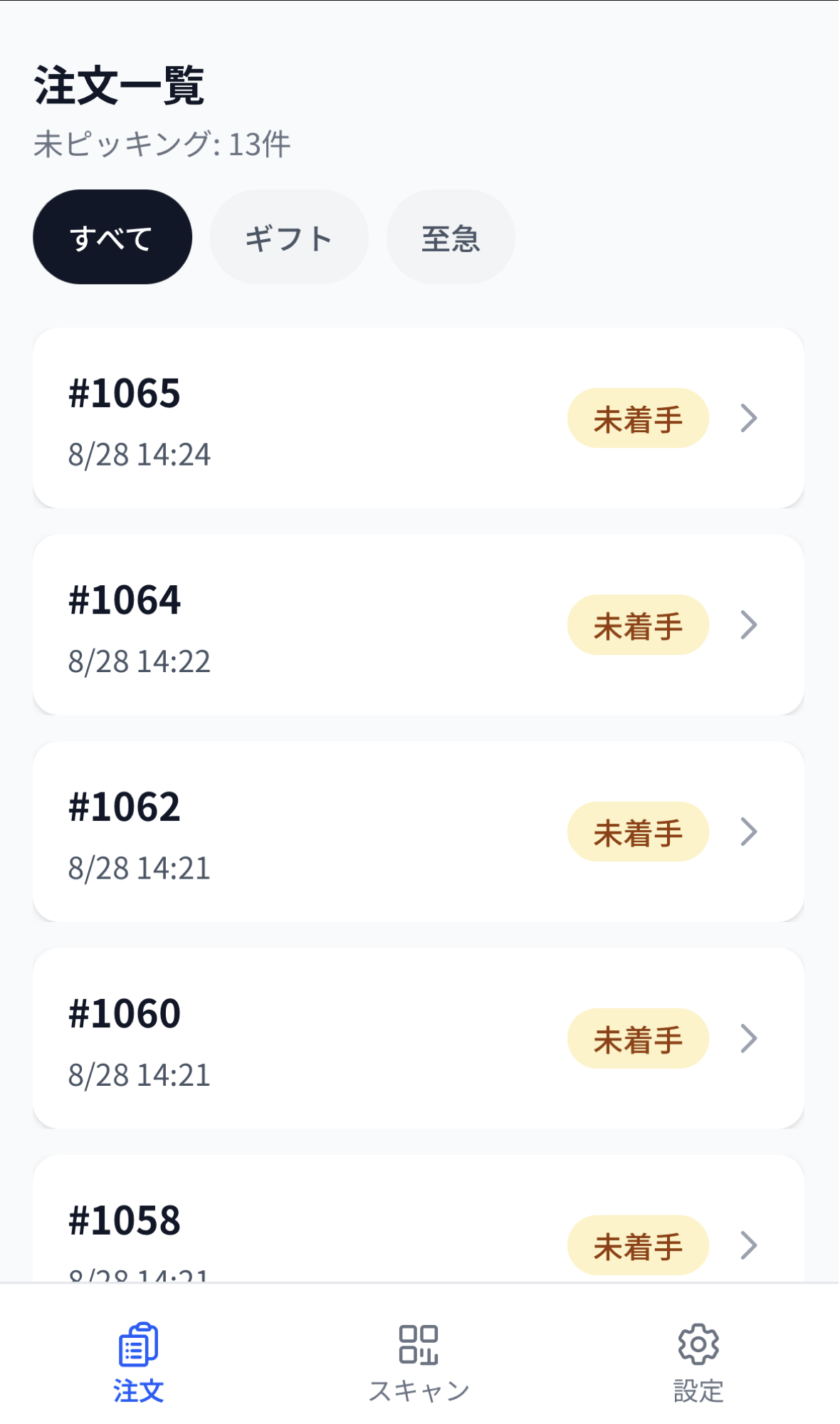
注文にタグが付いていれば、タイトルの下にチップが出ます。「ギフト」だけ、「至急」だけ、といった絞り込みができます。
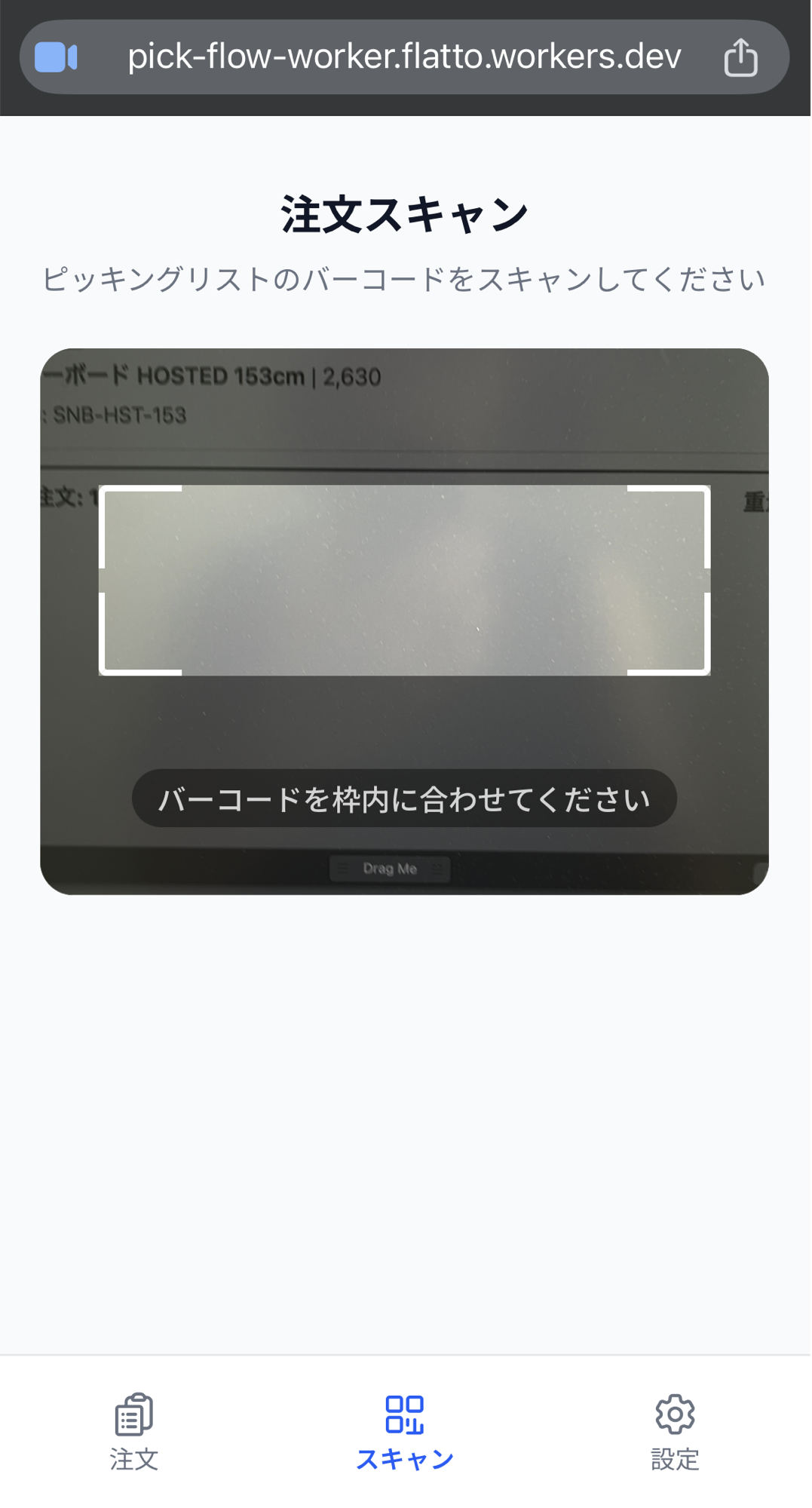
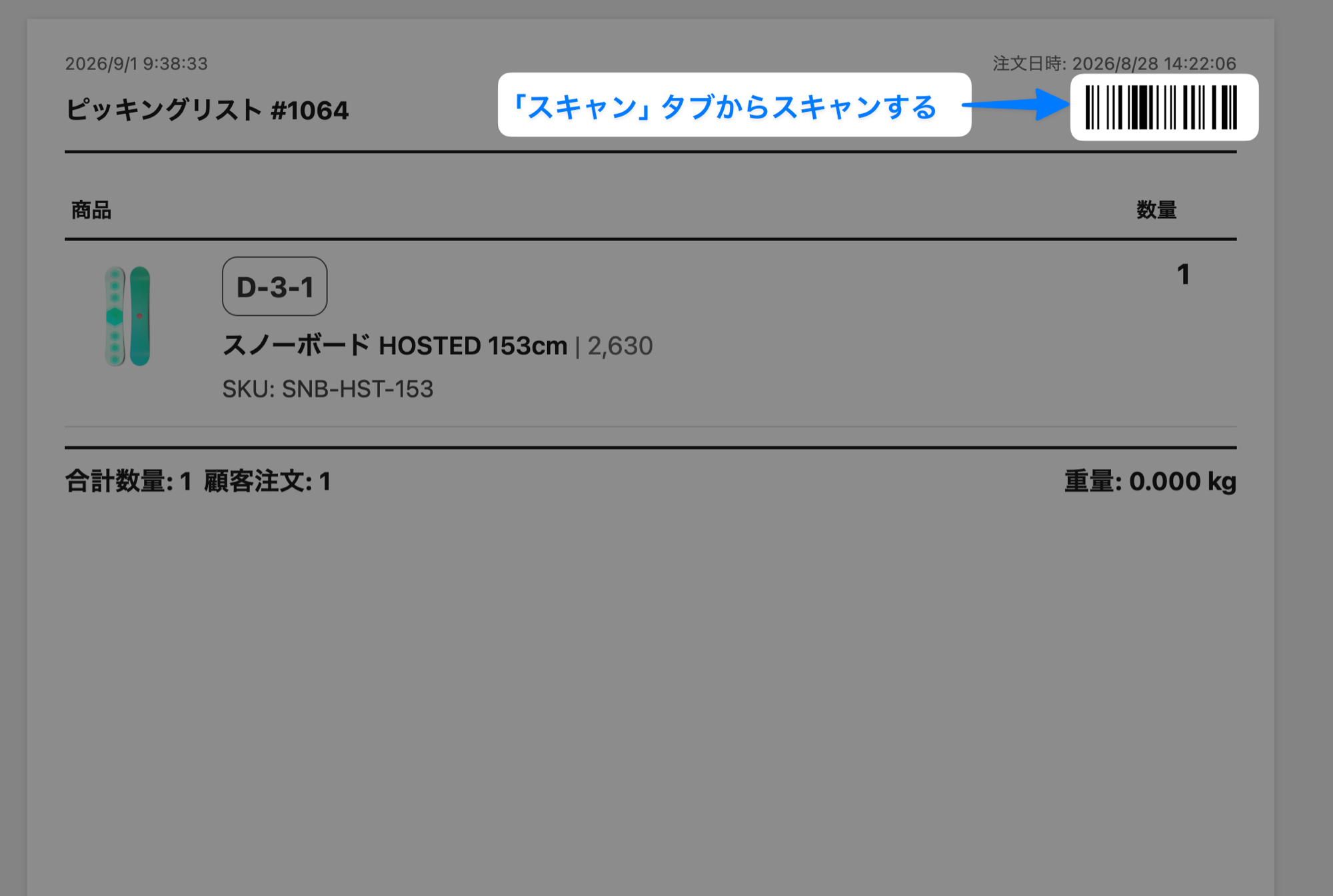
紙のピッキングリストが手元にある場合は、「スキャン」タブから注文番号のバーコードを読み取ってください。注文を選ぶ手間なく、その注文のピッキングがそのまま始まり、商品のスキャン画面が開きます。
💡 作業したい注文が表示されない場合は、まだ自分に割り当てられていません。ストア管理者に連絡してください。
4. 商品を確認してピッキングを開始する
注文を開くと、商品一覧・数量・棚番(例: 棚: A-1-2)・注文メモ・タグが表示されます。内容を確認したら「ピッキング開始」を押します。
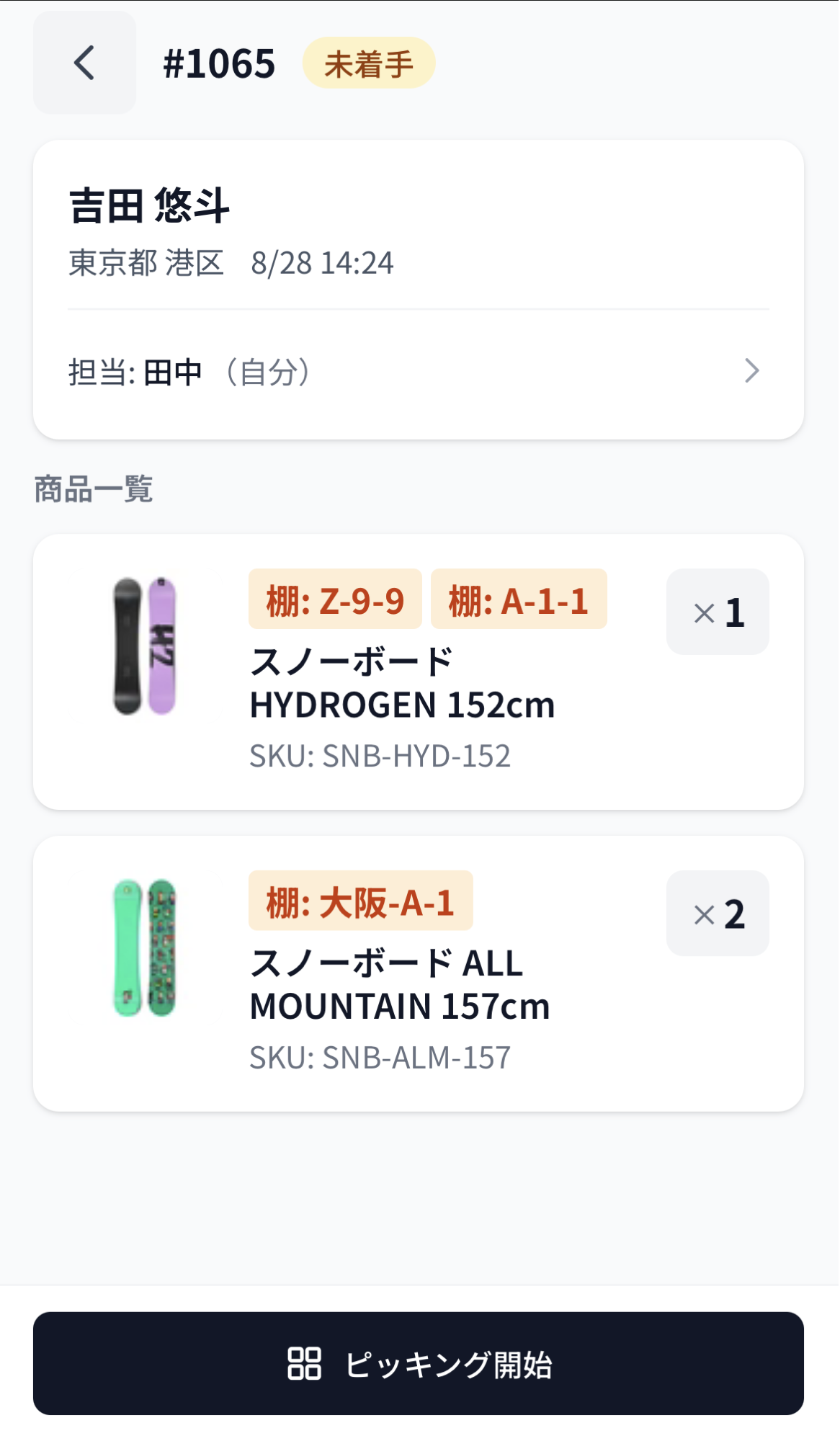
- 同じ商品が複数の棚にある場合は、棚番のバッジが並んで表示されます。どの棚から取っても構いません。
- セット商品には「セット内容」が展開して表示されます。中身を1点ずつ集めてください。
- 別送商品は「別送商品(ピッキング対象外)」としてまとめて表示されます。別の拠点から発送されるため、こちらでは集めません。
5. バーコードをスキャンする
カメラを起動し、商品のバーコードを枠内に合わせます。読み取れると1点ずつピック済みになり、画面上部の進捗(例: 3/8)が増えていきます。
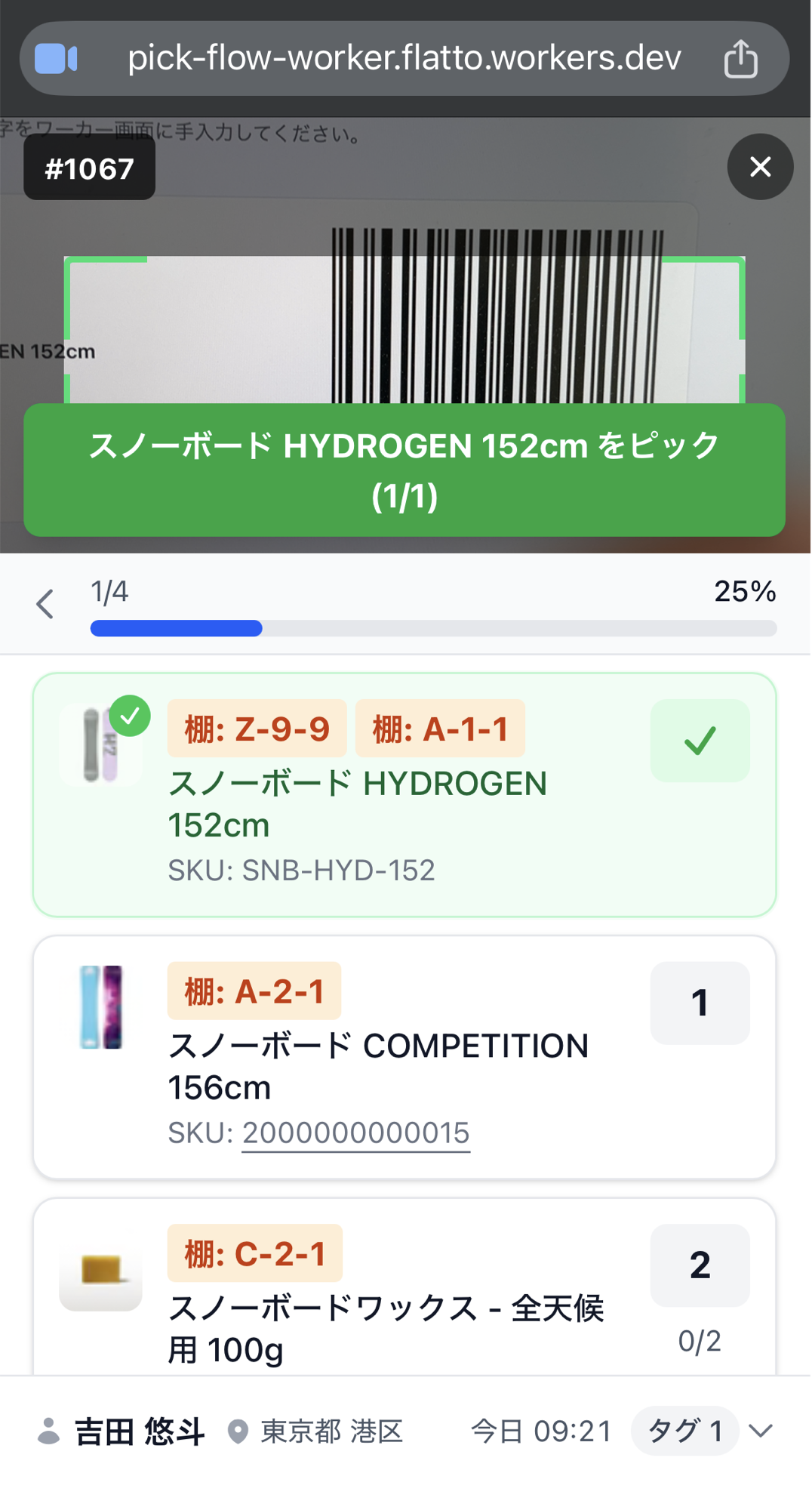
作業のコツは次のとおりです。
- 同じ商品を何点も入れる場合は「まとめて追加」から数量をまとめて登録できます。「残り全部」を押せば残数を一度に登録できます。
- 「手動ピック」と表示された商品はスキャンが不要です。「確認」ボタンを押してチェックしてください。バーコードのない商品や、読み取りづらい商品に対して、ストア管理者が設定しています。読み取れない商品があれば管理者に相談してください。
- スキャン音が鳴らない場合は「設定」タブの効果音がオンになっているかを確認し、端末のマナーモードを解除して音量を上げてください。
6. ピッキングを完了する
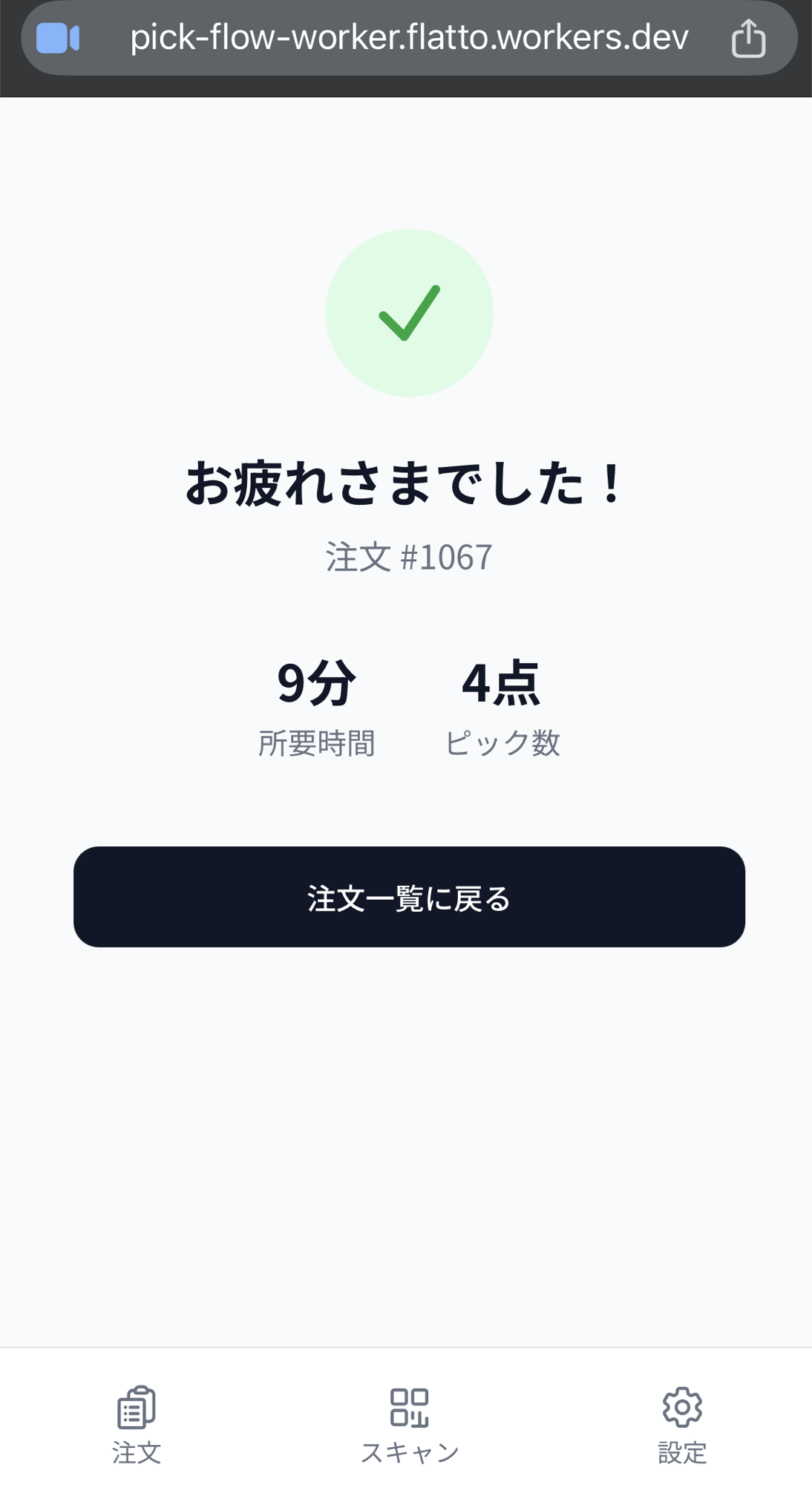
すべての商品をピックしたら「ピッキング完了」を押します。完了画面に所要時間とピック数が表示されれば終了です。「注文一覧に戻る」で次の注文に進みましょう。
7. こんなときは
- カメラが起動しない: まず Chrome で開いているかを確認してください。LINE や Slack などのアプリ内ブラウザではカメラを使えないことがあります。Chrome で開いている場合は、ブラウザの設定でカメラの使用を「許可」に変更し、他のカメラアプリが起動していれば閉じてから再試行します。解決しない場合はストア管理者に連絡してください。
- 作業中に注文がキャンセルされた: 画面にキャンセルの案内が表示されます。ピッキングを中止してください。
- 担当を別の人に変えたい: 注文詳細の「担当者変更」から変更できます。
- スキャンが一時停止と表示される: ストアの月間上限に達しています。各商品の「確認」ボタンで手動ピックは継続できます。ストア管理者に連絡してください。
- ログアウトしたい: 「設定」タブの「ログアウト」から行えます。
ストア管理者向けの設定手順は チュートリアル: 初期設定から初回ピッキングまで にまとめています。