商品ごとに違うチェックボックスを表示する
チェックボックスアシスタントのグループモードで、商品Aには規約A、商品Bには規約Bというように、商品ごとに違う内容のチェックボックスを表示する手順。表示ページ設定と表示条件の指定方法を解説します。
グループモードを使うと、商品Aには規約A、商品Bには規約Bというように、商品ごとに違う内容のチェックボックスを表示できます。チェックボックスは1つずつ個別の表示条件を持てるので、商品の数だけチェックボックスを追加して、それぞれに対象商品を指定する形になります。
💡 グループモードはAdvancedプラン以上の機能です。FreeプランとStarterプランでは選択できないので、先にアプリ左ナビの「プラン」から変更してください。
チェックボックスは1つの設定につき10個まで登録できます。
チェックボックスの設定画面の開き方は、商品ページ、カートページ、カートドロワーに、チェックボックスを追加するをご覧ください。
1. チェックボックスタイプをグループモードにする
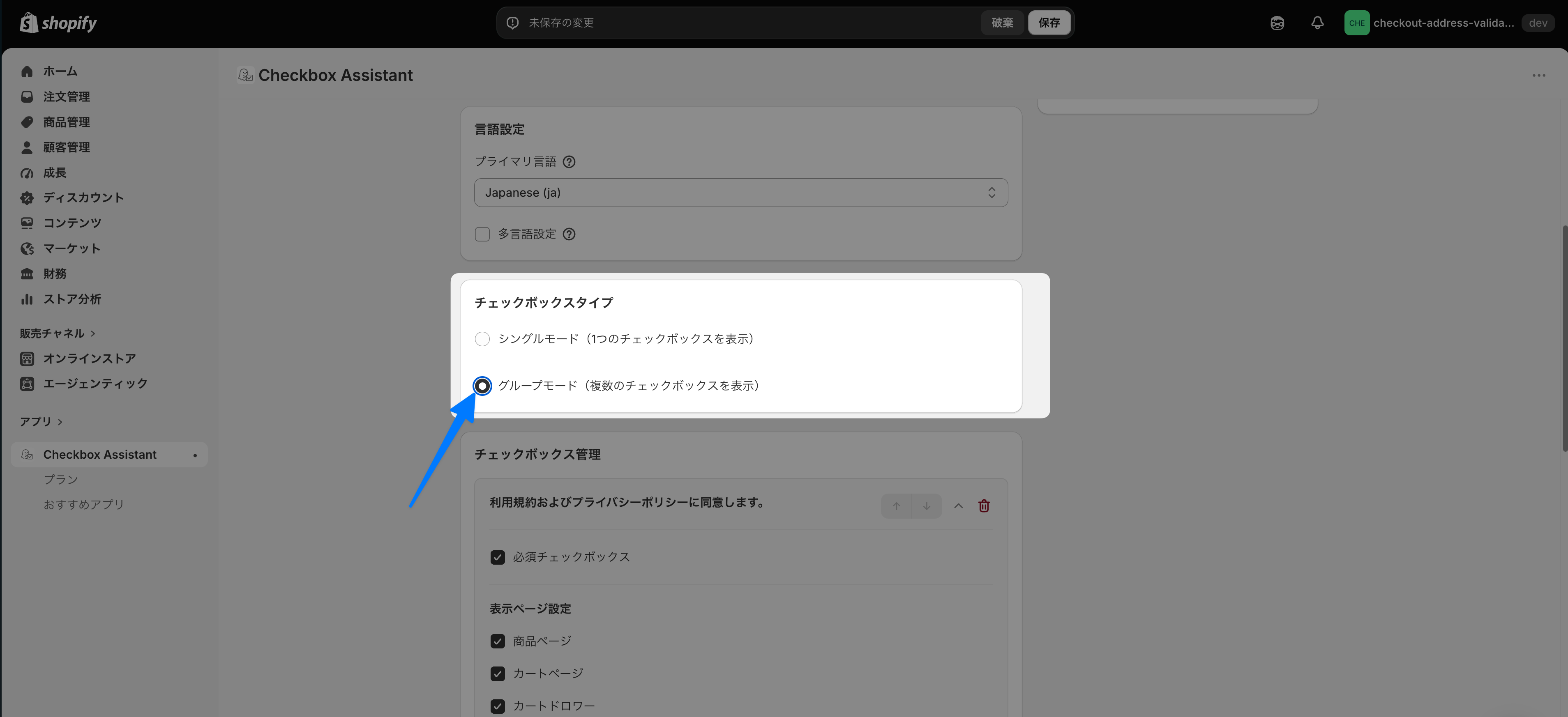
チェックボックスの設定画面で、チェックボックスタイプに「グループモード(複数のチェックボックスを表示)」を選択します。
2. 商品Aのチェックボックスを追加する
以下ではスノーボード2商品を例に、商品Aを The 3p Fulfilled Snowboard、商品Bを The Collection Snowboard: Liquid として進めます。
チェックボックス管理の「チェックボックスを追加」をクリックし、追加されたチェックボックスに商品Aで表示したい文言を入力します。
表示ページ設定
追加した直後のチェックボックスは、どのページにも表示されない状態になっています。表示ページ設定で、商品ページ・カートページ・カートドロワーのうち表示したいページにチェックを入れてください。
💡 ここにチェックを入れ忘れると、表示条件を正しく設定してもストアにチェックボックスが表示されません。
個別の表示条件
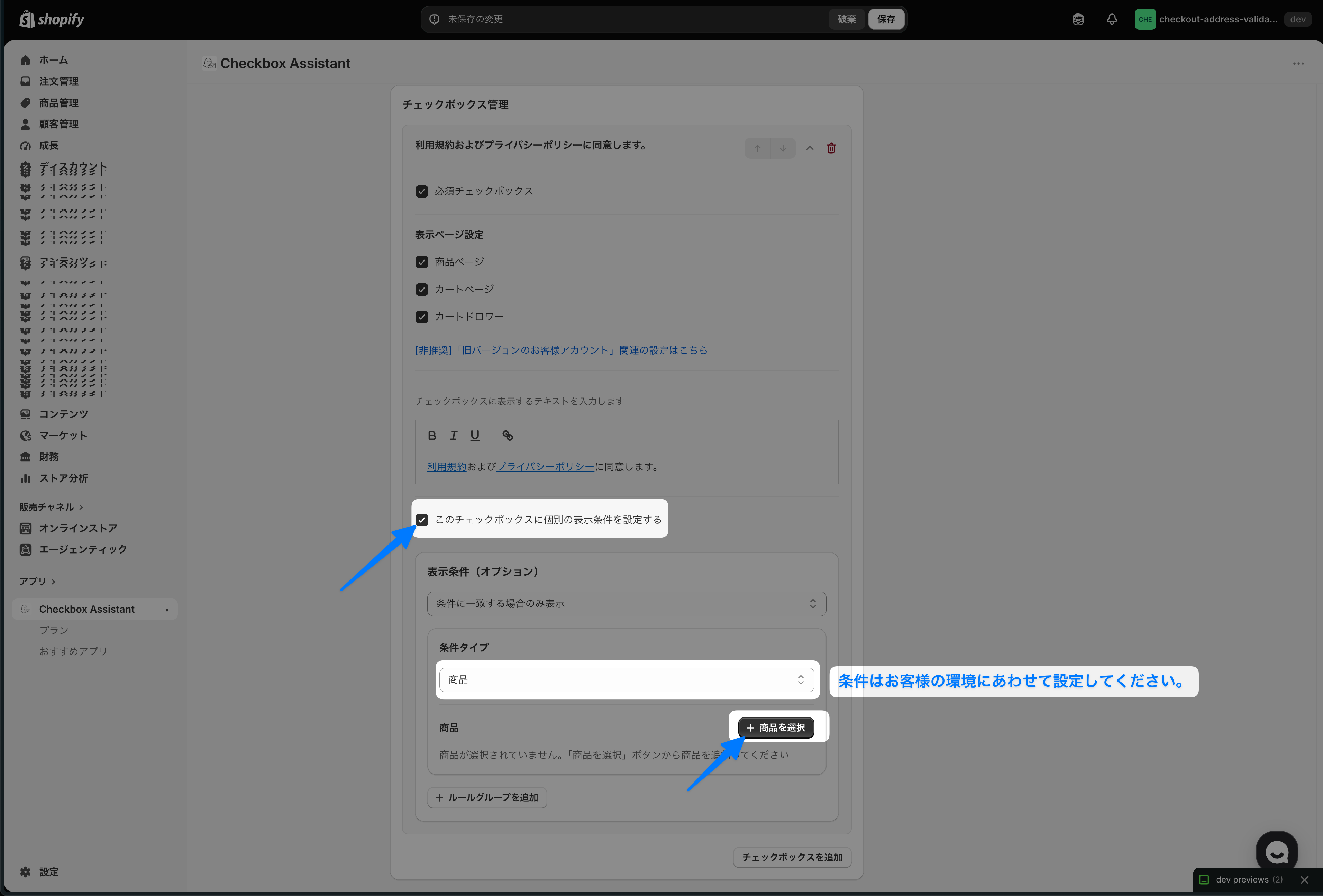
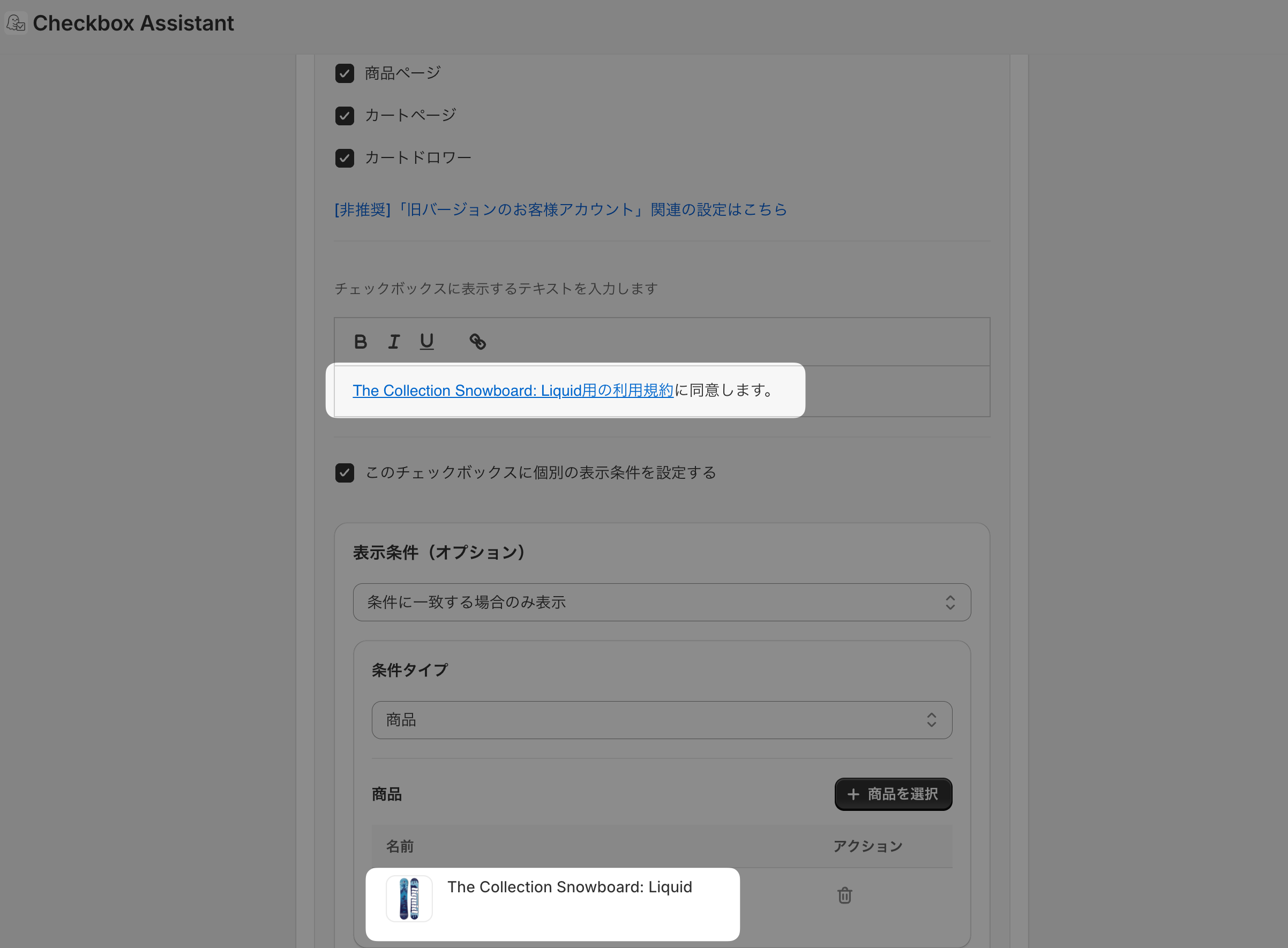
「このチェックボックスに個別の表示条件を設定する」にチェックを入れると、そのチェックボックスだけの表示条件を設定できます。条件タイプで「商品」を選び、「商品を選択」から商品Aを選びます。
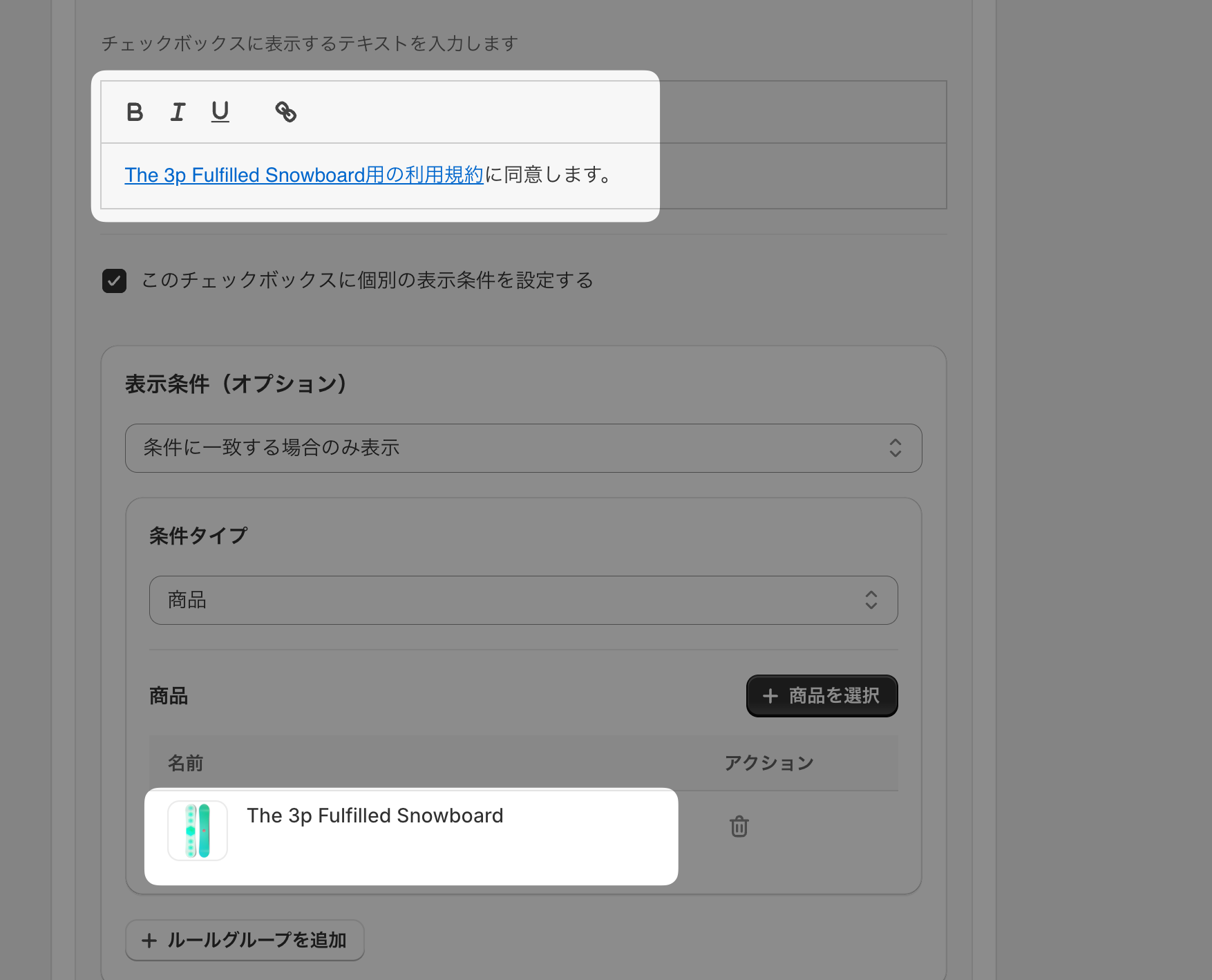
文言はご自身で入力します。ここでは「The 3p Fulfilled Snowboard用の利用規約に同意します。」と入力し、表示条件に同じ商品を指定したので、この文言はその商品のページにだけ表示されます。
条件タイプは商品のほかに、バリエーション・商品タグ・顧客タグ・マーケットを指定できます。対象の商品が多い場合は、商品を1つずつ選ぶより商品タグで指定するほうが管理が簡単です。
3. 商品Bのチェックボックスを追加する
カード下部の「チェックボックスを追加」をクリックすると、2つ目のチェックボックスが追加されます。
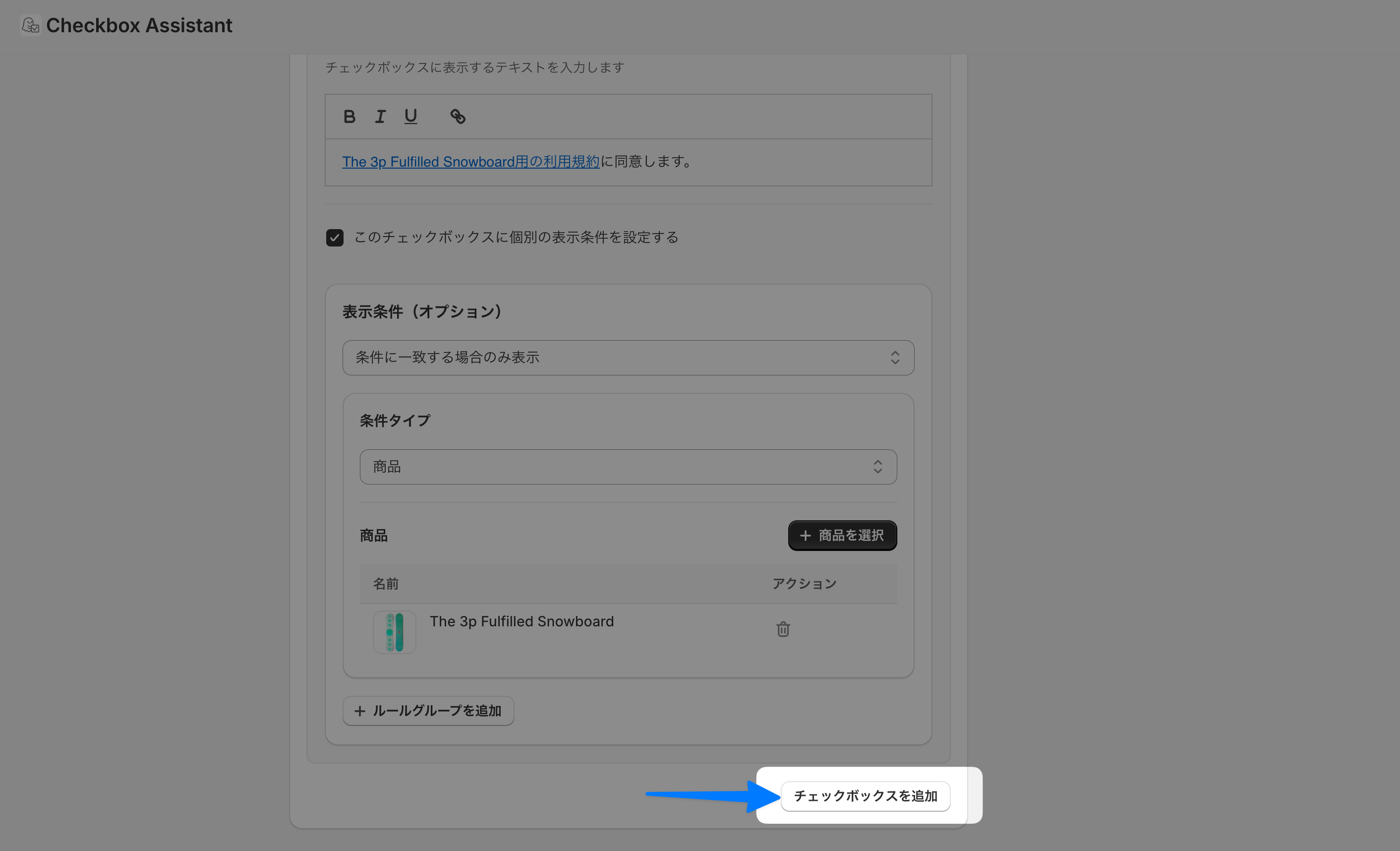
追加されたチェックボックスに、商品B用の文言と表示条件を手順2と同じ流れで設定します。
4. 保存してテーマエディタで表示を確認する
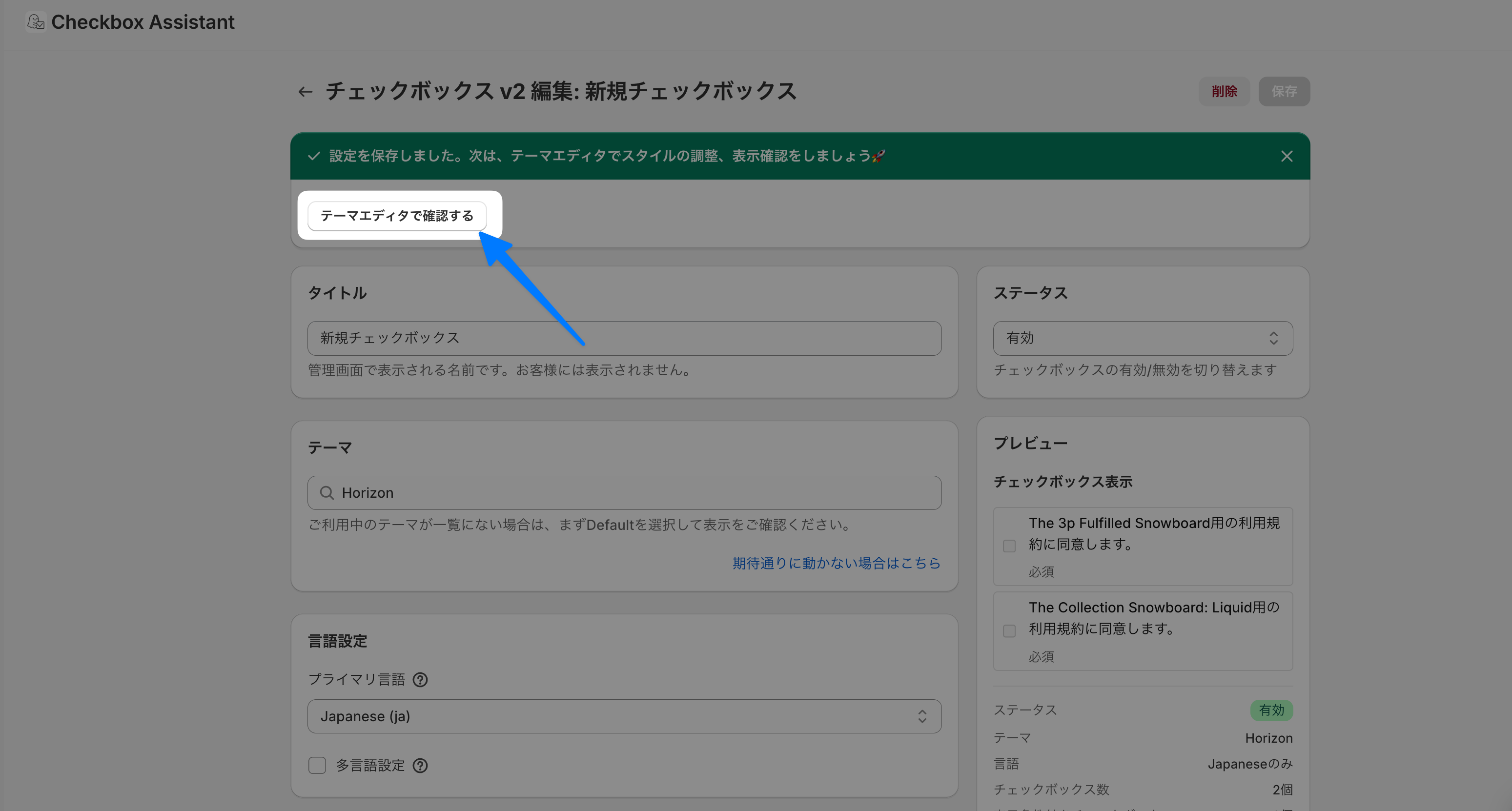
アプリ画面右上の「保存」をクリックします。保存すると右側のプレビューに登録したチェックボックスが並ぶので、内容を確認してから「テーマエディタで確認する」で実際のストアでの表示を確認します。
表示のされ方
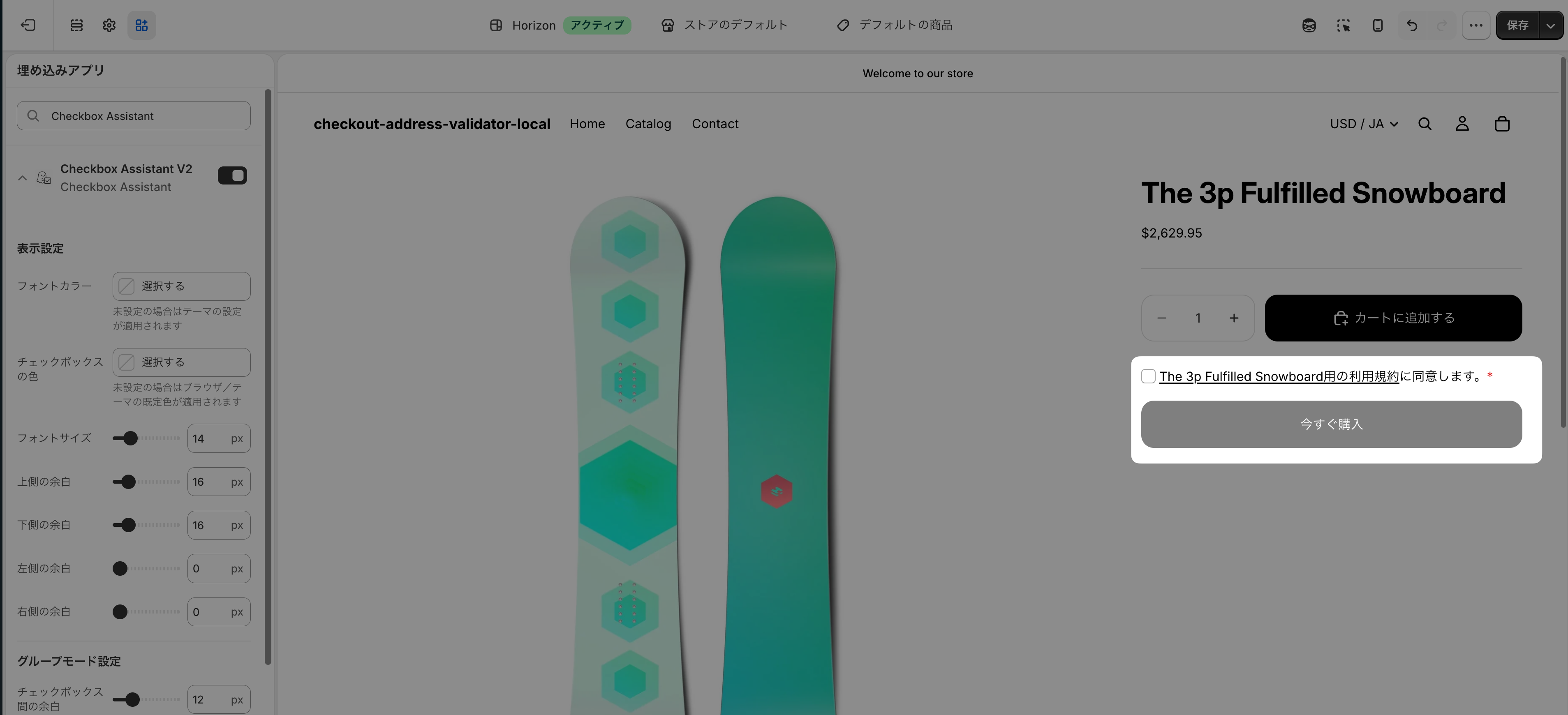
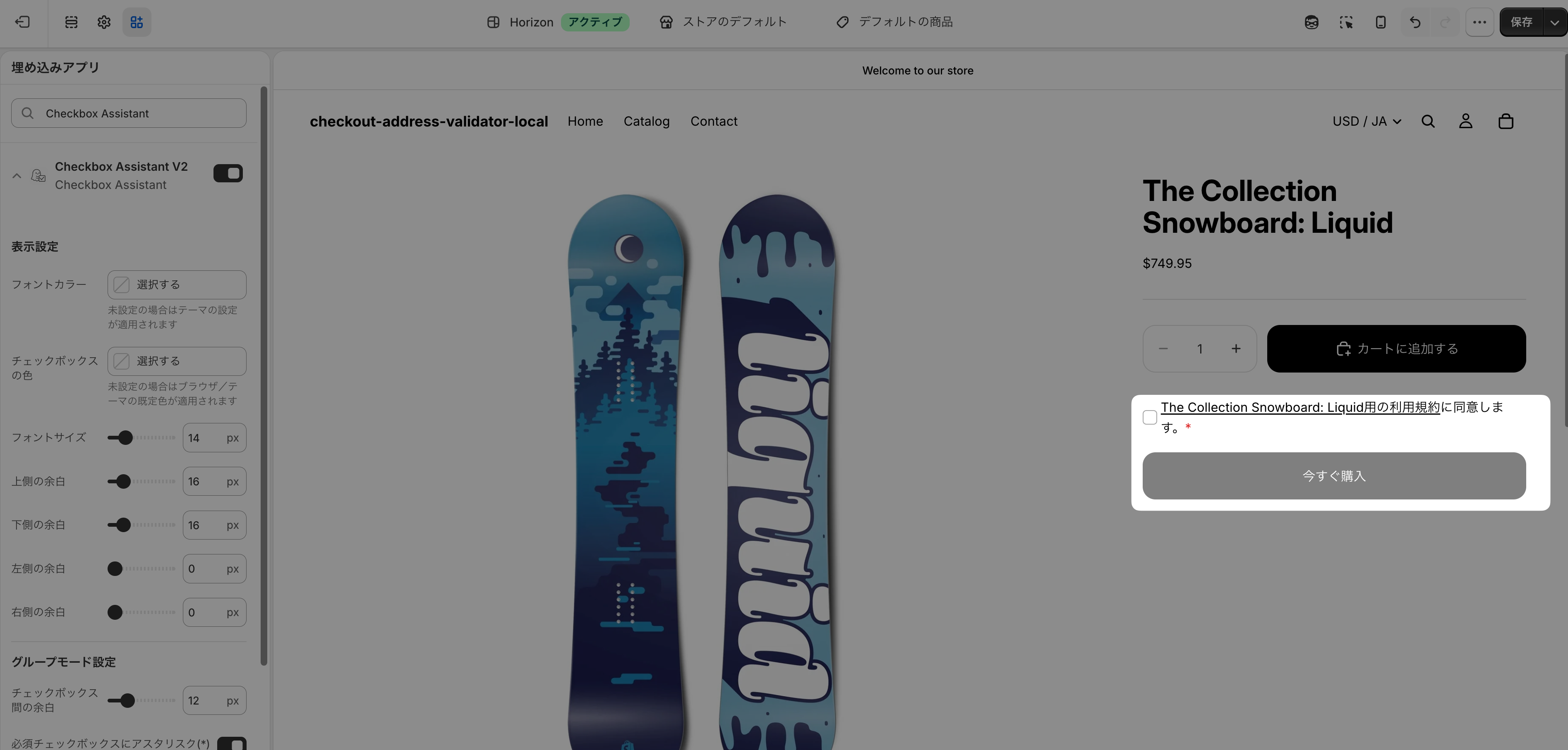
商品ページでは、表示中の商品に一致するチェックボックスだけが表示されます。商品Aのページには規約Aのチェックボックスだけ、商品Bのページには規約Bのチェックボックスだけが並びます。
カートページ・カートドロワーでは、カートに入っている商品に一致するチェックボックスがすべて表示されます。商品Aと商品Bの両方がカートに入っている場合は、両方のチェックボックスが並んで表示されます。
テーマエディタで表示を確認して問題なければ、テーマエディタ右上の「保存」をクリックして完了です。
期待通りに表示されない場合は大変お手数ですが、アプリ画面右下のチャットよりお問い合わせください。