チュートリアル
カクレルシッピングの基本操作チュートリアル。「クール便」という商品タグの商品がカートに含まれる場合に、配送方法の非表示・並び替え・名前の変更を設定する手順を解説します。
このチュートリアルでは、「クール便」という商品タグの商品がカートに含まれる場合に、配送方法の非表示・並び替え・名前の変更を設定する手順を示します。基本的な操作方法はこのチュートリアルで理解できるので、基本操作を理解した後は、お客様のニーズに合わせて設定を変更してください。
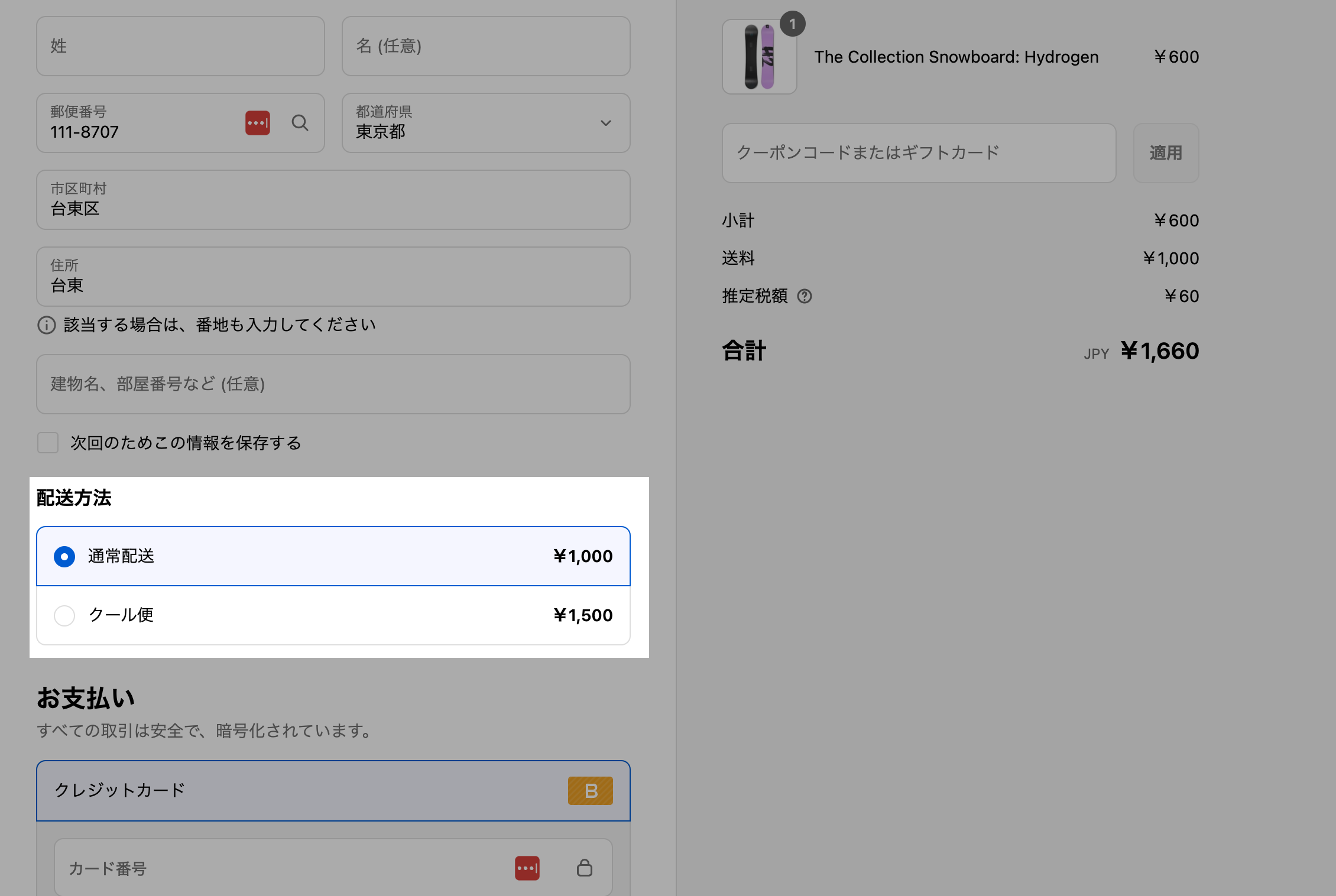
1. 現在表示されている配送方法を確認
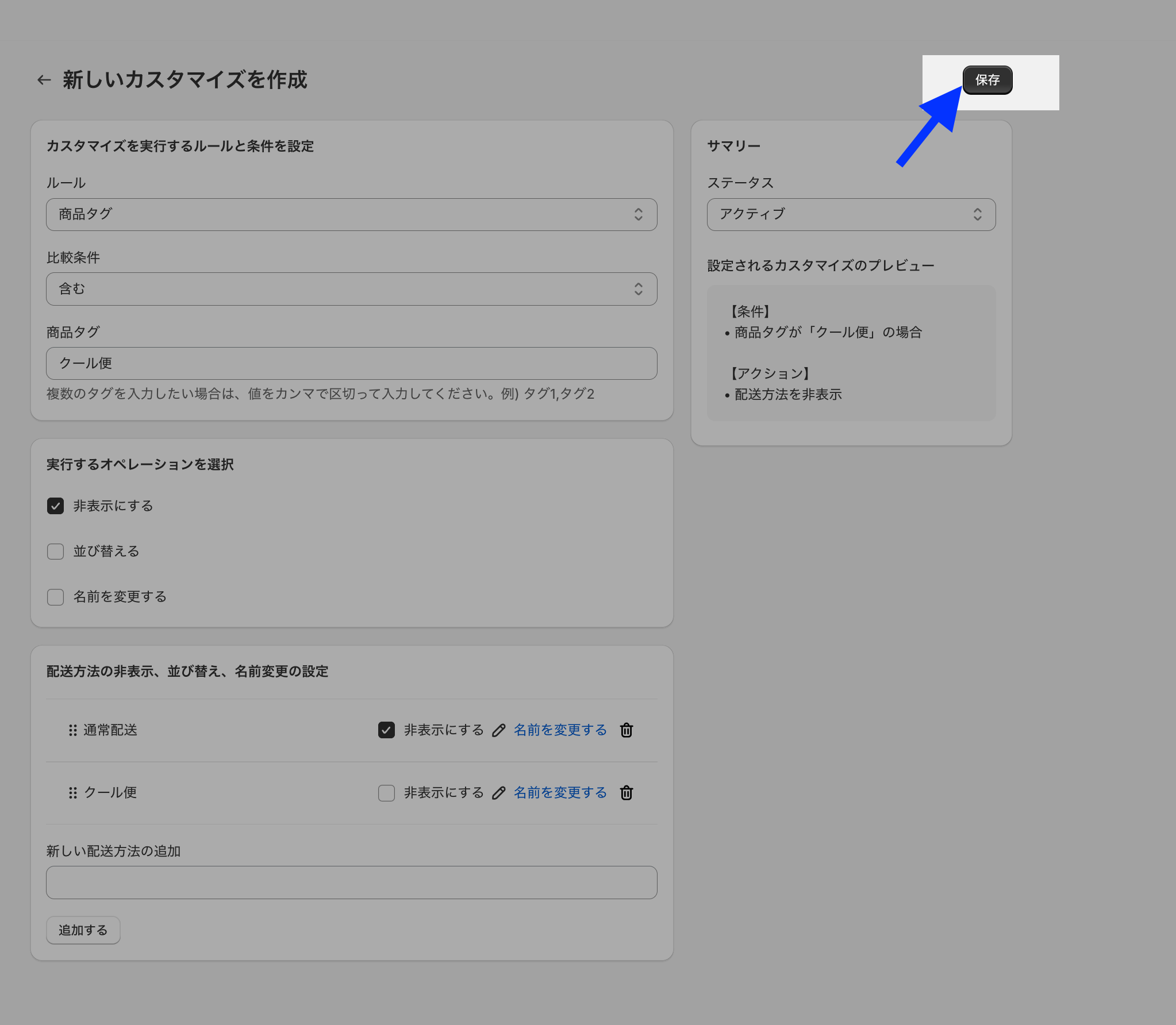
2. 非表示設定
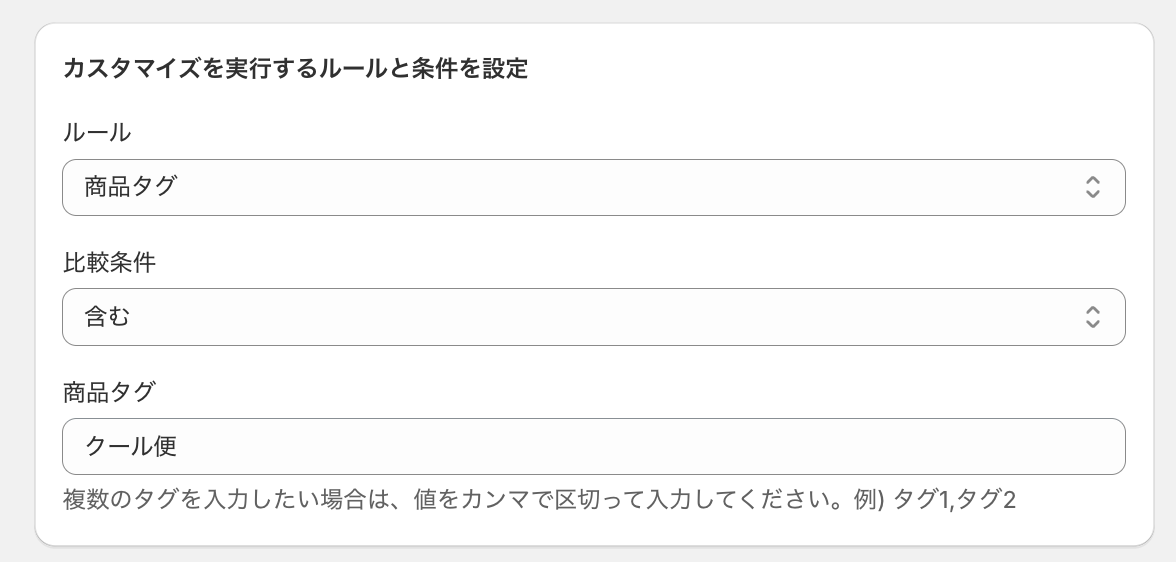
「クール便」という商品タグを含む場合という条件で設定します。
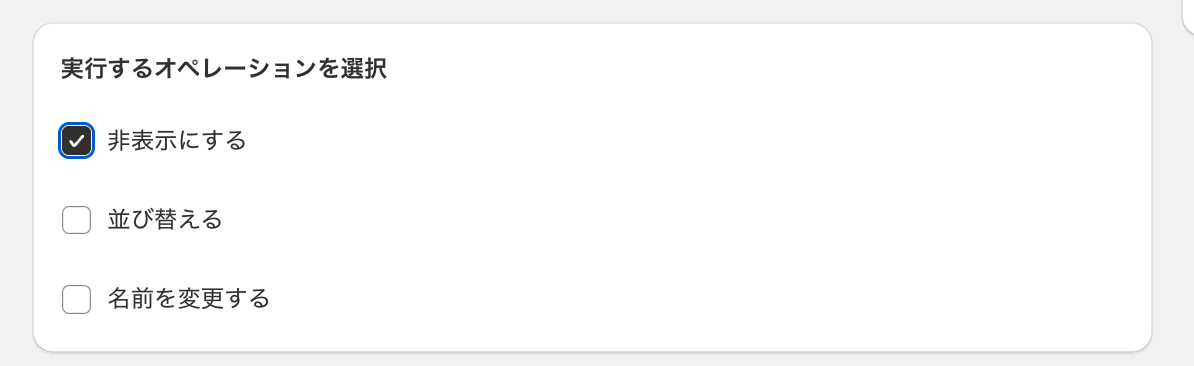
実行したいオペレーションを選択します。このチュートリアルでは全てのオペレーションを確認するため、全てにチェックをつけています。
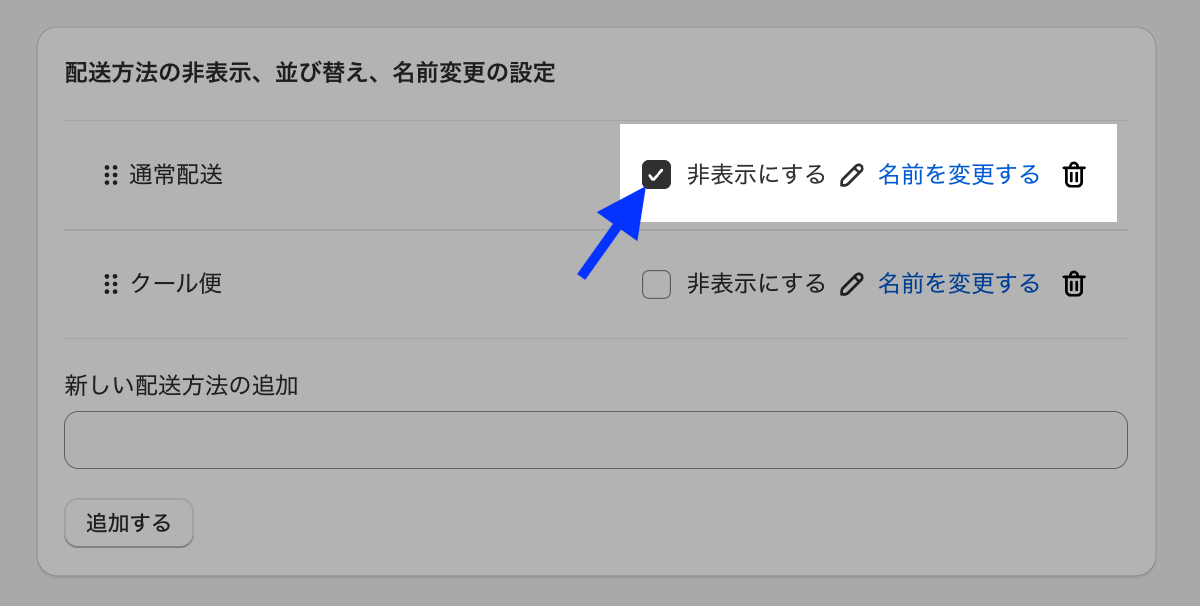
非表示にする配送方法を設定します。
設定を保存します。
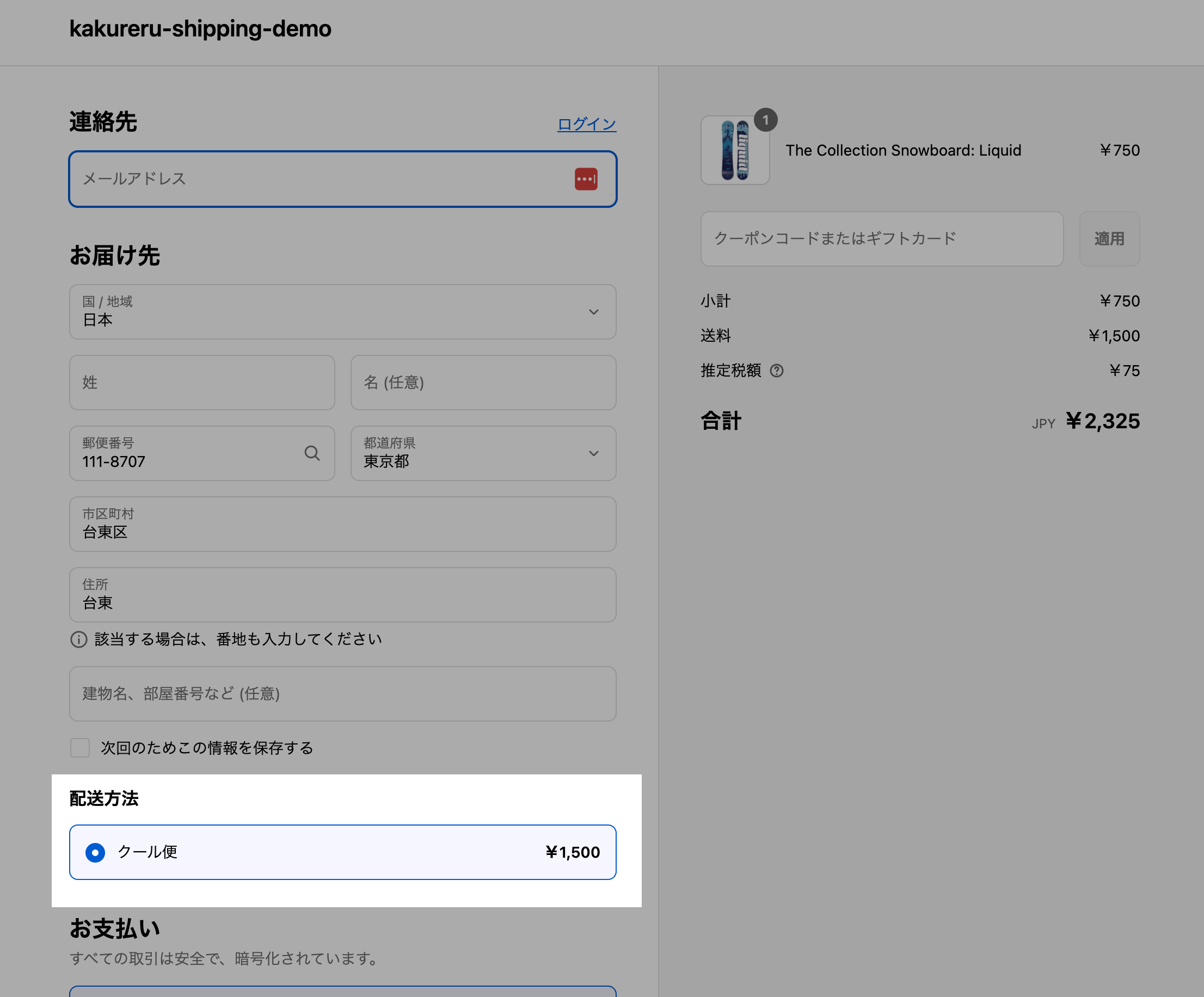
3. 動作確認
💡 商品タグ「クール便」が付与されている商品をカートにいれてチェックアウト画面で確認します。
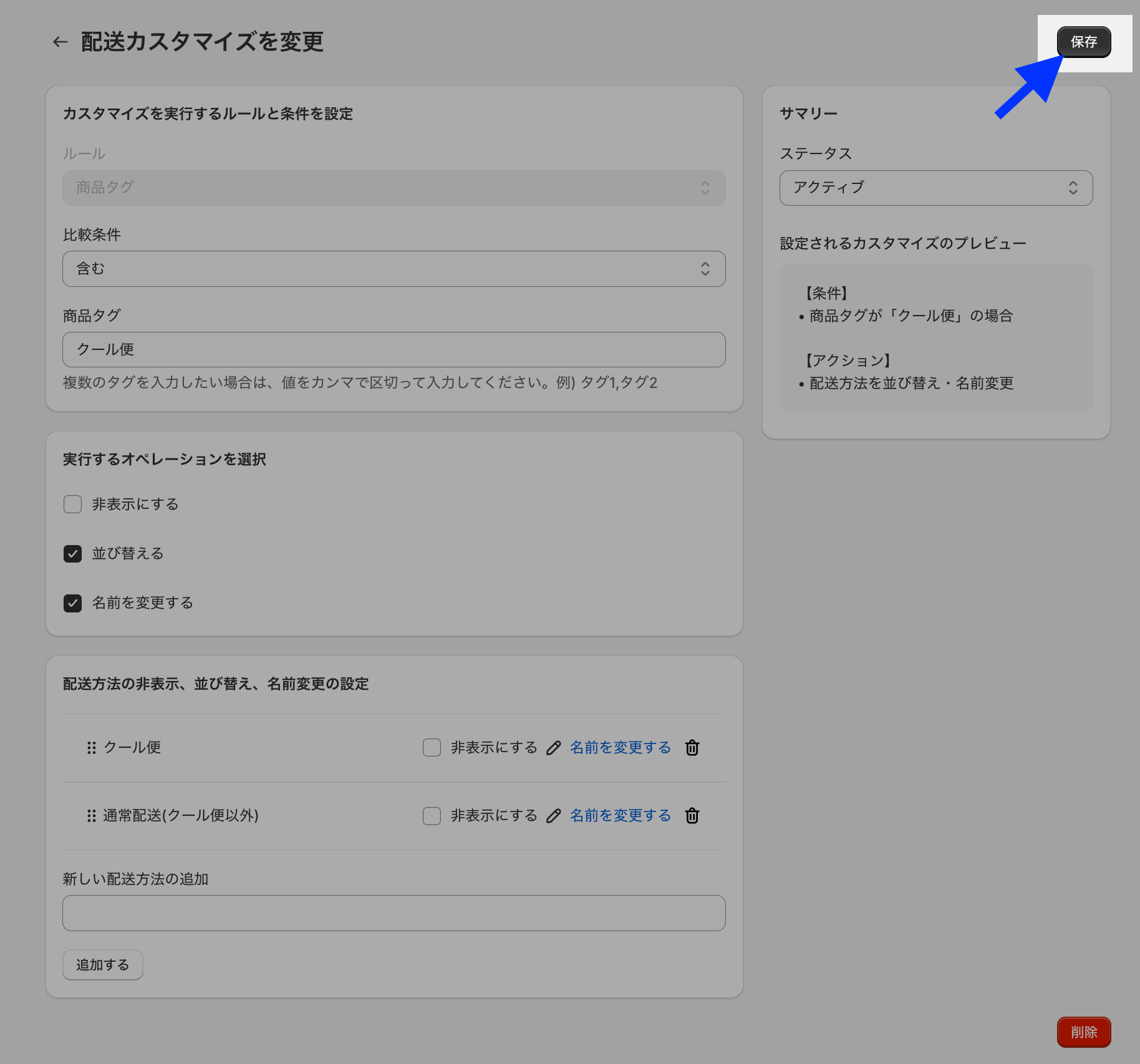
4. 並び替え、名前変更の設定
先ほどの設定を編集して、並び替え、名前変更を設定します。
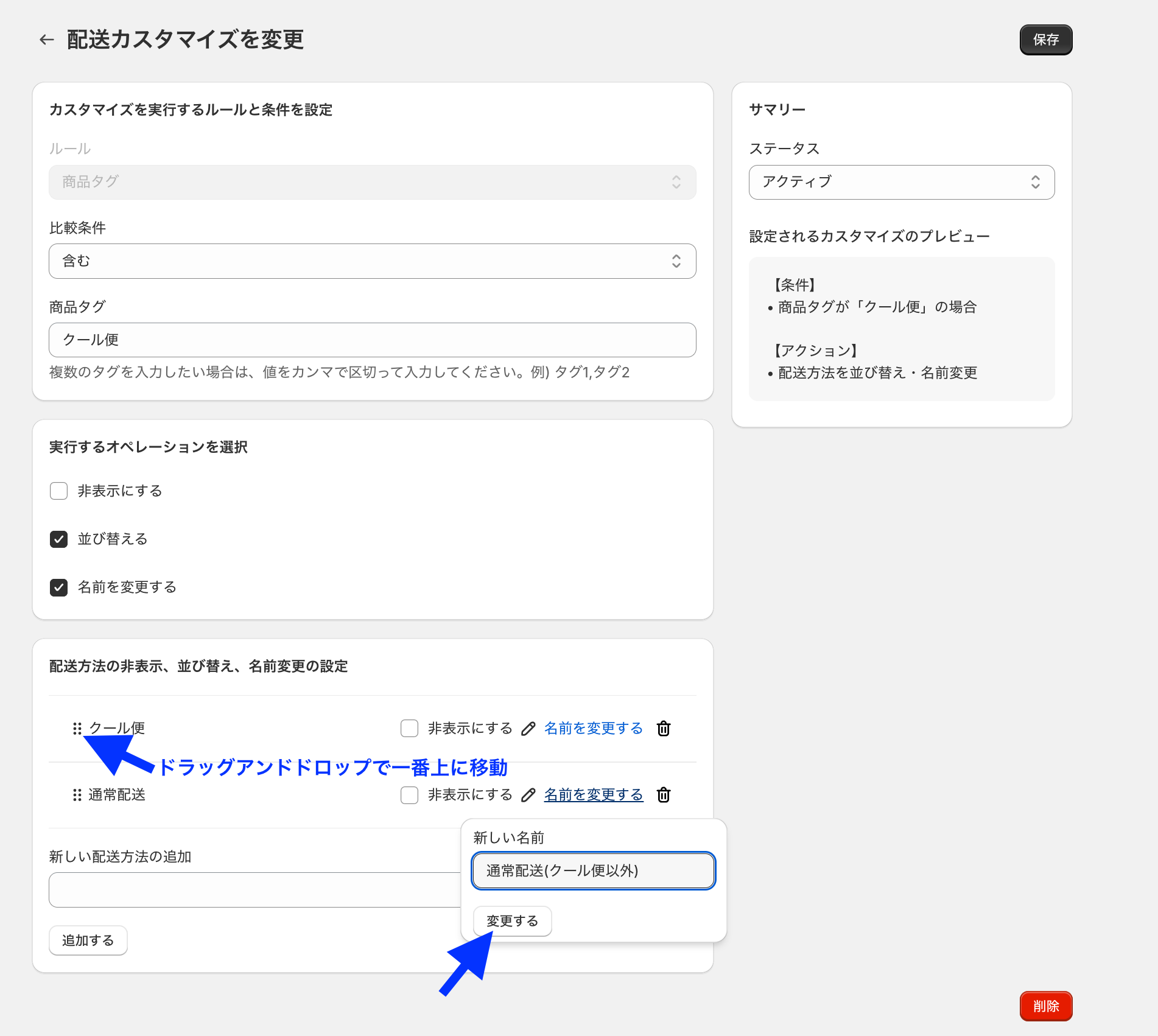
設定を保存します。
5. 並び替え、名前変更の動作確認
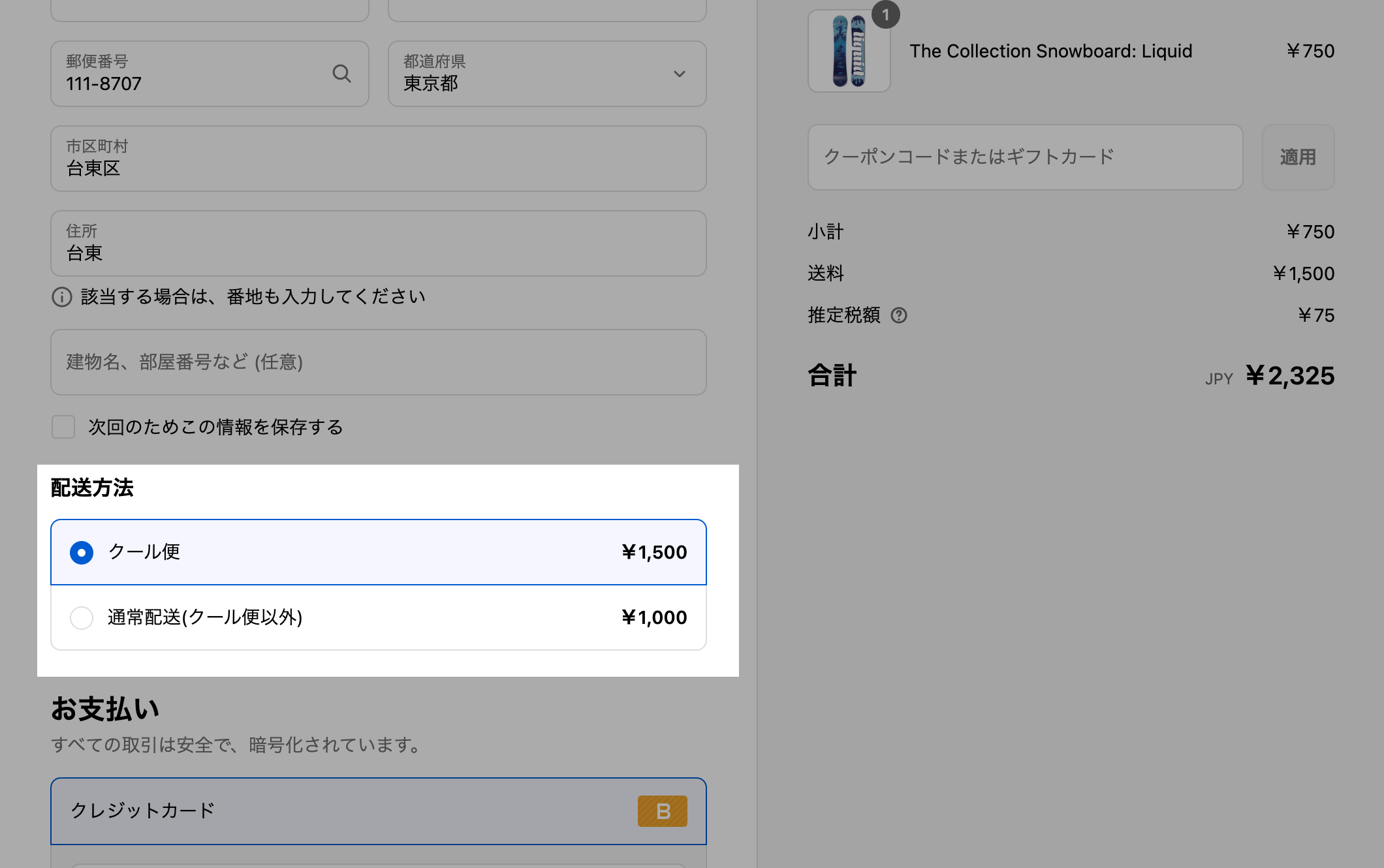
💡 クール便が一番上に表示され、通常配送が「通常配送(クール便以外)」になっていることを確認します。
6. 期待通りに動かない場合
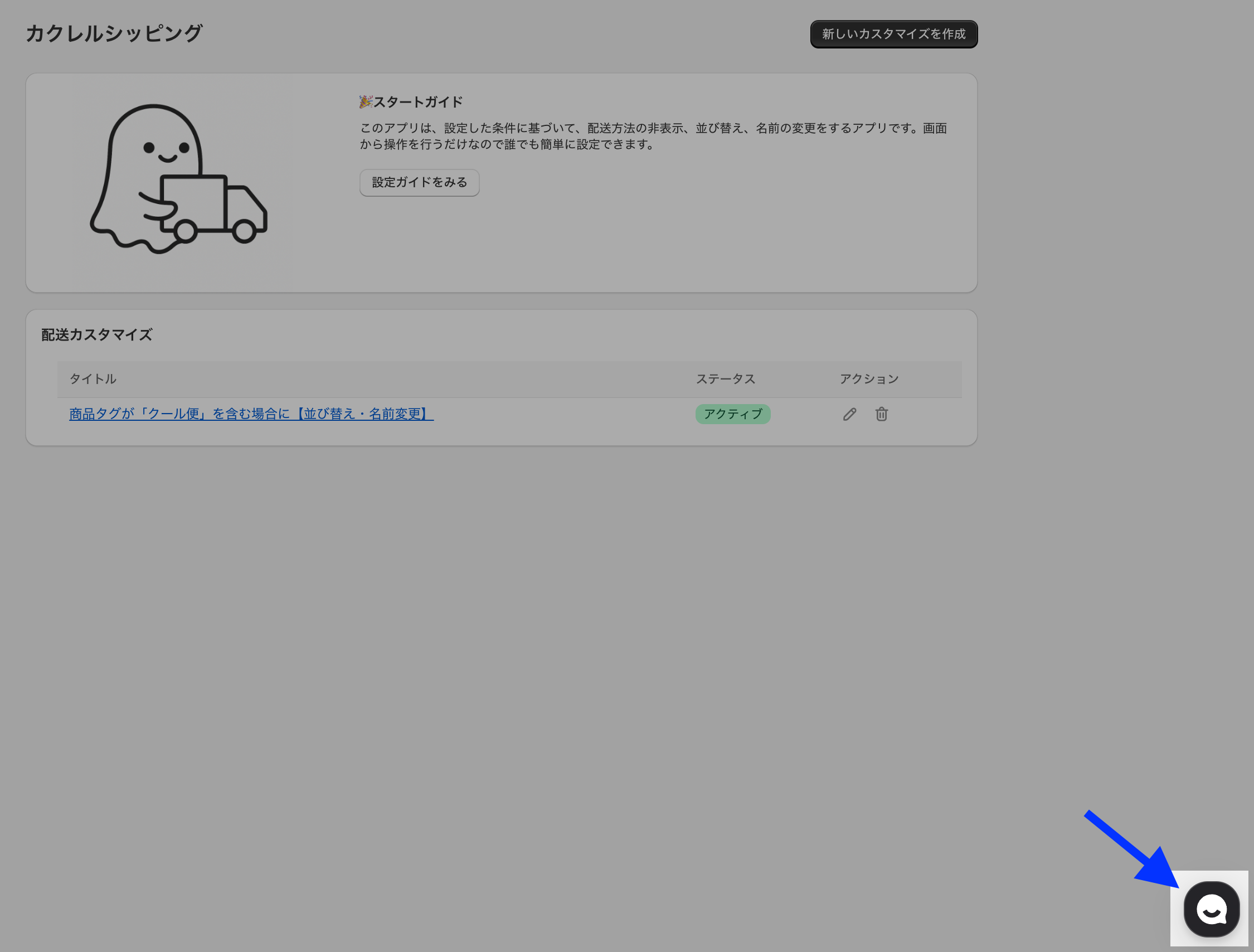
アプリ画面の右下のチャットメニューよりお気軽にお問い合わせください。