テキスト検証(英語禁止、ハイフン制限、禁止フレーズ)
「テキスト検証」機能の設定手順。バリデーション一覧から「テキスト検証」を作成し、市区町村・住所・建物名の各フィールドに英語禁止・ハイフン制限・禁止フレーズ・全角数字禁止の検証を、姓・名に環境依存文字の検出を設定します。
「テキスト検証」は、チェックアウトの住所入力欄に対して英語(アルファベット)の禁止、全角ハイフン・長音記号などの制限、任意の禁止フレーズの検出をまとめて設定できる機能です。アプリのトップページから「テキスト検証」のバリデーションを作成し、フィールドごとに条件とエラーメッセージを設定して保存すれば完了です。
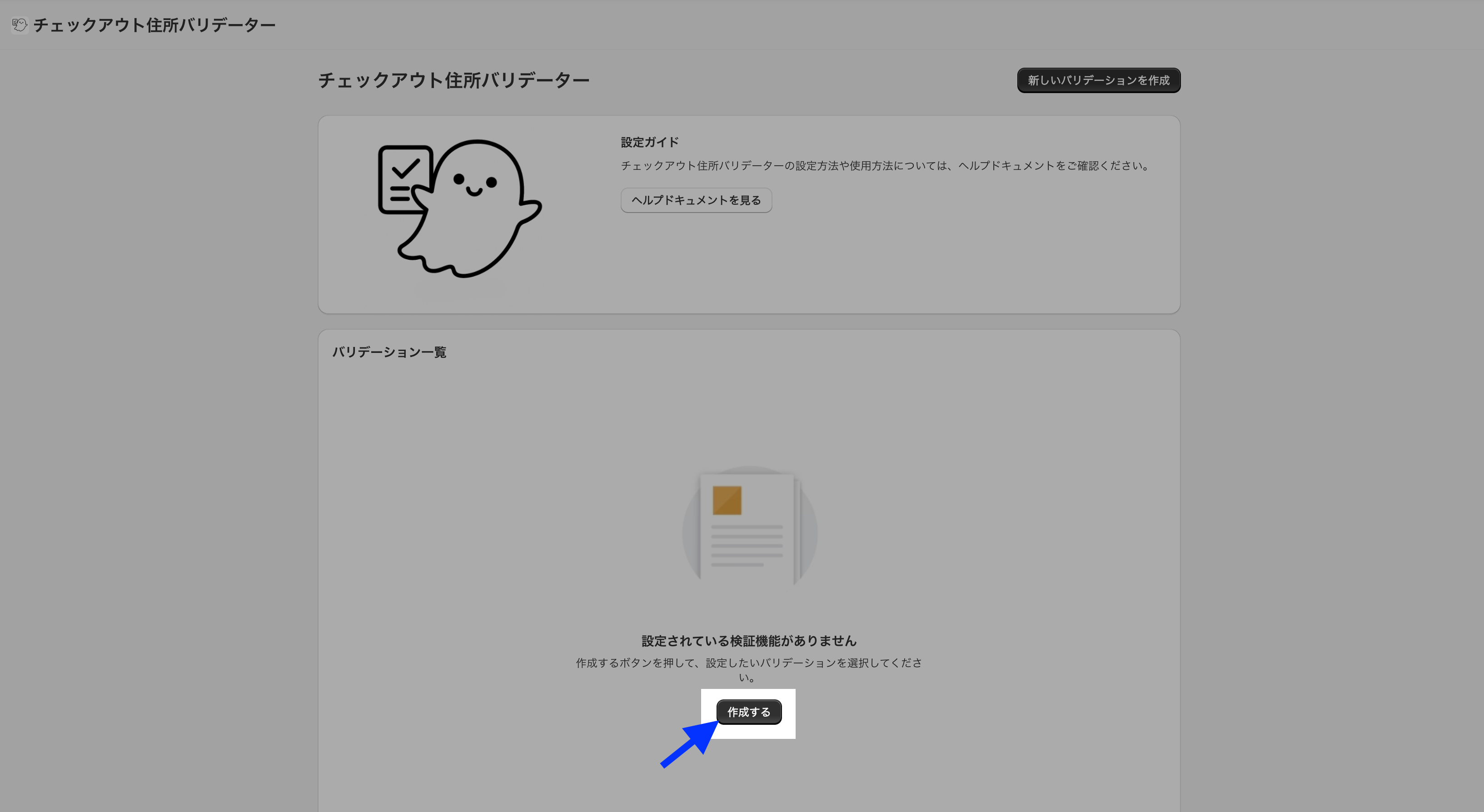
1. トップページから「作成する」ボタンをクリック
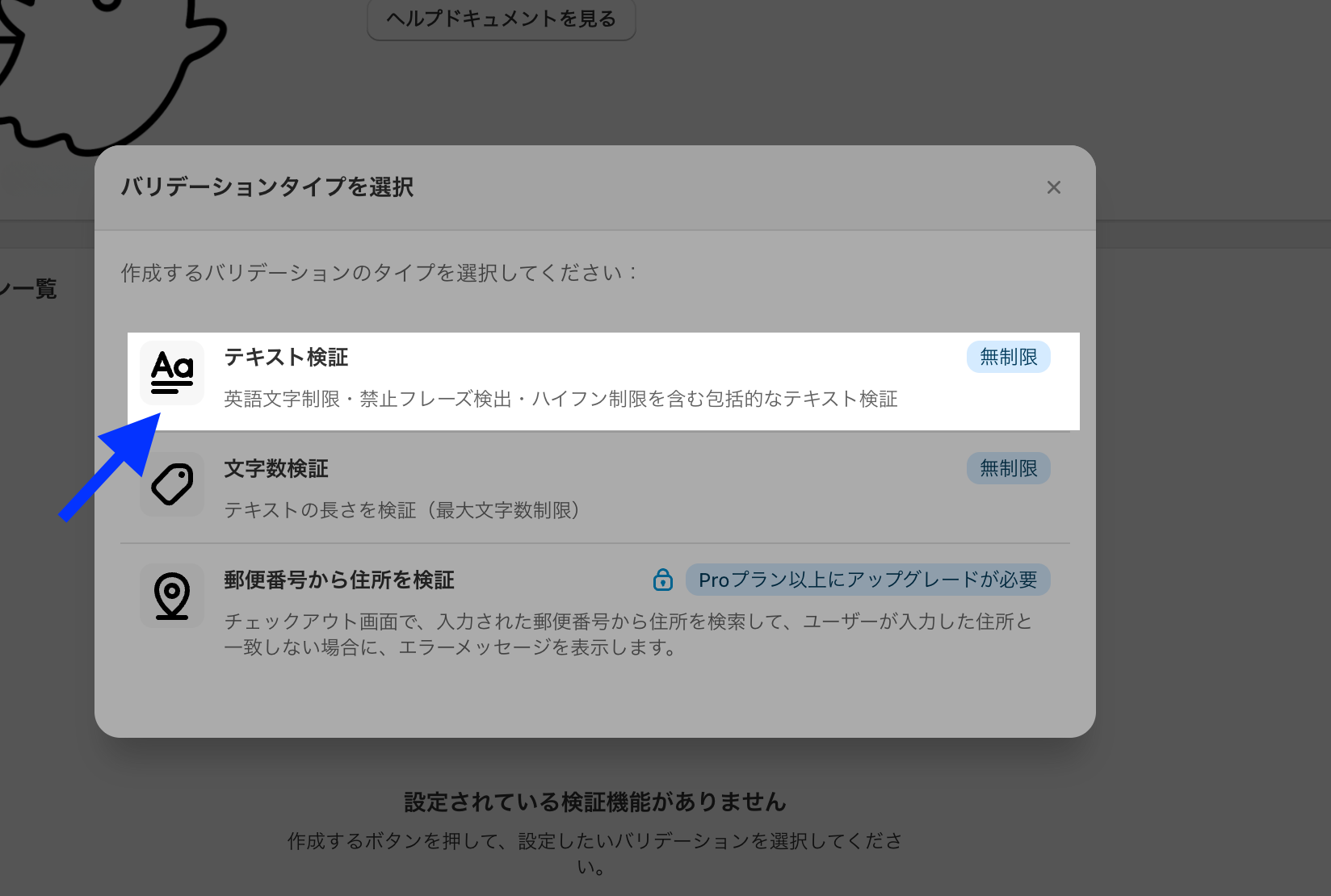
2. 「テキスト検証」を選択する
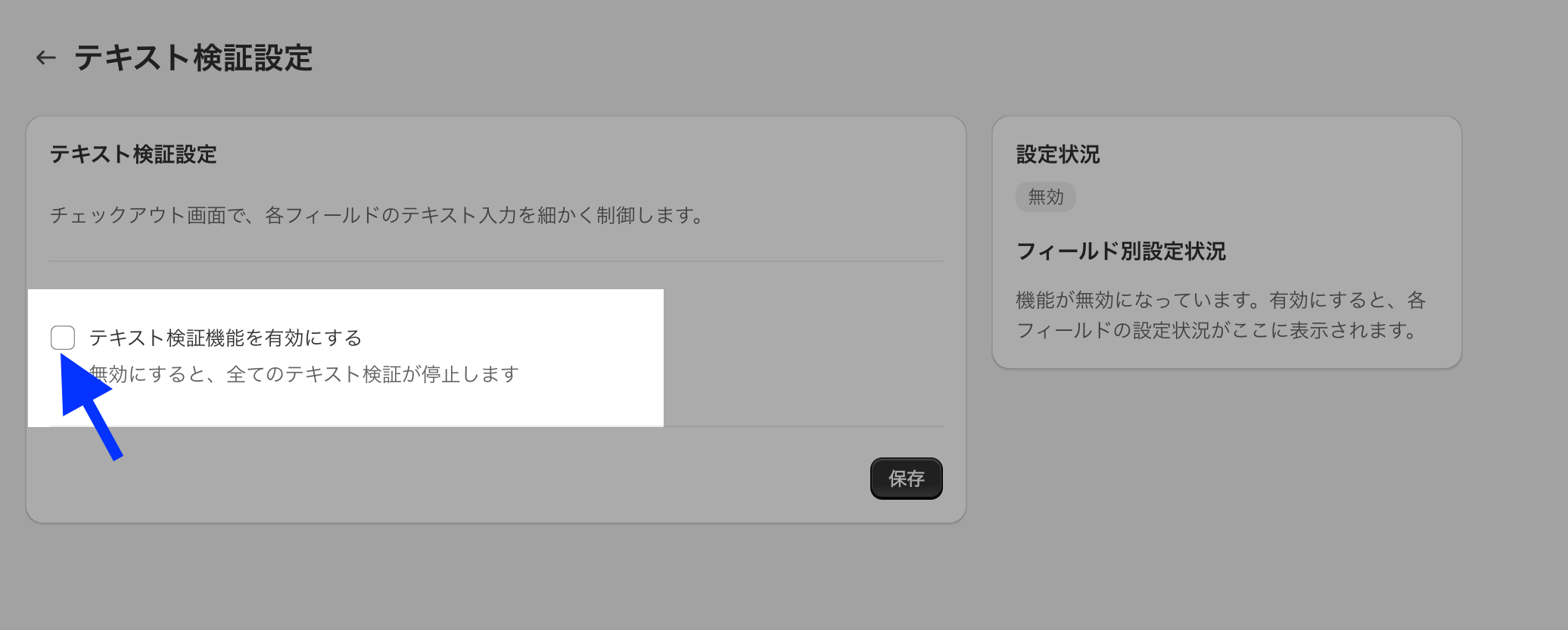
3. 「テキスト検証機能を有効にする」にチェックをいれる
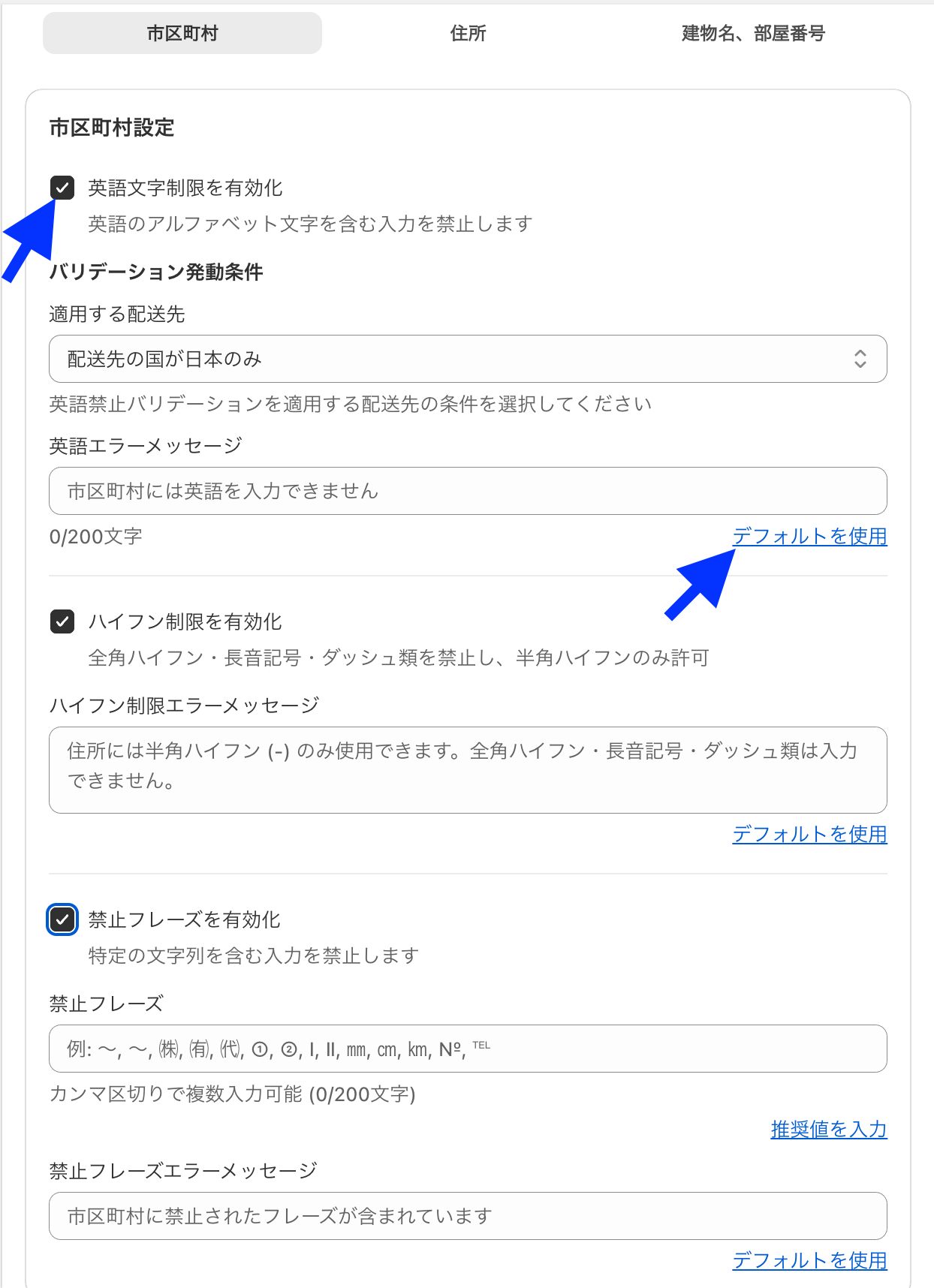
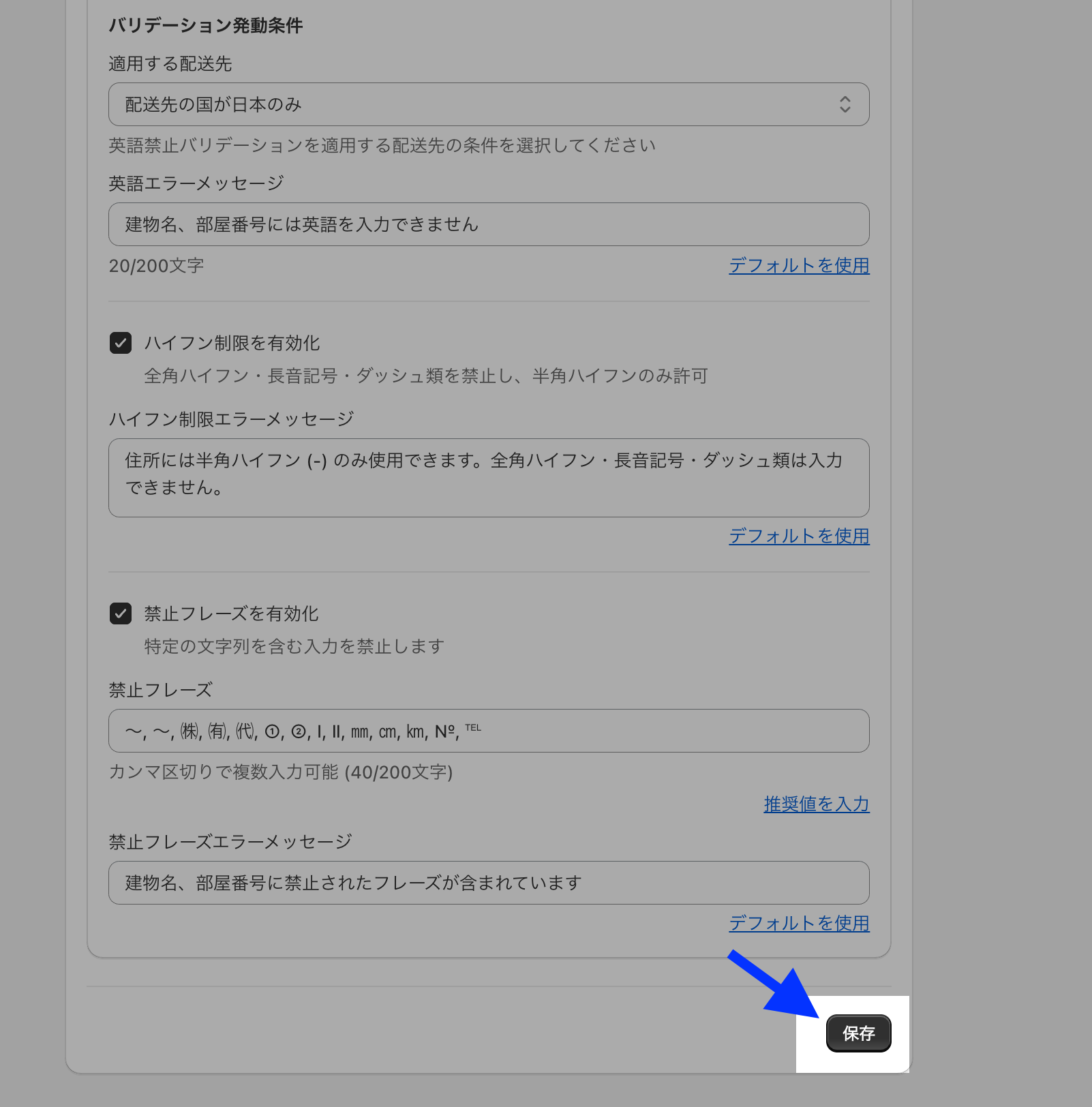
4. 「市区町村」「住所」「建物名、部屋番号」について、必要な設定をする
💡 「デフォルトを使用」を押すと、デフォルトメッセージが入力されます。
5. 入力が完了したら、「保存」ボタンをクリック
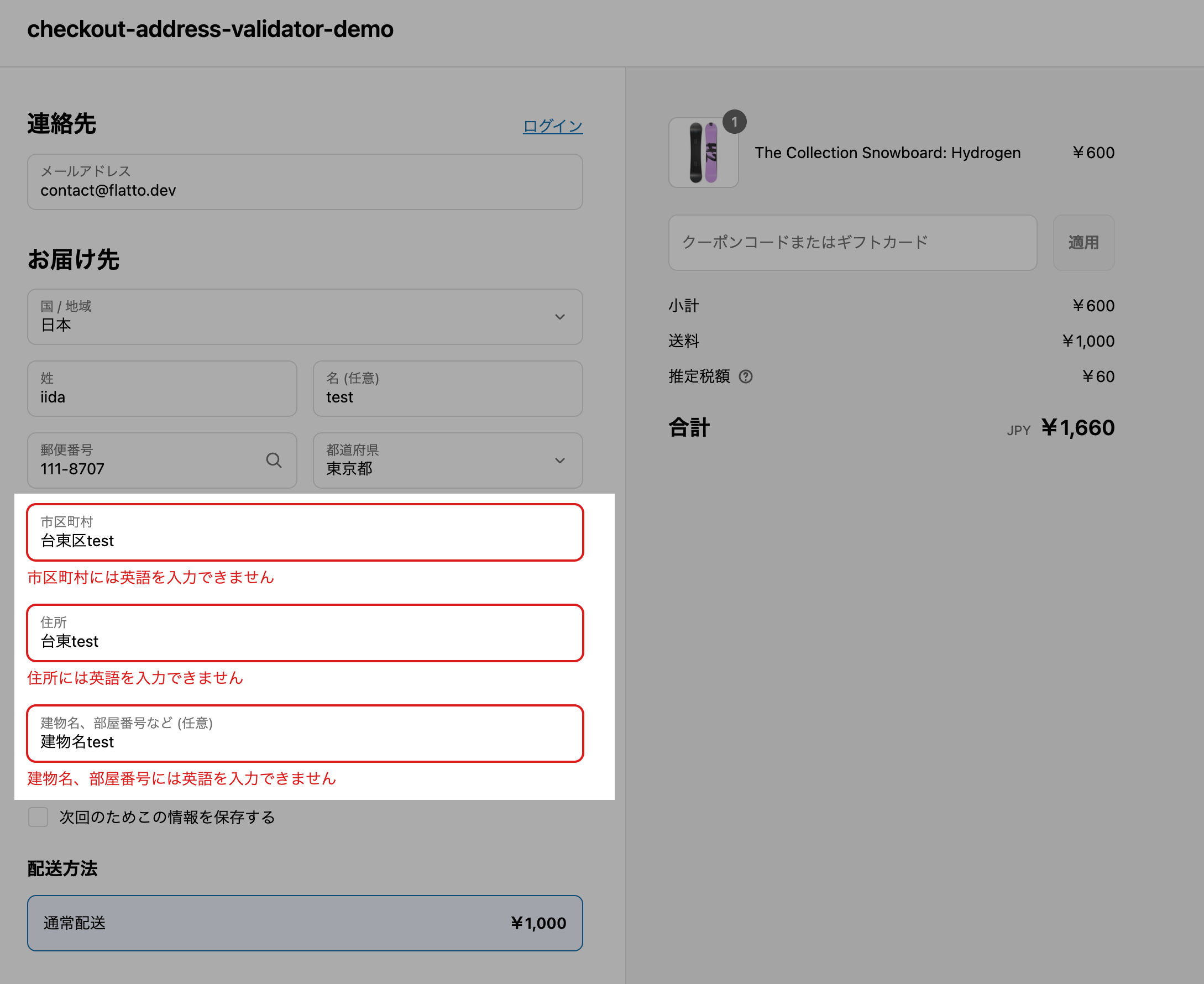
6. チェックアウト画面で、動作確認
💡 バリデーションが発動してなさそうなときは、「メールアドレス」「郵便番号」「名前(姓)」「名前(名)」を入力してから再度確認してみてください。
その他の検証オプション
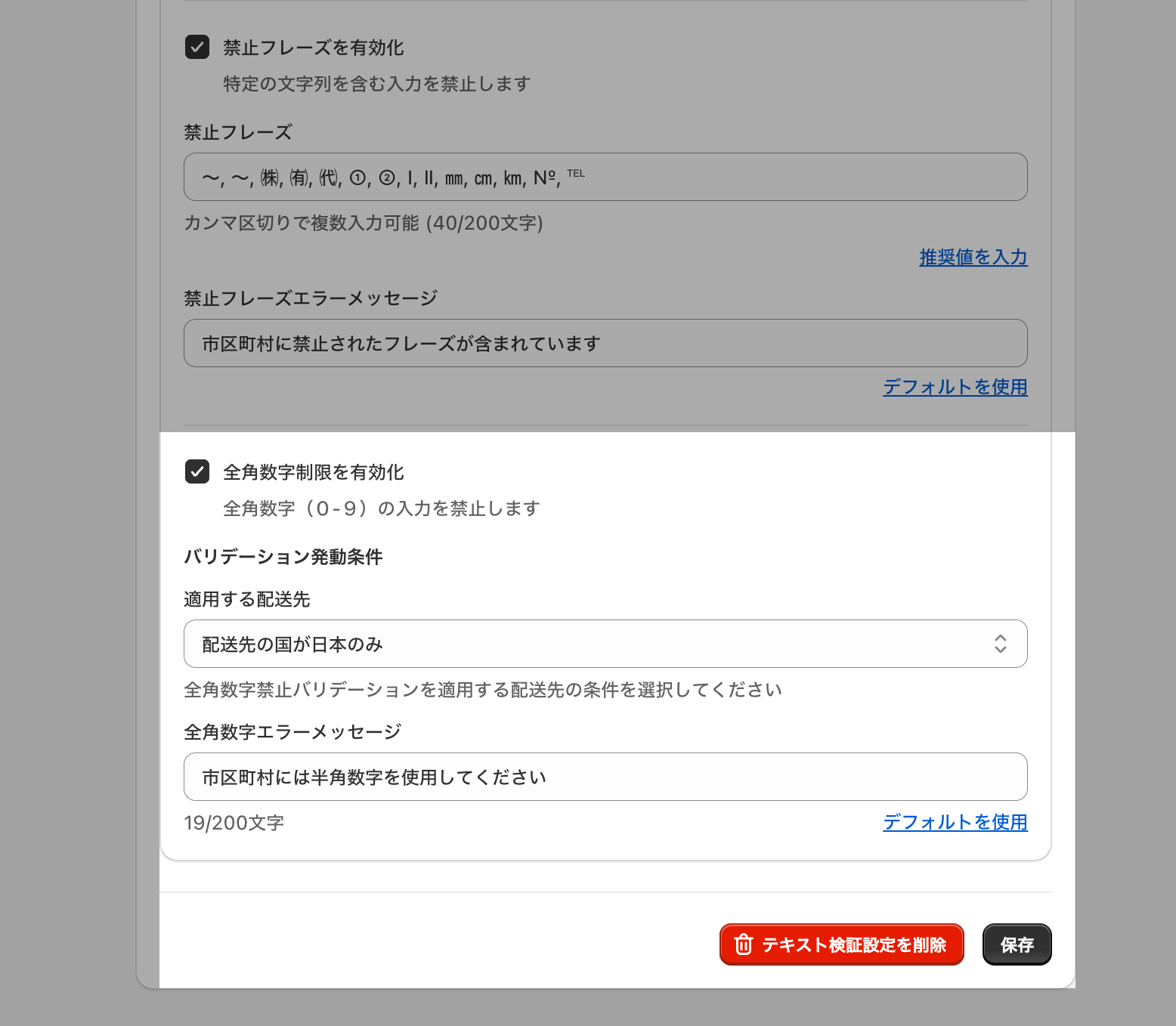
全角数字の入力を禁止する
送り状発行システムによっては、全角数字が半角2文字分としてカウントされ、文字数制限を設定していてもエラーになるケースがあります。「全角数字制限を有効化」にチェックを入れると、全角数字(0-9)の入力をエラーにできます。
姓・名の環境依存文字(髙・﨑など)を検出する
「髙」「﨑」などの環境依存文字が入力されると、送り状発行システム側でエラーや文字化けが発生することがあります。「姓名フィールドの検証設定」で「環境依存文字検出を有効化」にチェックを入れると、姓・名に環境依存文字が含まれている場合にエラーを表示できます。
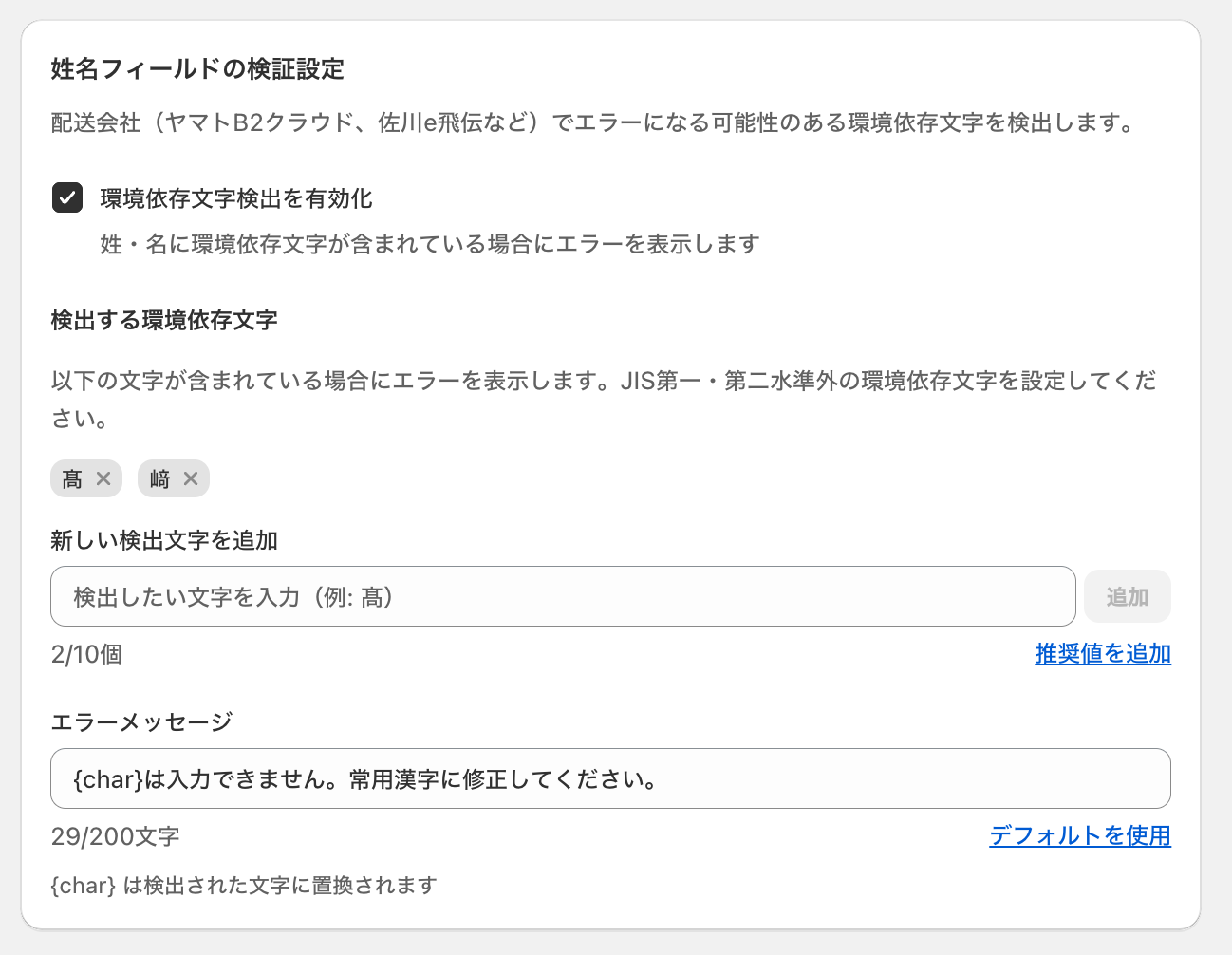
💡 検出する環境依存文字は追加・削除できます。「推奨値を追加」を押すと、送り状発行サービスでエラーになりやすい文字がまとめて設定されます。会社名フィールドへの設定は会社名のバリデーションを設定するをご確認ください。