チェックアウト画面にチェックボックスを追加する(Enterpriseプラン限定)
チェックアウト画面に同意チェックボックスを追加する手順。Enterpriseプランへのアップグレード後、チェックボックスを作成してIDをコピーし、チェックアウト設定のアプリブロックに設定します。Shopify Plus限定機能です。
チェックアウト画面へのチェックボックス追加は、アプリでチェックボックスを作成してIDをコピーし、Shopifyのチェックアウト設定(チェックアウトエディタ)でアプリブロックとして追加する流れで行います。Shopify Plusのマーチャント様で、本アプリのEnterpriseプランのお客様向けの機能です。
1. プランをアップグレード
💡 Enterpriseプランは、Shopify Plusのマーチャント様のみご利用いただけます。
Checkout UI Extensionという仕組みを利用しており、それがShopify Plusのマーチャント様限定の機能になっているためです。
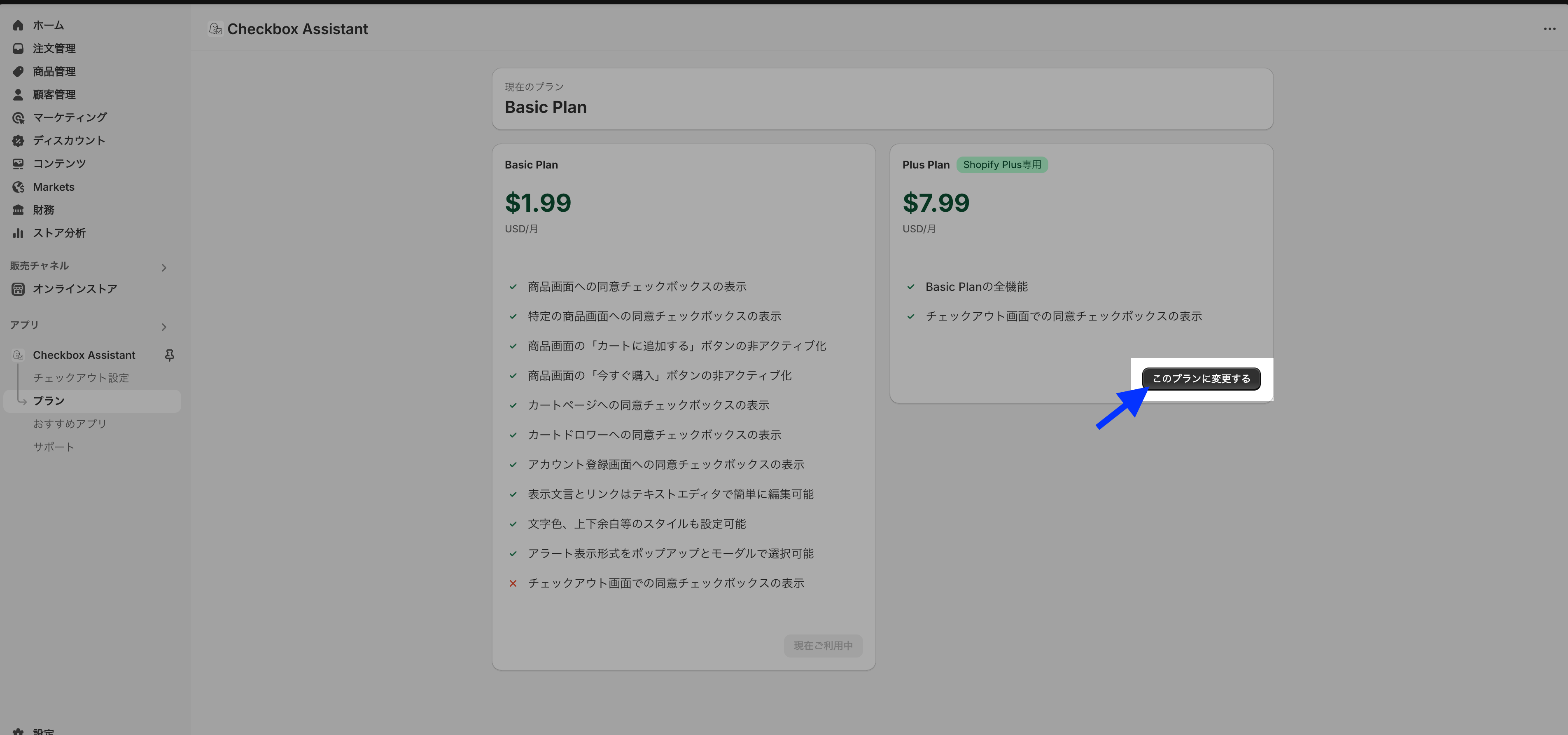
2. チェックアウト画面に表示させるチェックボックスを作成する
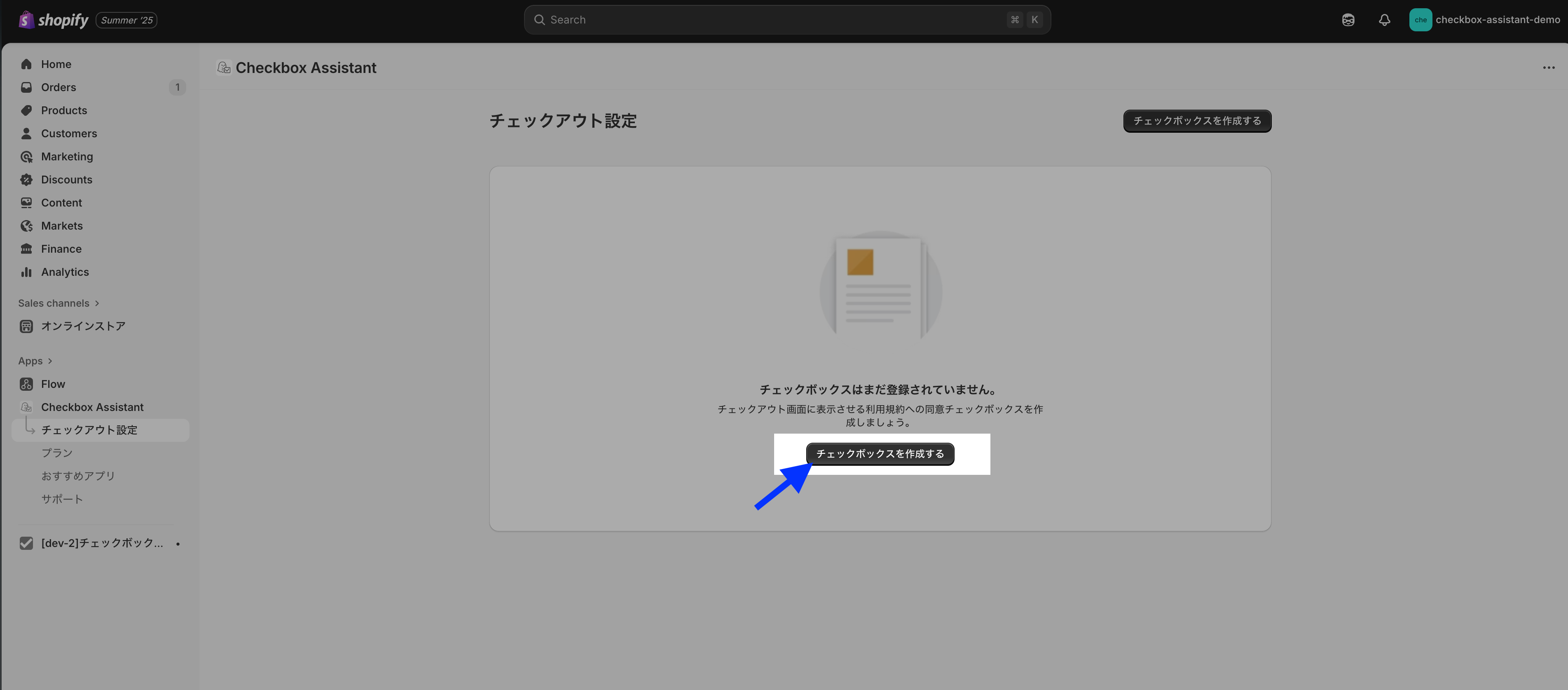
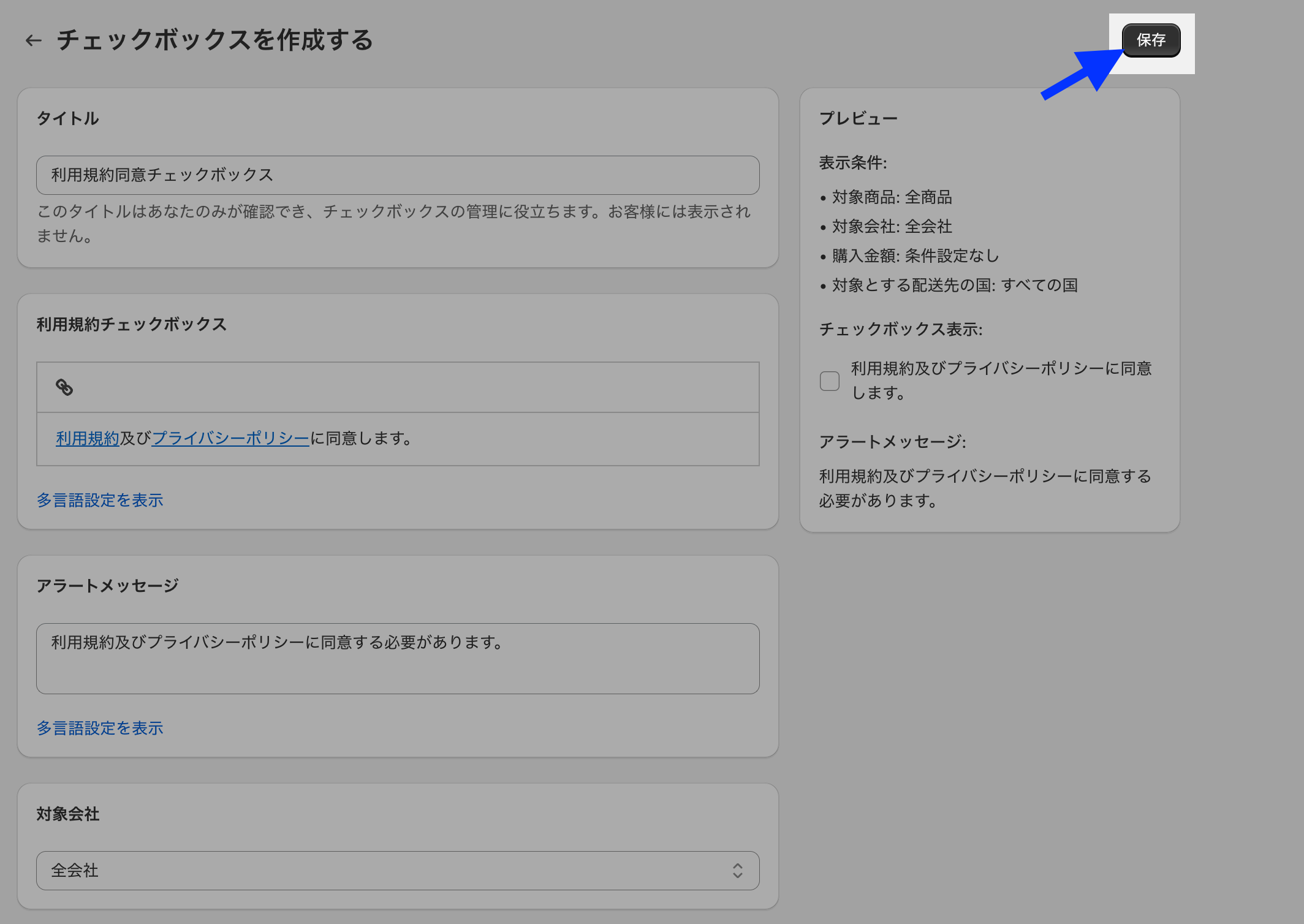
3. 表示文言、表示条件を設定して、保存する
表示文言
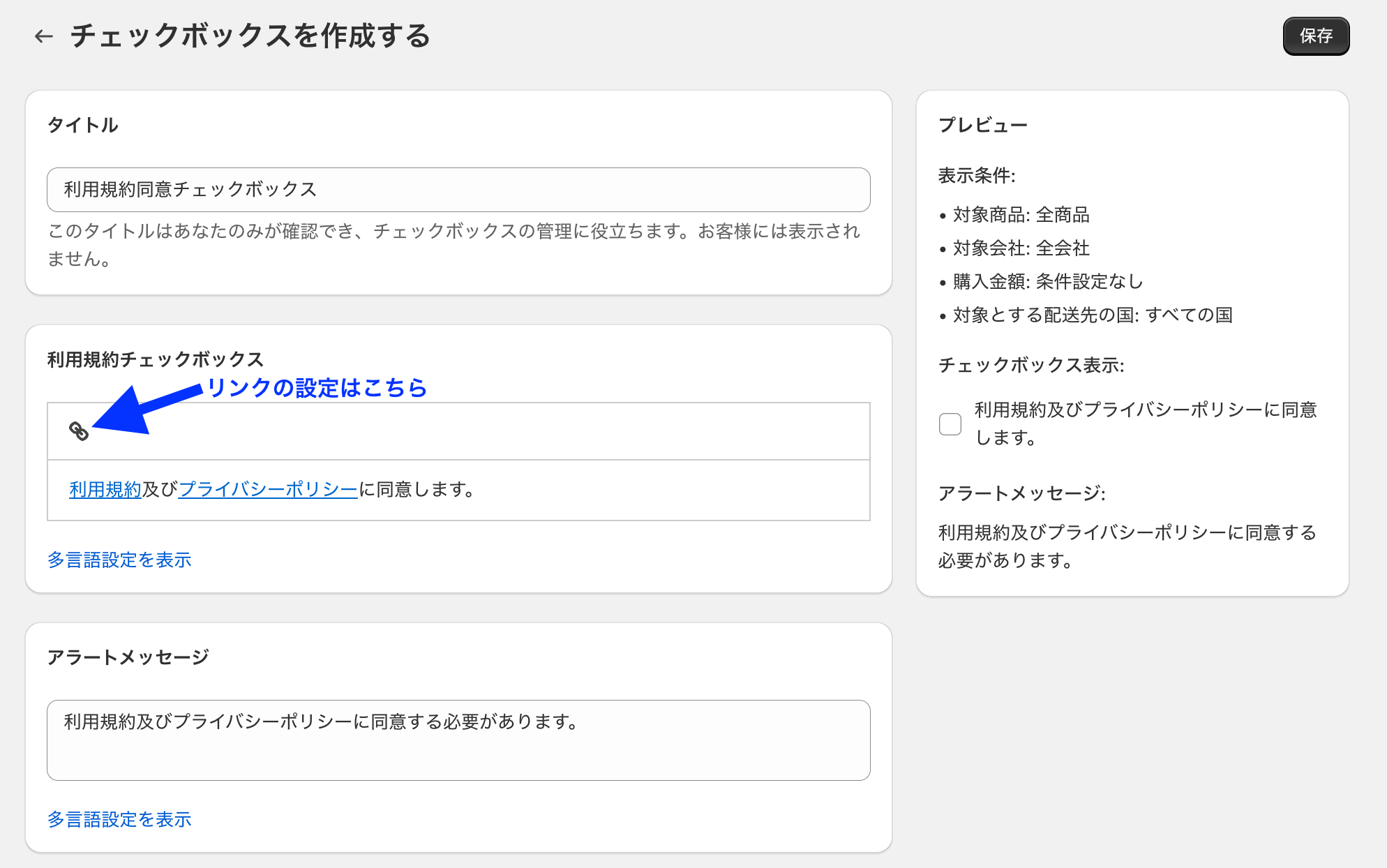
💡 「多言語設定を表示」をクリックすると多言語対応も可能です。
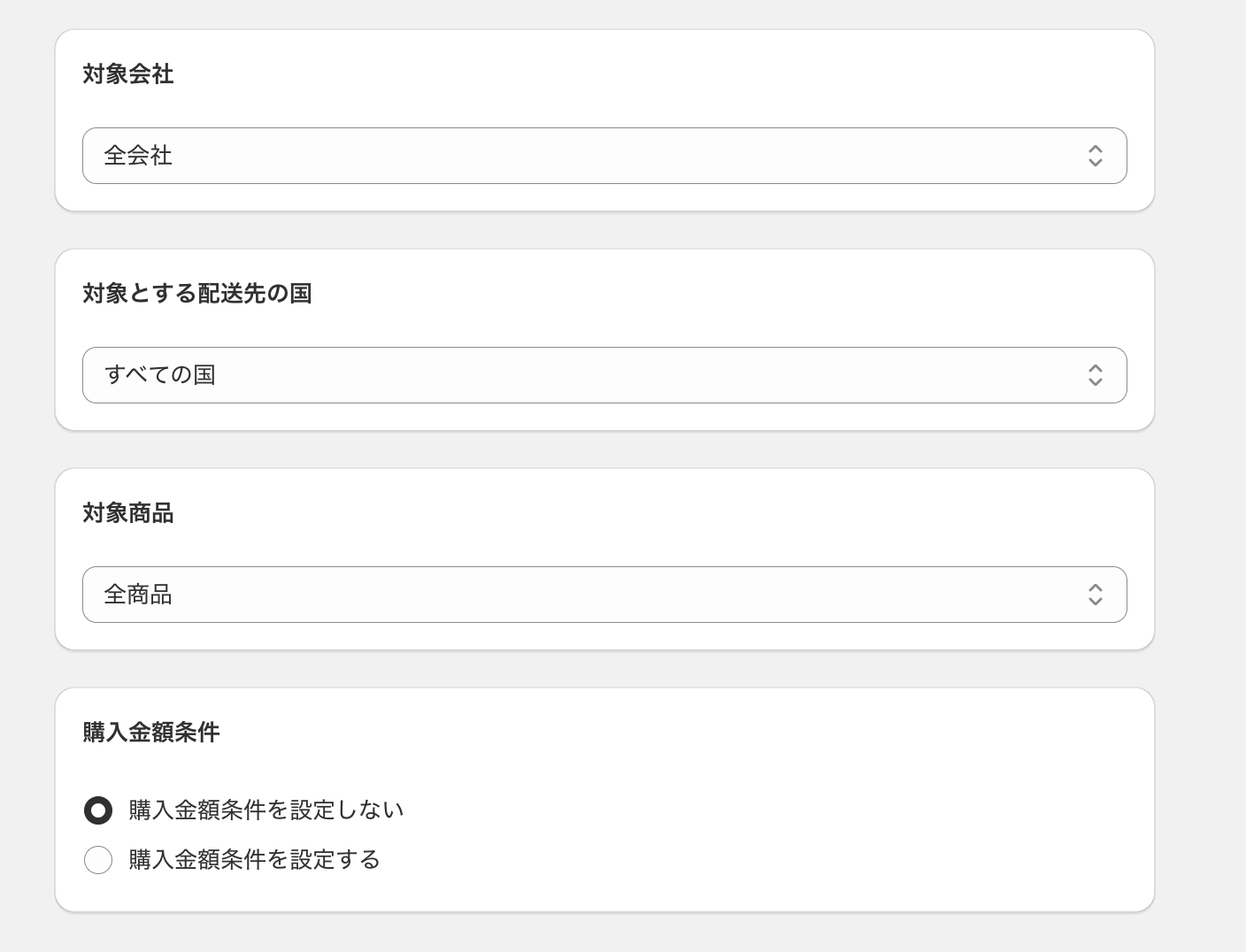
表示条件
- チェックボックスを表示させる条件を設定可能です。
- デフォルトの状態だと、全ての場合に表示されます。
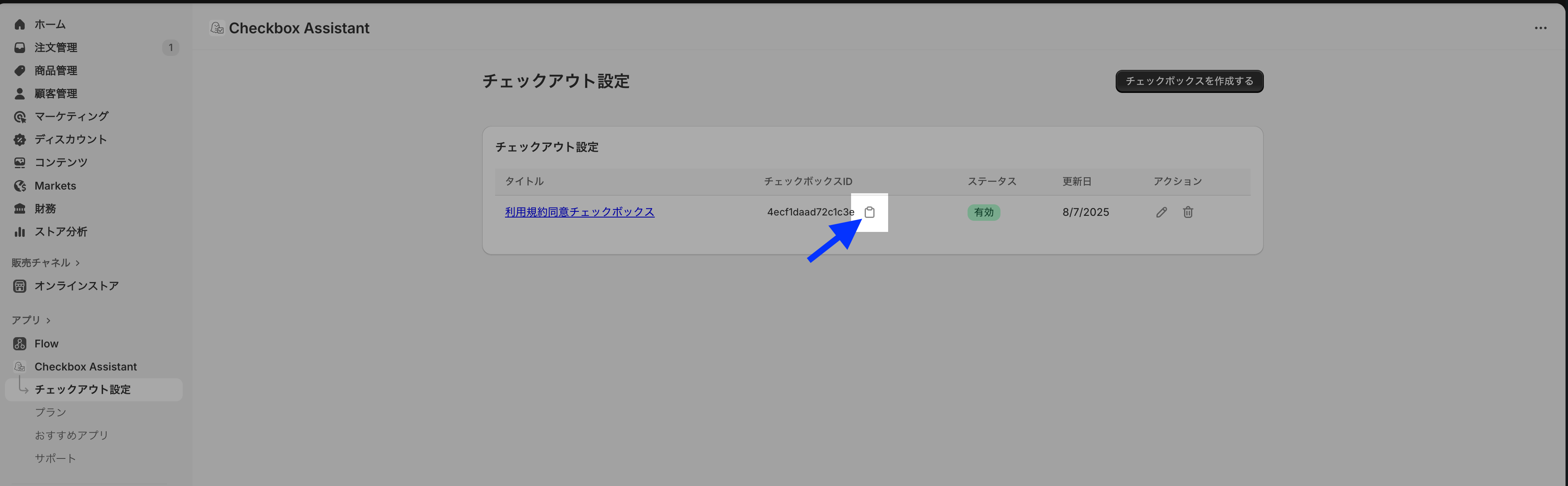
4. チェックボックスIDをコピーする
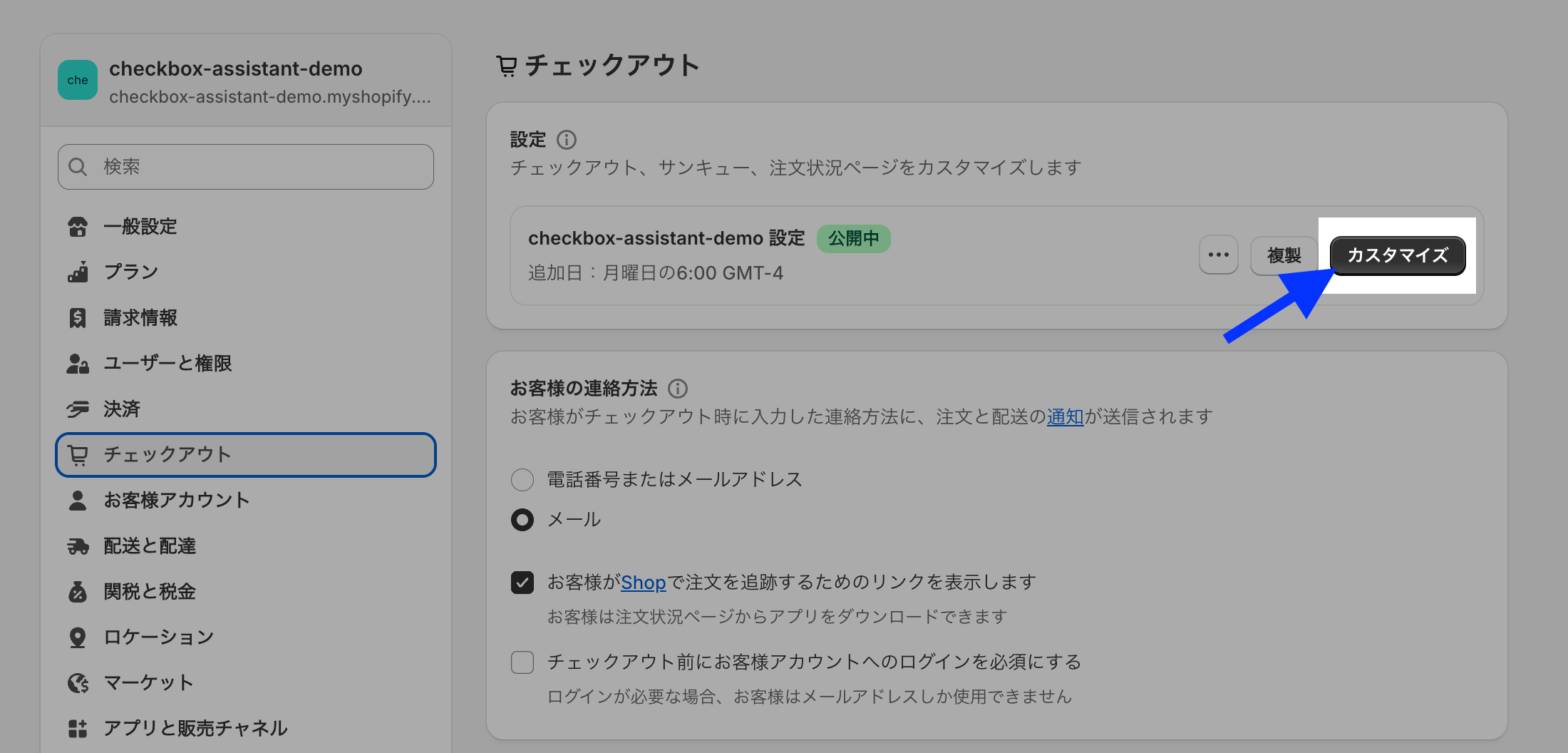
5. チェックアウト設定画面を開く
6. アプリブロックを選択する
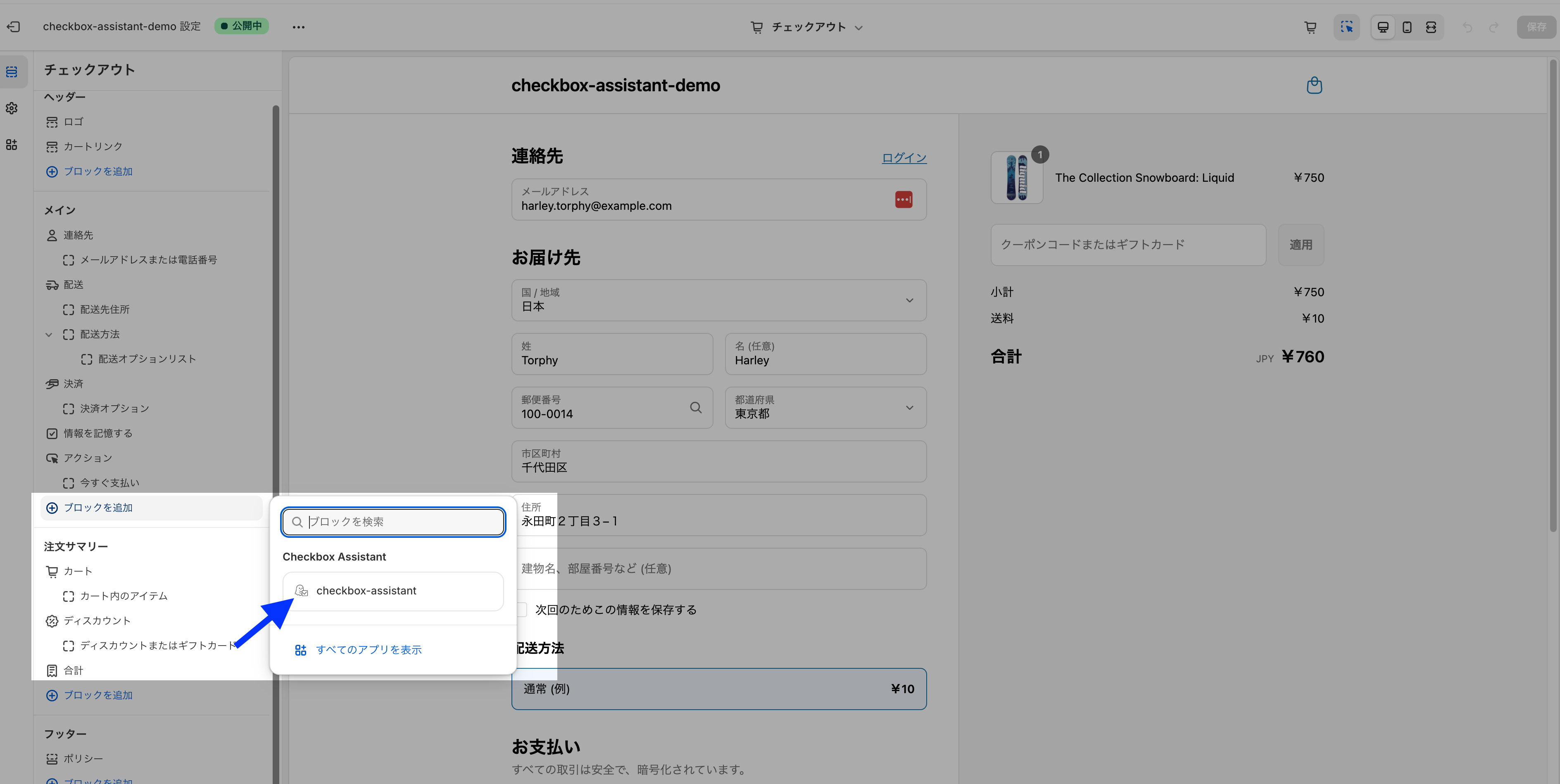
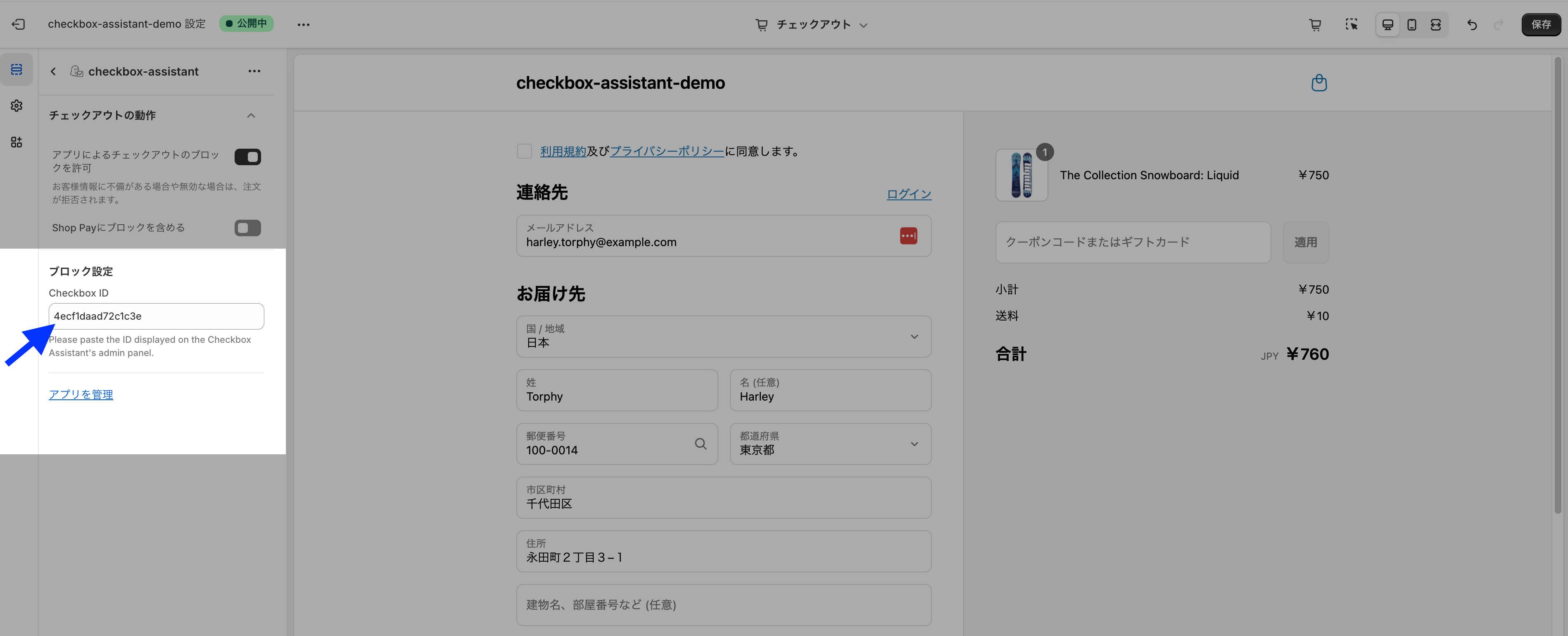
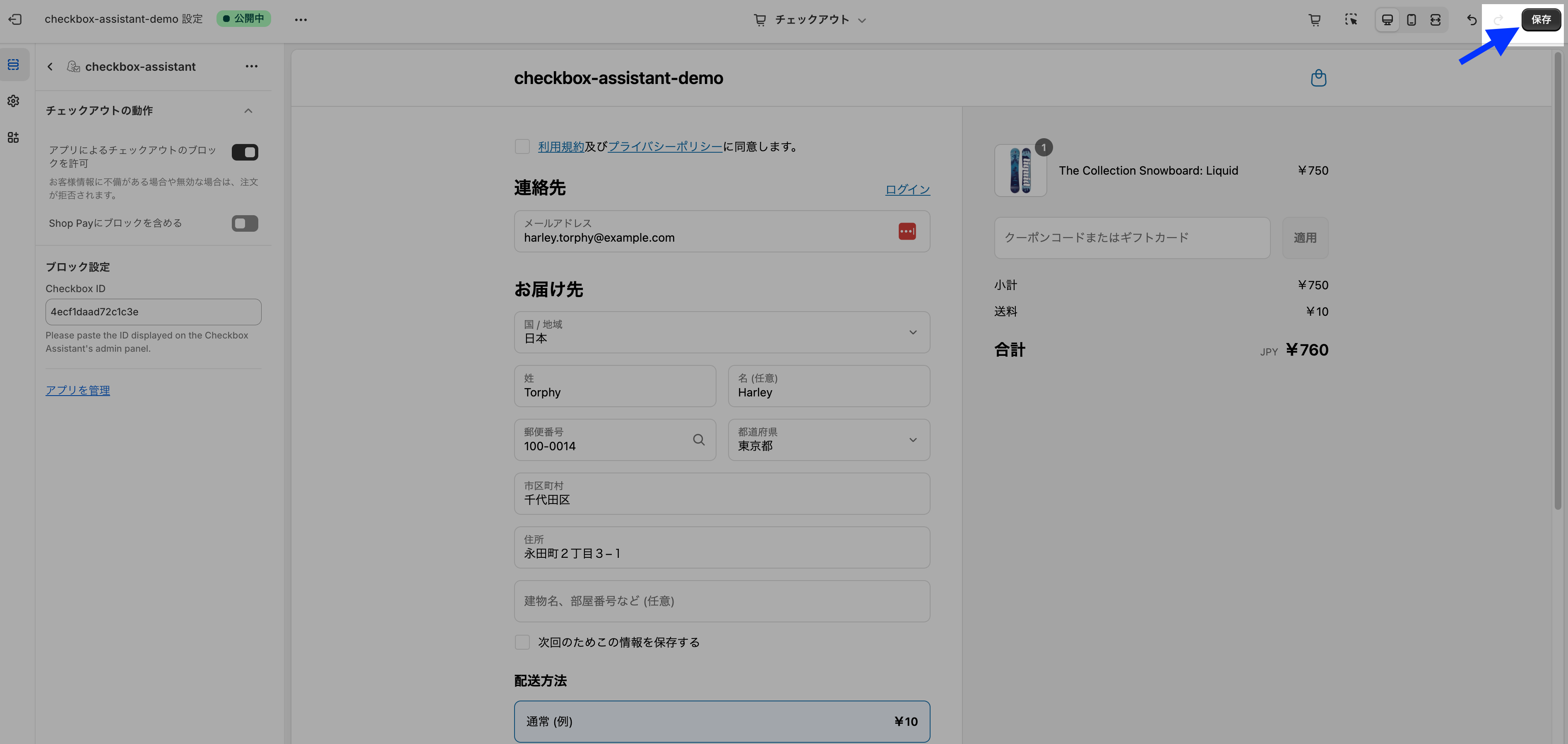
7. チェックボックスIDを入力して、表示内容を確認して、保存する
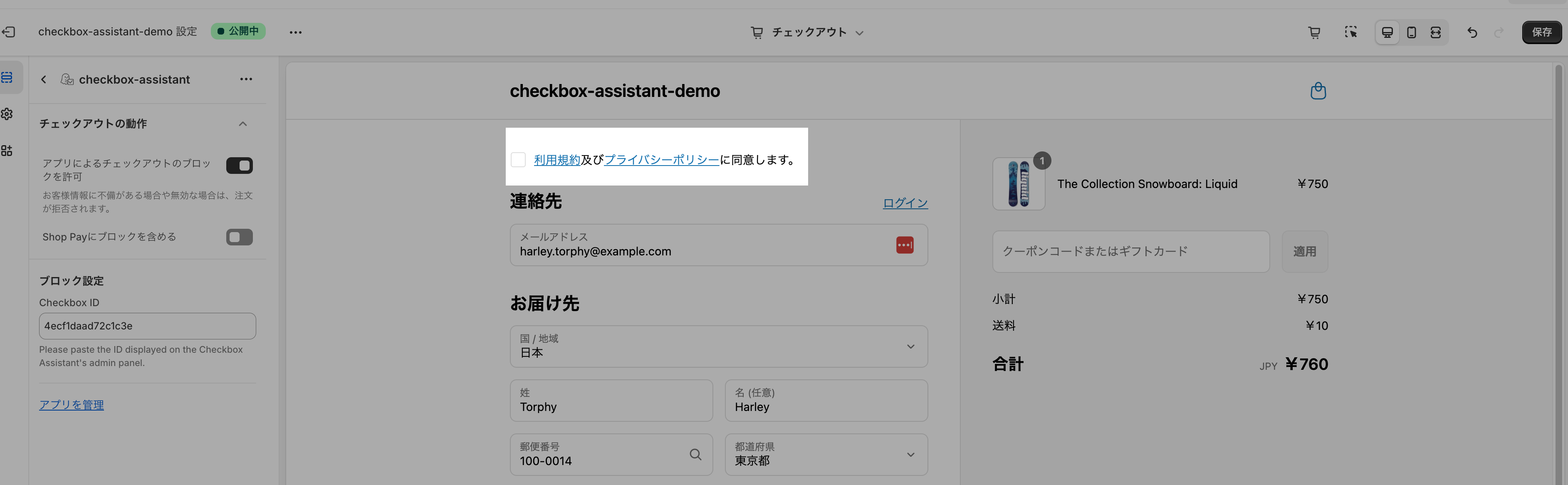
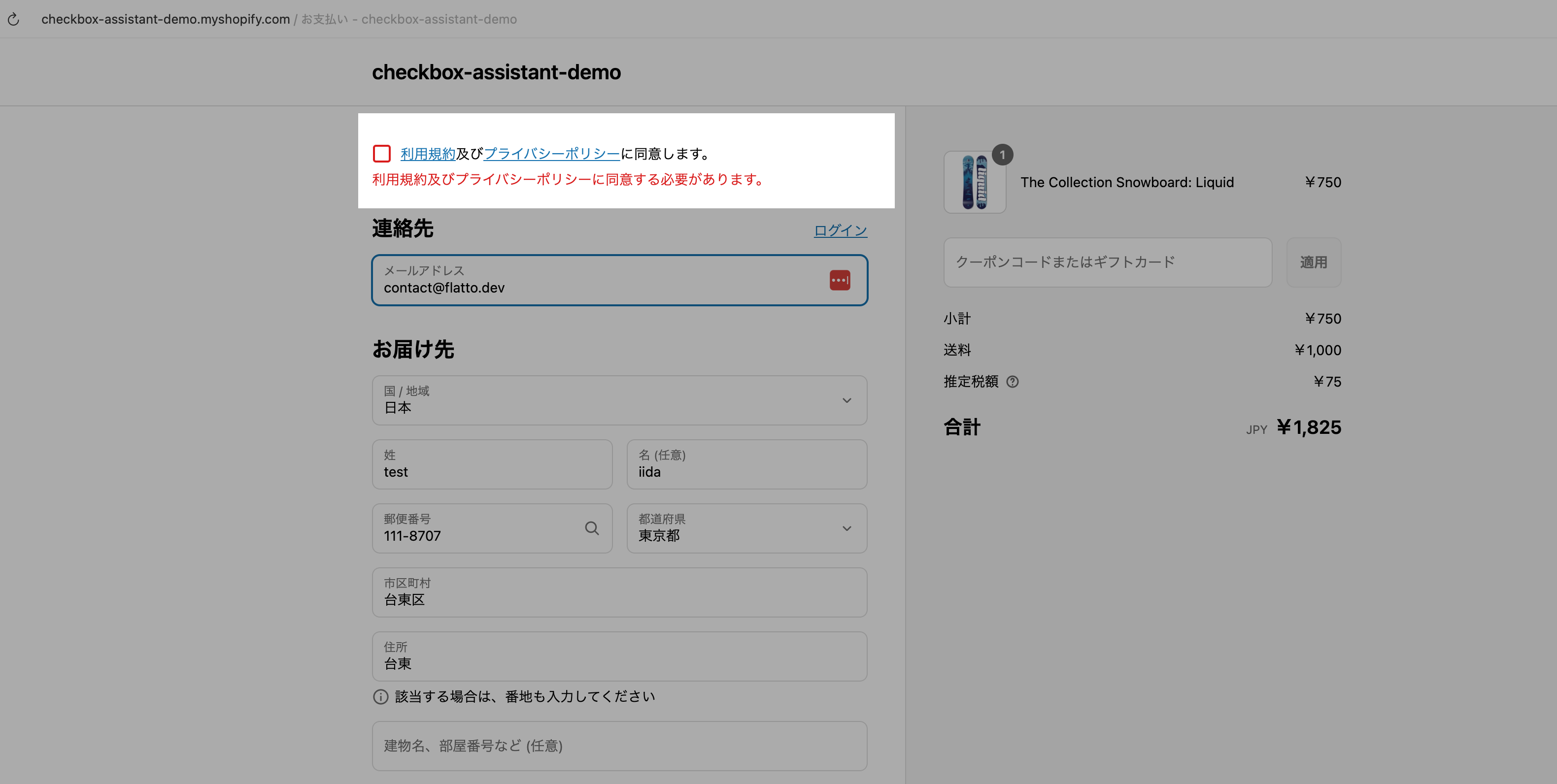
💡 アラートメッセージは、チェックアウトの設定画面では確認できないため、実際のストアのチェックアウト画面で確認します。
エクスプレスチェックアウトを同意前に非表示にする
利用規約に同意していない場合に、エクスプレスチェックアウト(Apple Pay、Google Pay、PayPal、Shop Pay等)のボタンを非表示にできます。エクスプレスチェックアウトは通常のチェックアウトフローをスキップするため、この機能を有効にすると、エクスプレスチェックアウトを利用するお客様にも確実に利用規約へ同意してもらえます。
💡 こちらもShopify Plusのマーチャント様向けの、Enterpriseプラン限定機能です。