郵便番号と住所を検証
「郵便番号から住所を検証」機能の設定手順。郵便番号と入力住所の不一致・存在しない郵便番号・番地抜けなどをチェックアウト画面でエラーにできます。市区町村欄へのエラー表示や英語住所のスキップも設定可能。Proプラン以上で利用できます。
「郵便番号から住所を検証」は、チェックアウト画面で入力された郵便番号から住所を検索し、入力住所との不一致・存在しない郵便番号・番地抜けなどをエラーにできる機能です。Proプラン以上で利用できます。アプリのトップページからバリデーションを作成し、必要な機能とエラーメッセージを設定して保存すれば完了です。
💡 この機能は、6個のチェックアウトルールを使用します(ローマ字表記の住所チェックは8個)。
チェックアウトルールの現在の設定は、「設定」→「チェックアウト」→「チェックアウトルール」からご確認いただけます。
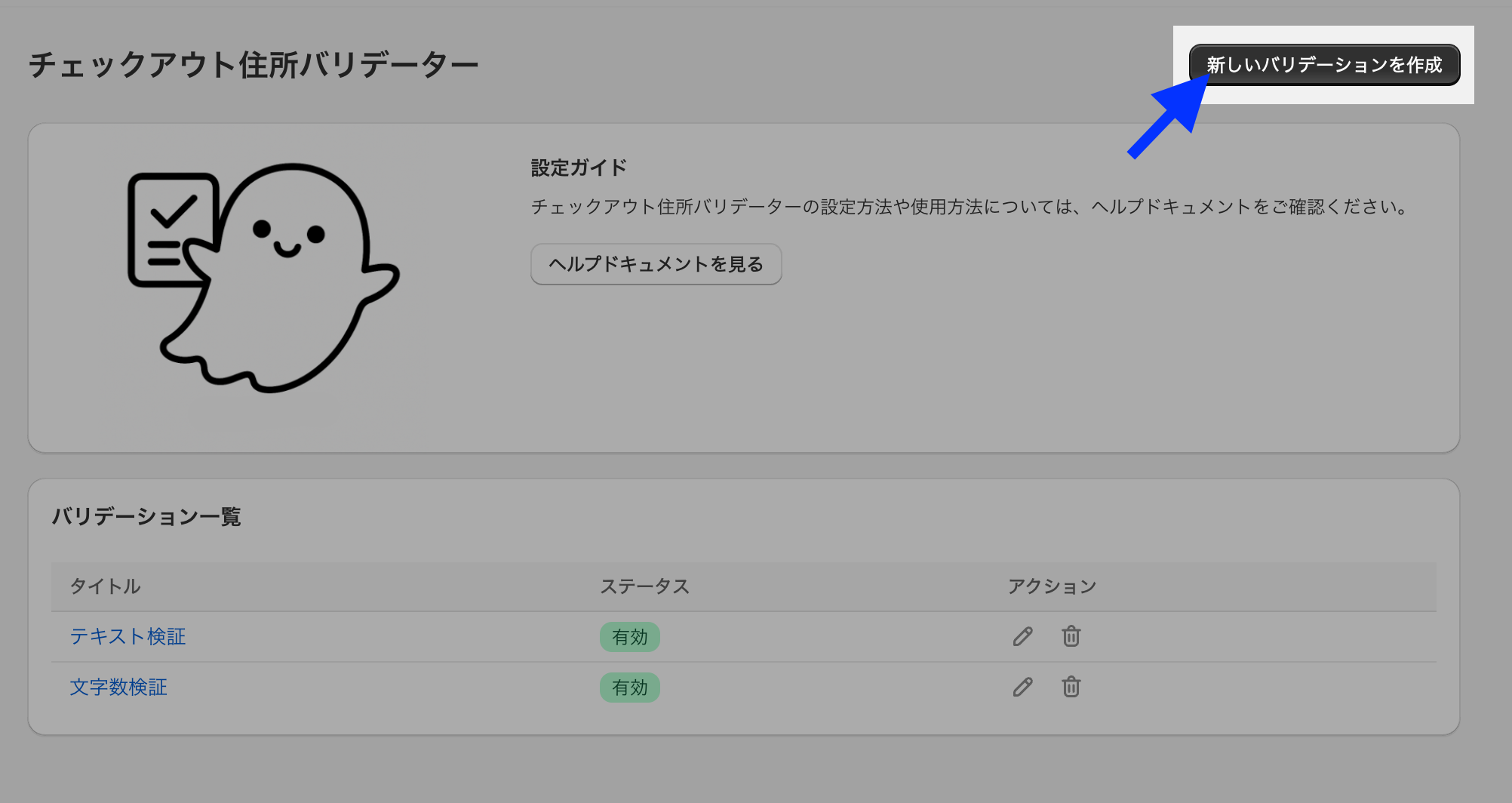
1. トップページから「作成する」ボタンをクリック
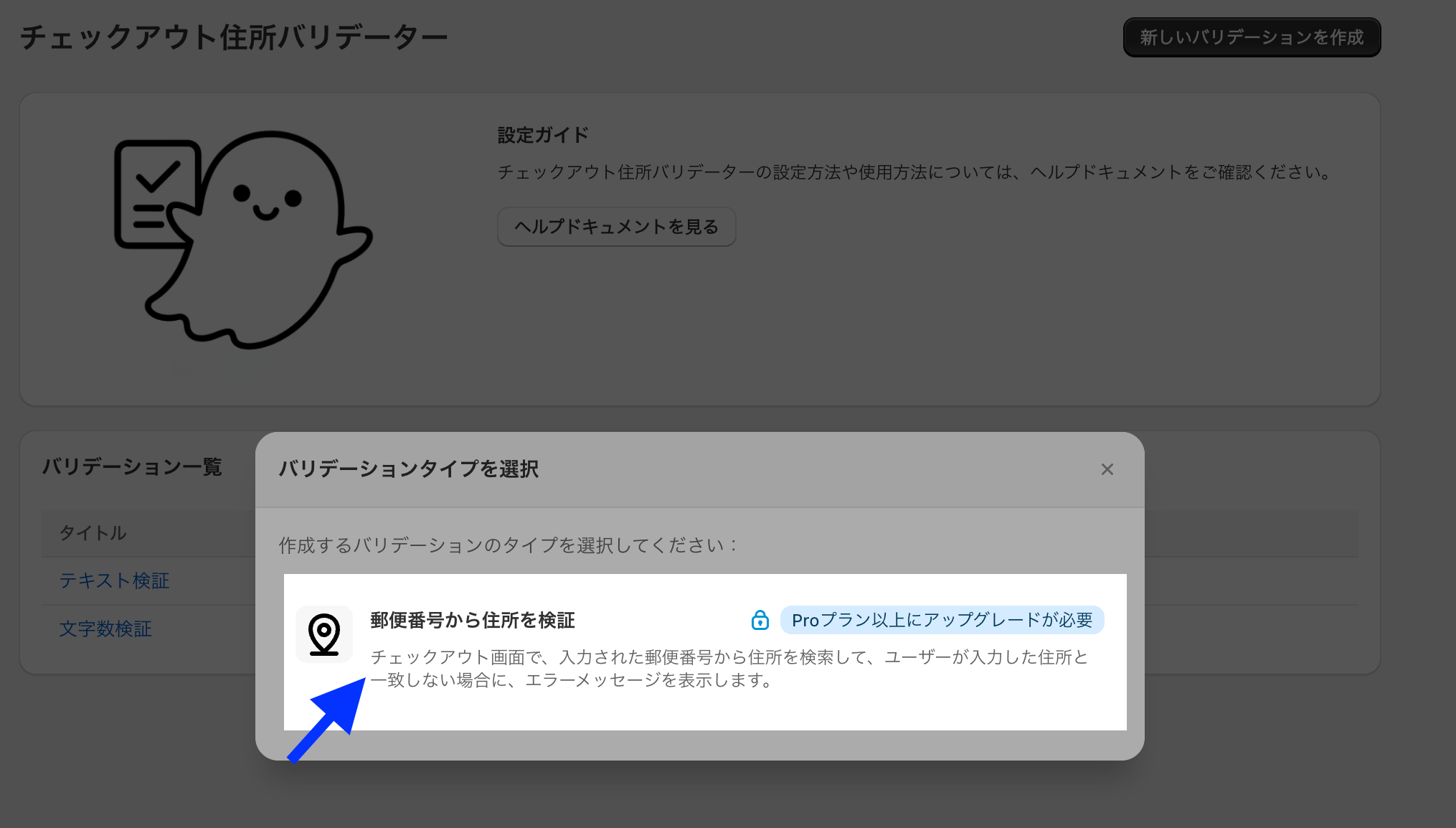
2. 「郵便番号から住所を検証」を選択する
💡 必ず以下のアプリ側の設定画面から設定するようにしてください。
月間注文数で制御している関係上、「設定」→「チェックアウト」→「チェックアウトルール」から手動で設定すると、期待通りに動かないようになっています。
💡 Proプランではない場合は、プラン選択画面に遷移します。
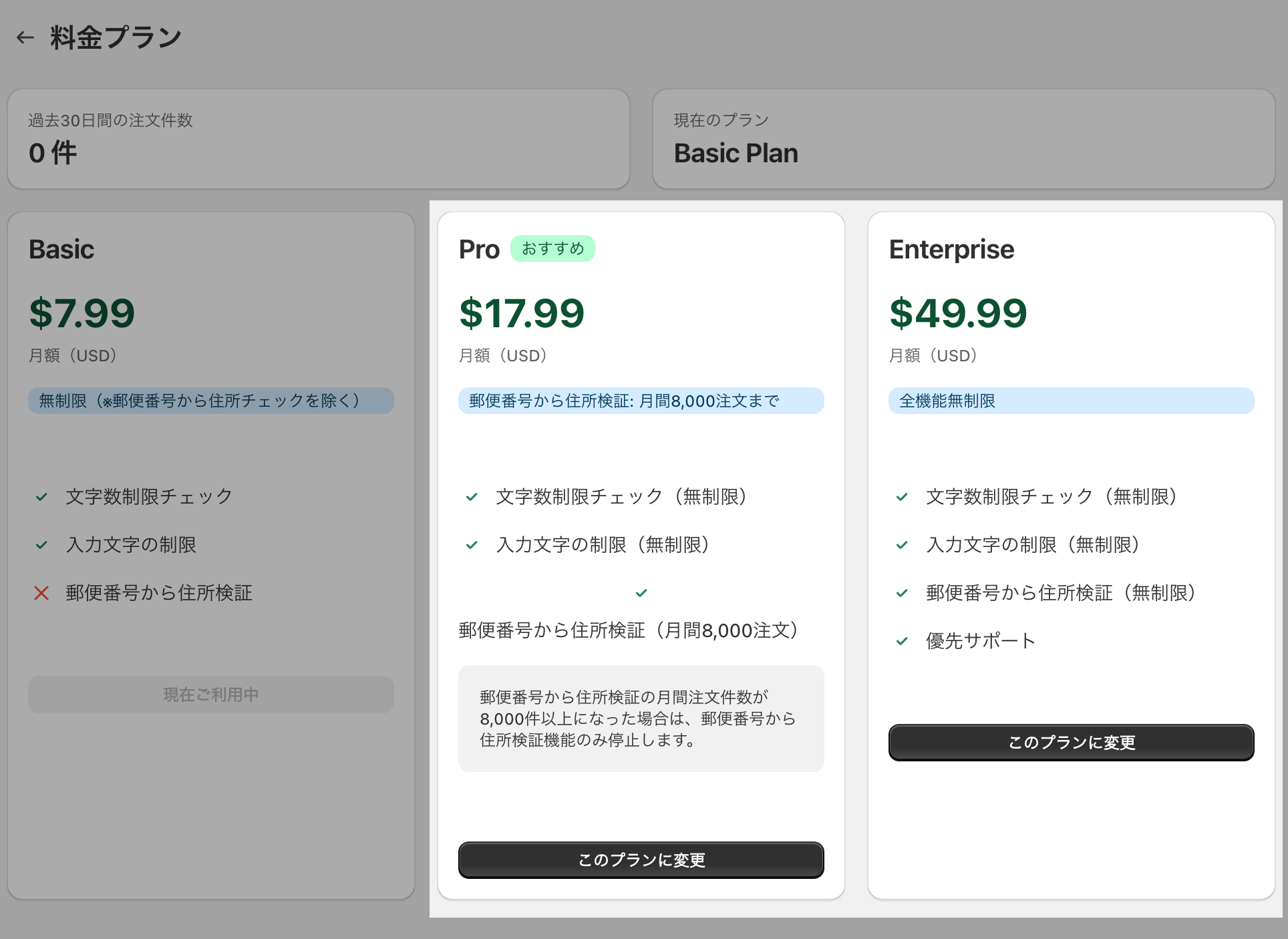
3. プランを選択する
💡 Proプランは、「郵便番号から住所検証」が月間8,000注文までご利用頂けます。
注文数に応じて適切なプランを選択してください。
4. 再度「郵便番号から住所を検証」を選択する
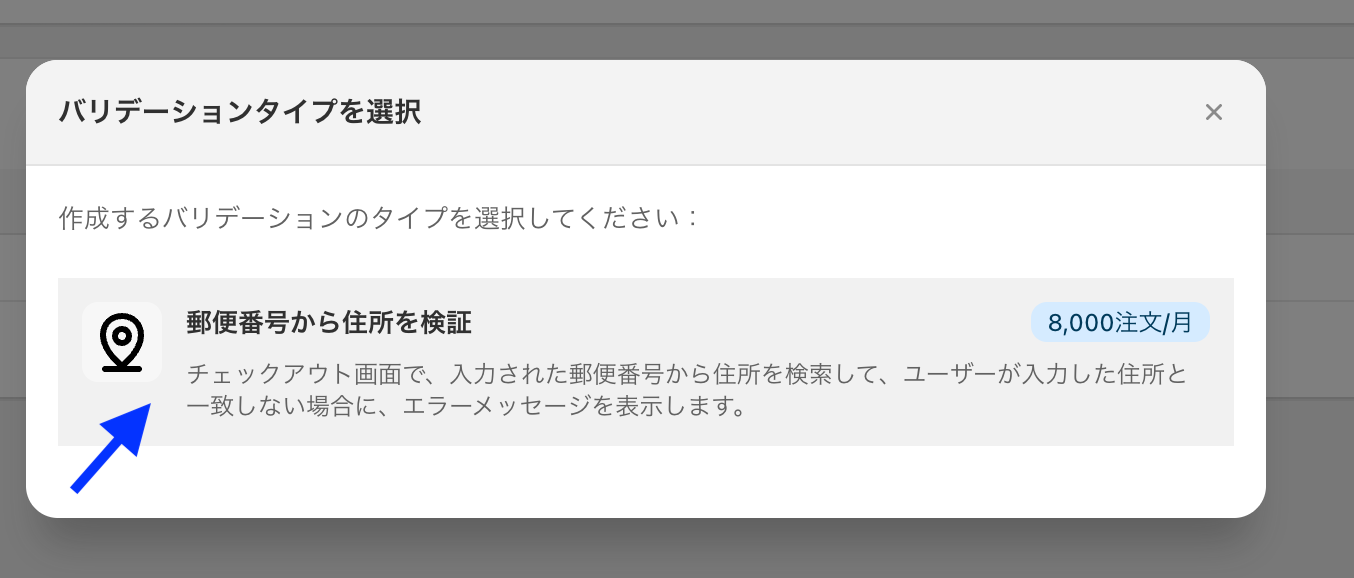
5. 必要な機能を選択し、エラーメッセージを設定し、保存する
💡 デフォルトでエラーメッセージが設定されているので、必要な場合のみ修正してください。
全てのお客様に共通で必要な設定はデフォルトでONになっていますので、追加で設定したい項目が特になければ、そのまま保存を押して頂いて大丈夫です。
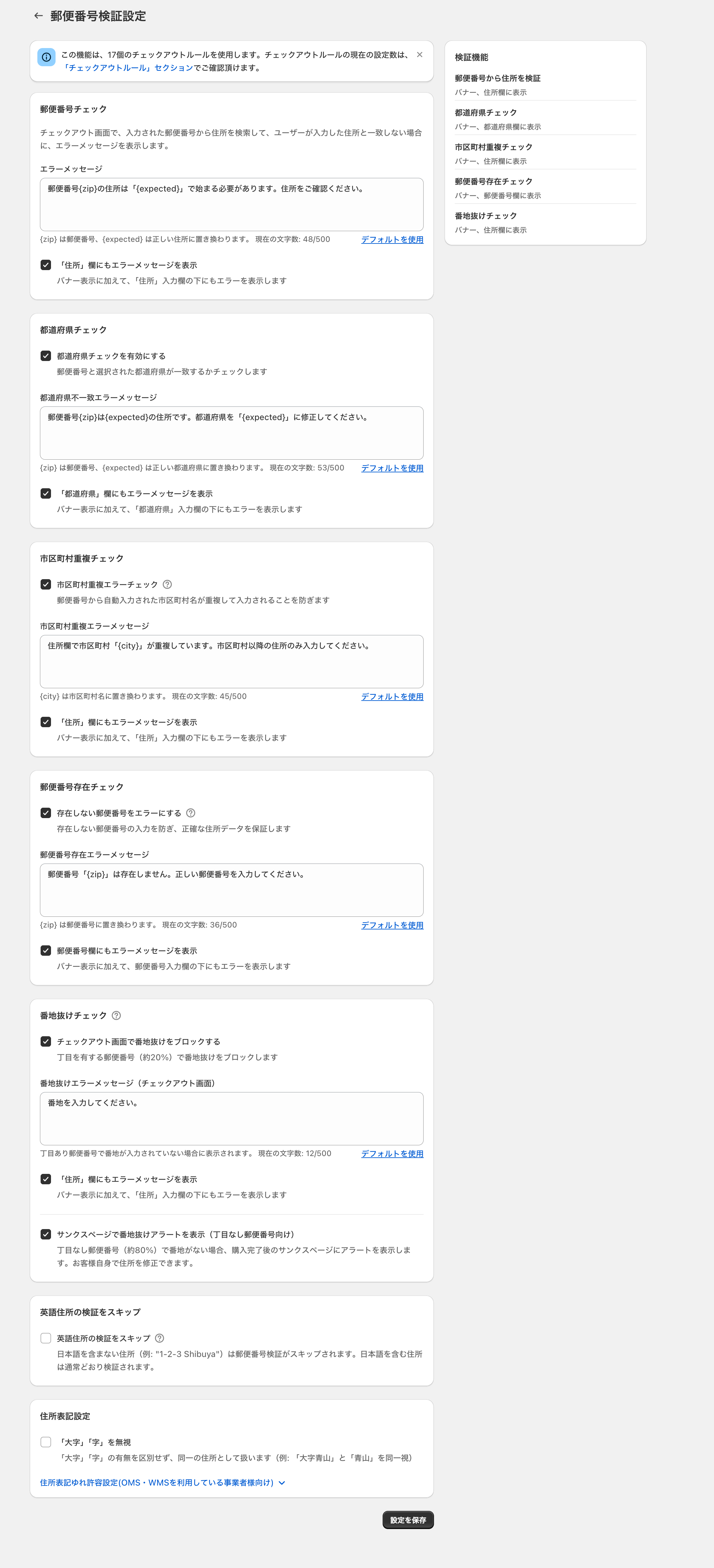
番地抜けチェック機能の詳細な仕様、設定方法については、番地抜けチェック機能の解説と設定方法をご確認ください。
6. チェックアウト画面で、動作確認
💡 バリデーションが発動してなさそうなときは、「メールアドレス」「郵便番号」「名前(姓)」「名前(名)」を入力してから再度確認してみてください。
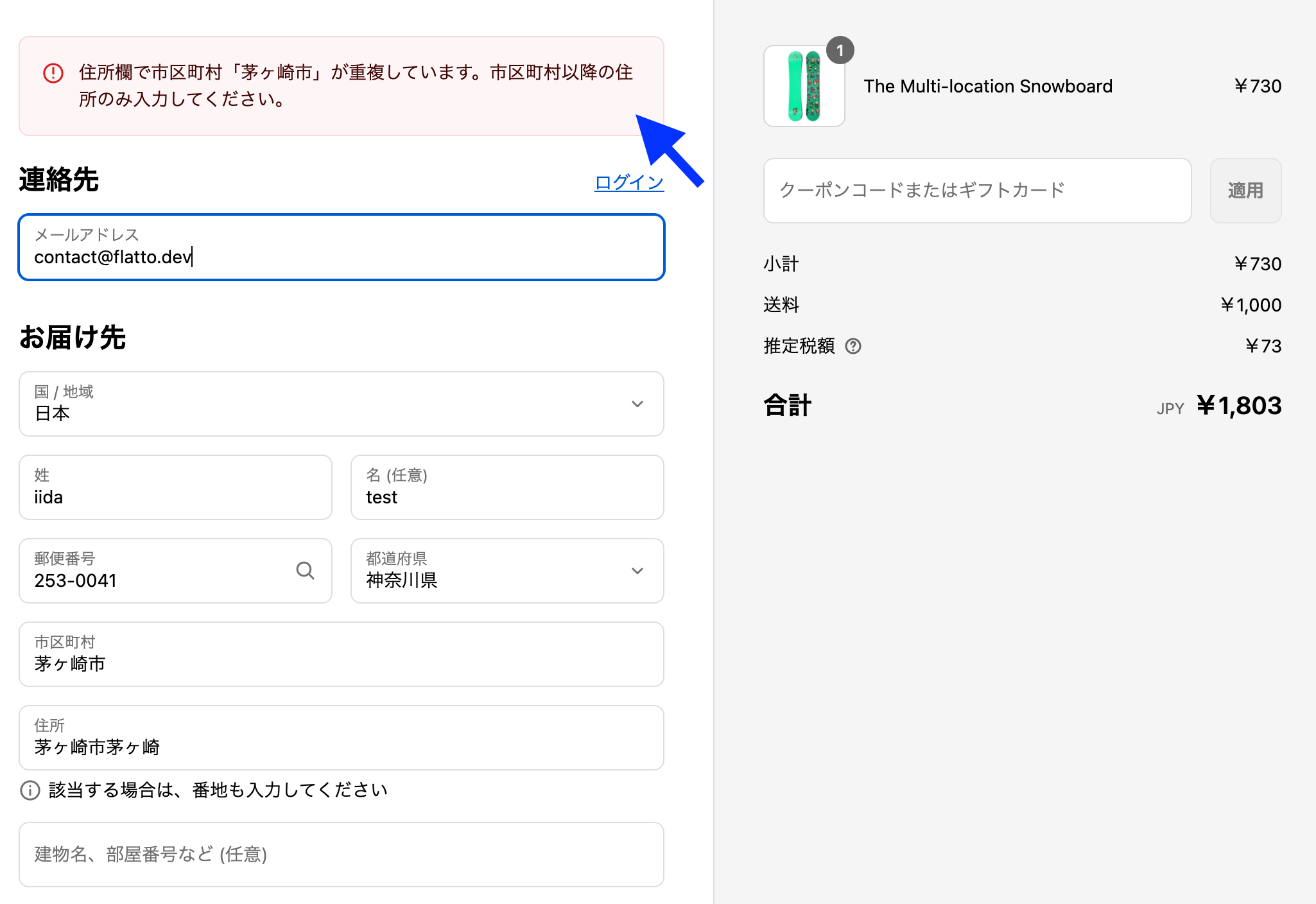
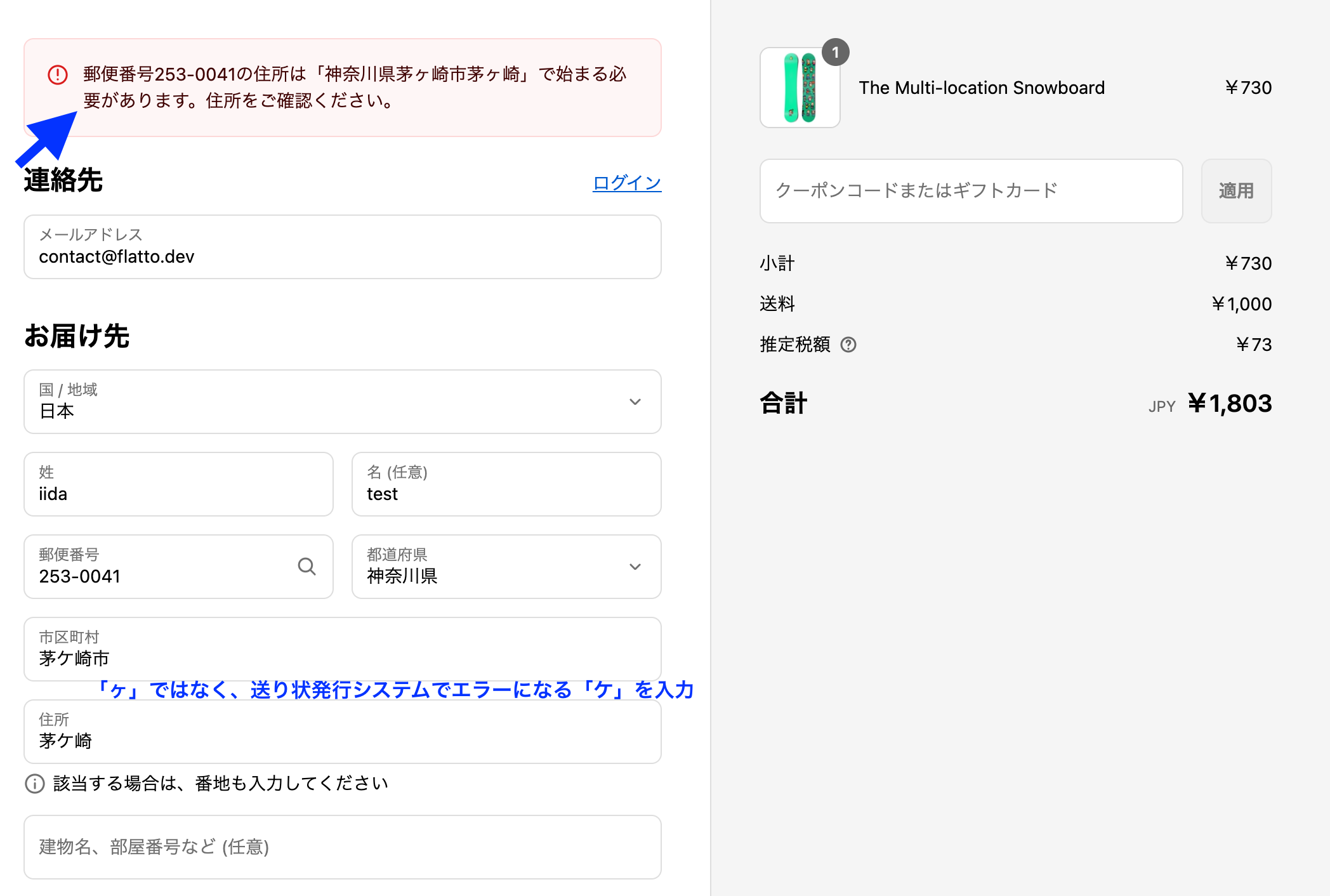
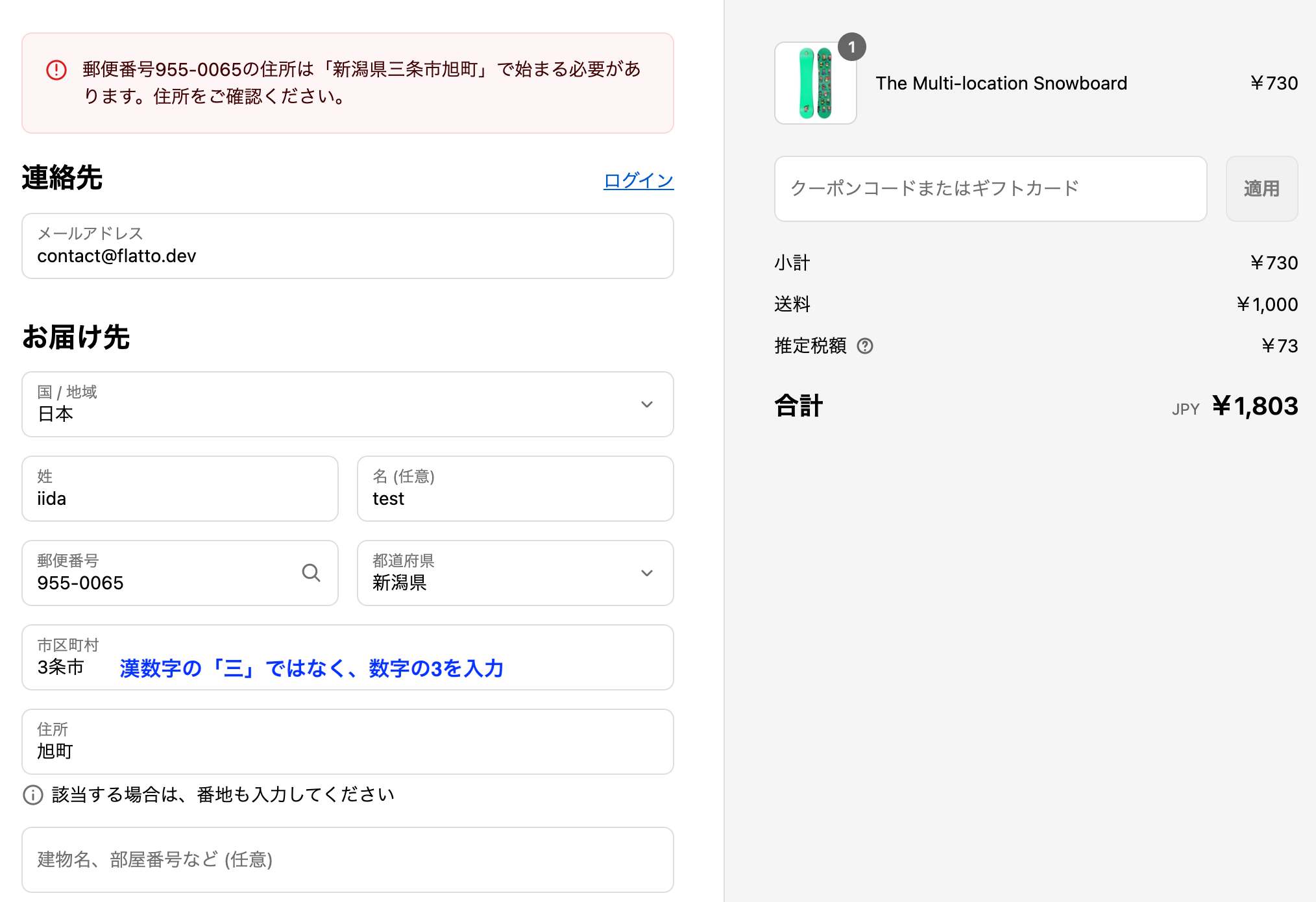
💡 その他、お客様のストアで、送り状発行システムとの連携時にエラーになるパターンがありましたら、ぜひ検証してみてください。検知できないパターンがありましたら、
contact@flatto.devにぜひご連絡ください。可能な限り対応します。
便利なオプション設定
市区町村が原因のエラーを「市区町村」欄に表示する
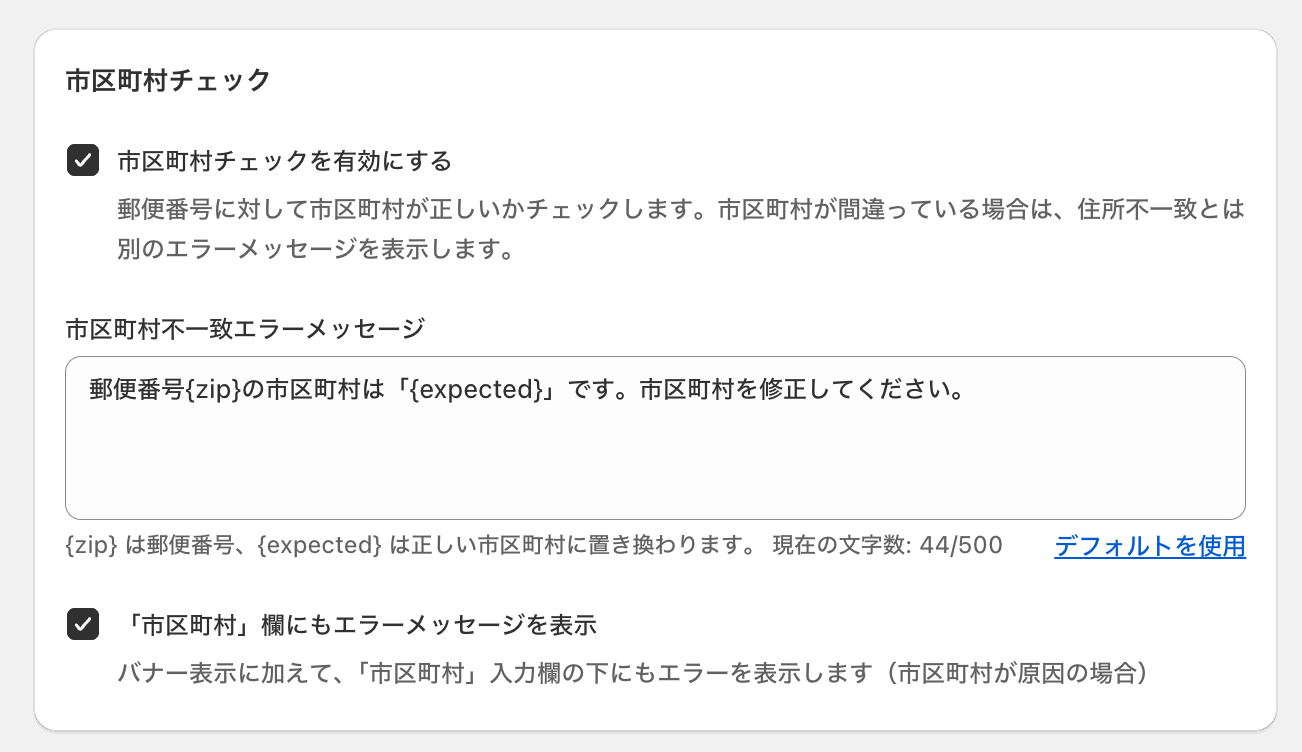
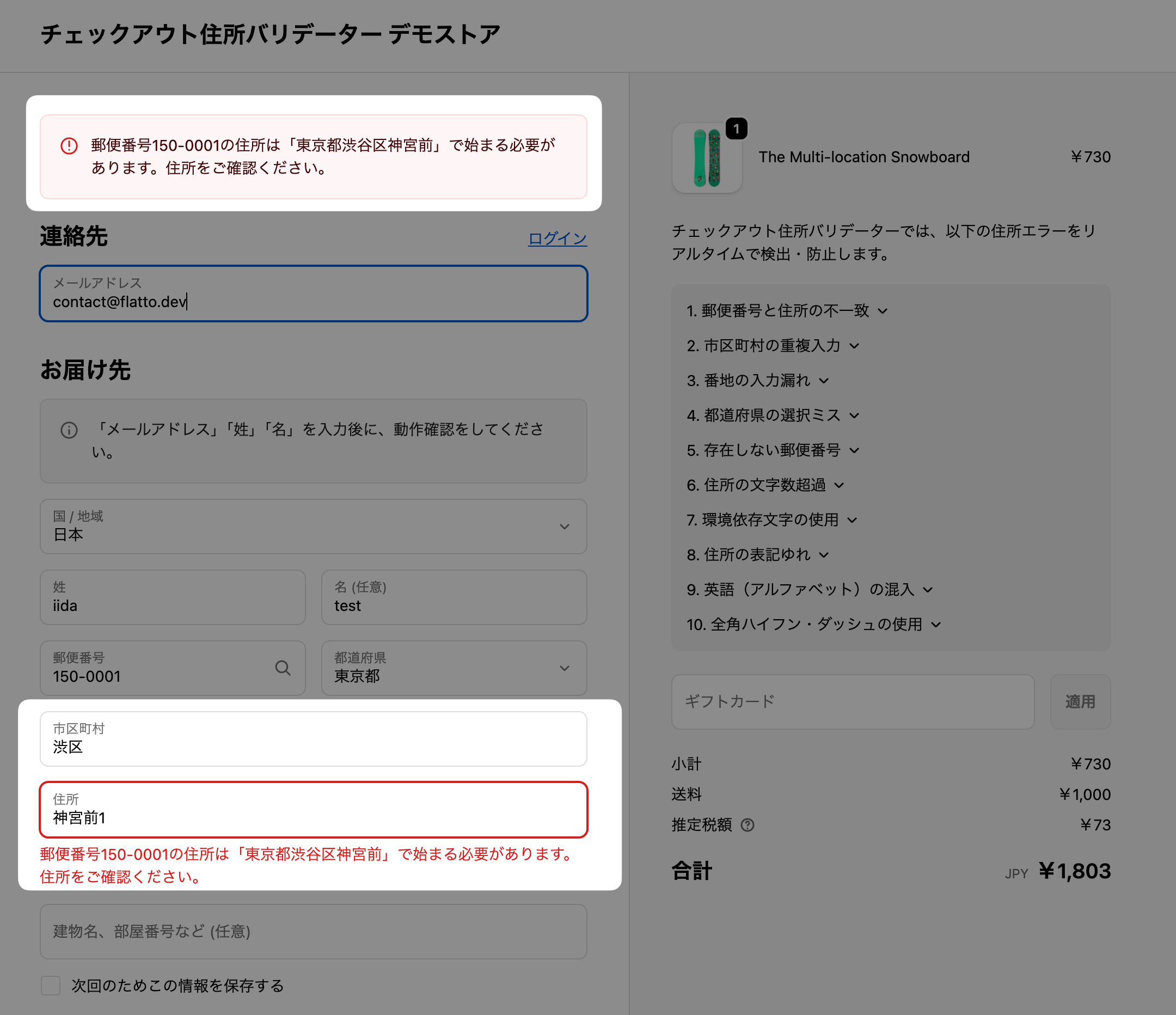
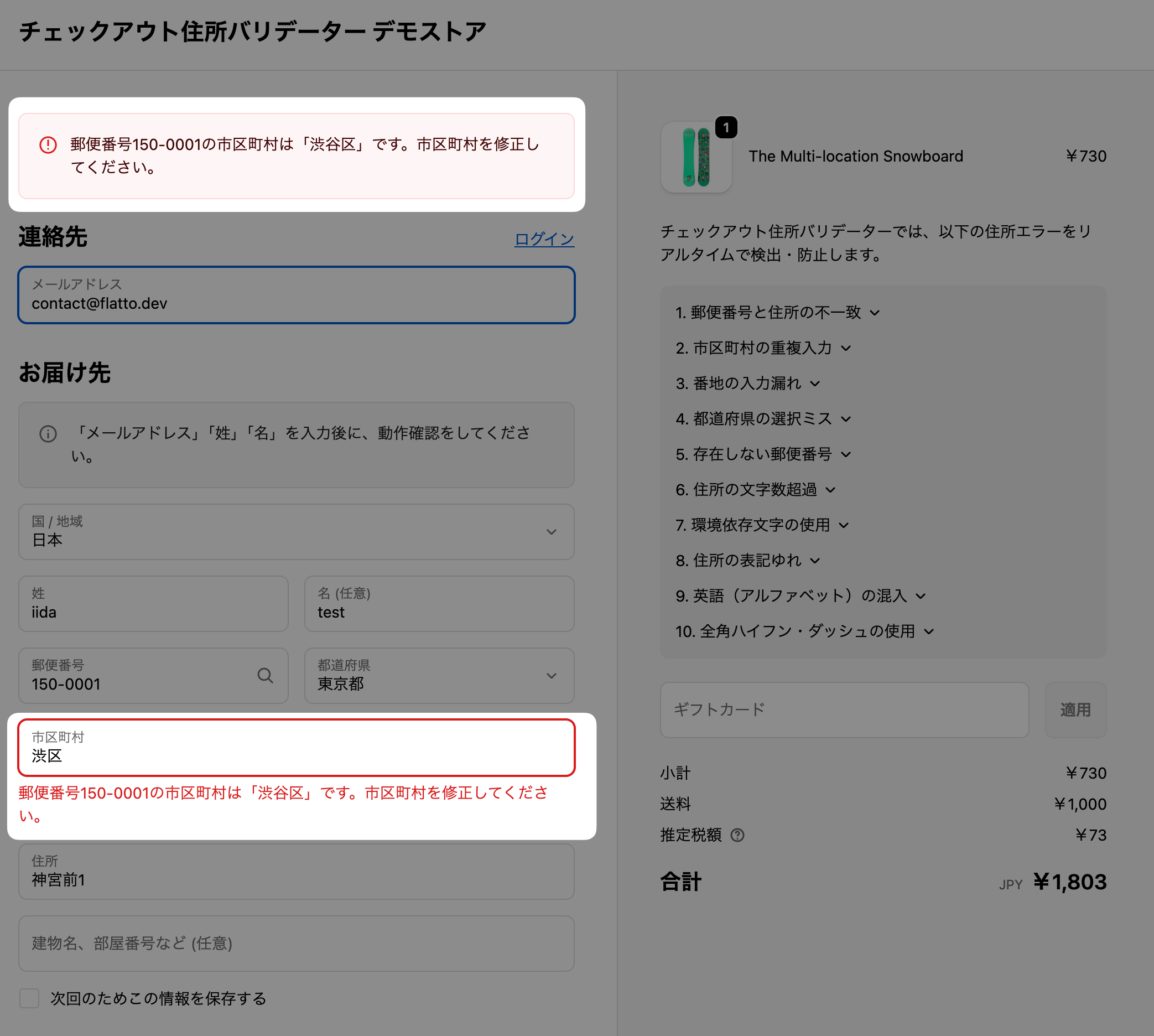
郵便番号と住所の不一致エラーは、通常「住所」欄に表示されます。市区町村チェックを有効にすると、原因が市区町村にある場合は市区町村専用のエラーメッセージを表示でき、さらに「「市区町村」欄にもエラーメッセージを表示」を有効にすると「市区町村」入力欄の下にもエラーが表示されます。修正すべき箇所が一目でわかるため、お客様がよりスムーズに正しい住所を入力できます。
設定方法は、「郵便番号検証設定」の「市区町村チェック」セクションで「市区町村チェックを有効にする」にチェックを入れ、必要に応じて「「市区町村」欄にもエラーメッセージを表示」にもチェックを入れて保存します。
設定前は市区町村の入力ミスでも「住所」欄にエラーが表示されますが、設定後は「市区町村」欄に表示されます。
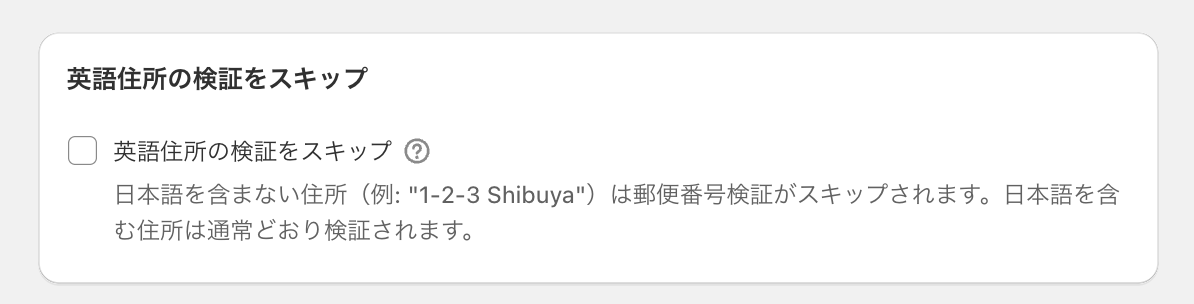
英語住所の検証をスキップする
海外のお客様が日本国内の住所を英語で入力すると、通常は郵便番号と住所の不一致エラーになります。「英語住所の検証をスキップ」を有効にすると、市区町村・住所・建物名のいずれにも日本語(ひらがな・カタカナ・漢字)が含まれていない場合に郵便番号検証をスキップし、英語住所のお客様もエラーなくチェックアウトを完了できます。