チュートリアル
ディスカウントボックスの基本操作チュートリアル。特定の顧客タグを持つお客様に、2個以上で10%・4個以上で20%割引のボリュームディスカウントを設定する手順を解説します。
このチュートリアルでは、特定の顧客タグを持つお客様に、ボリュームディスカウント(2個以上で10%割引、4個以上で20%割引)を設定します。基本的な操作方法はこのチュートリアルで理解できるので、基本操作を理解した後は、お客様のニーズに合わせて設定を変更してください。
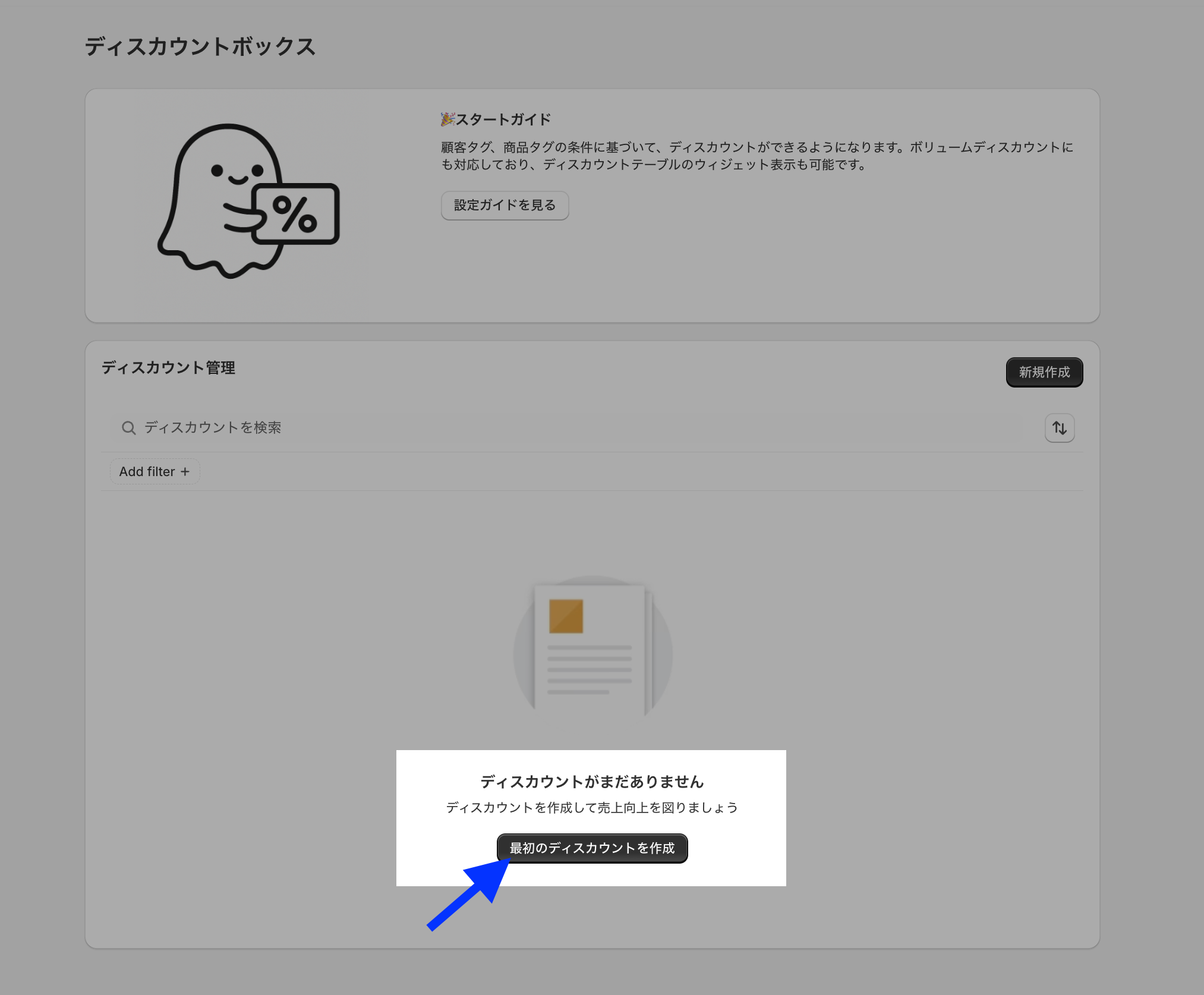
1. 「最初のディスカウントを作成」をクリック
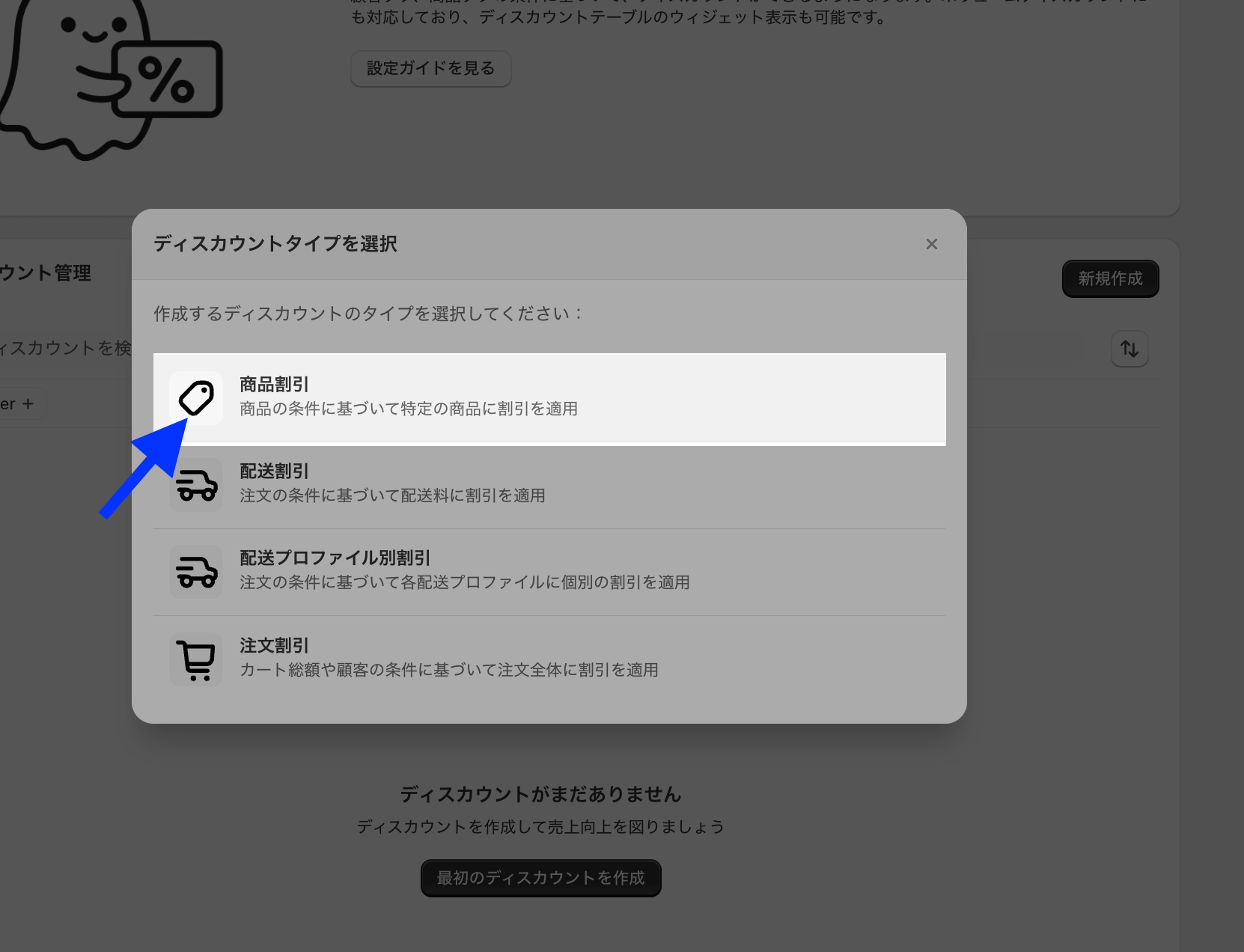
2. ディスカウント設定
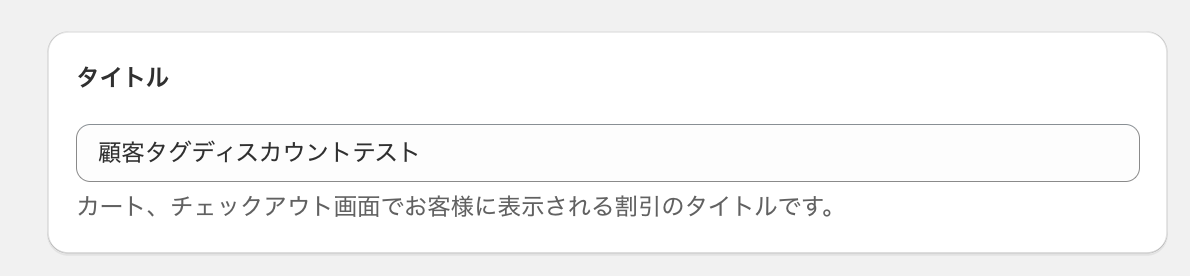
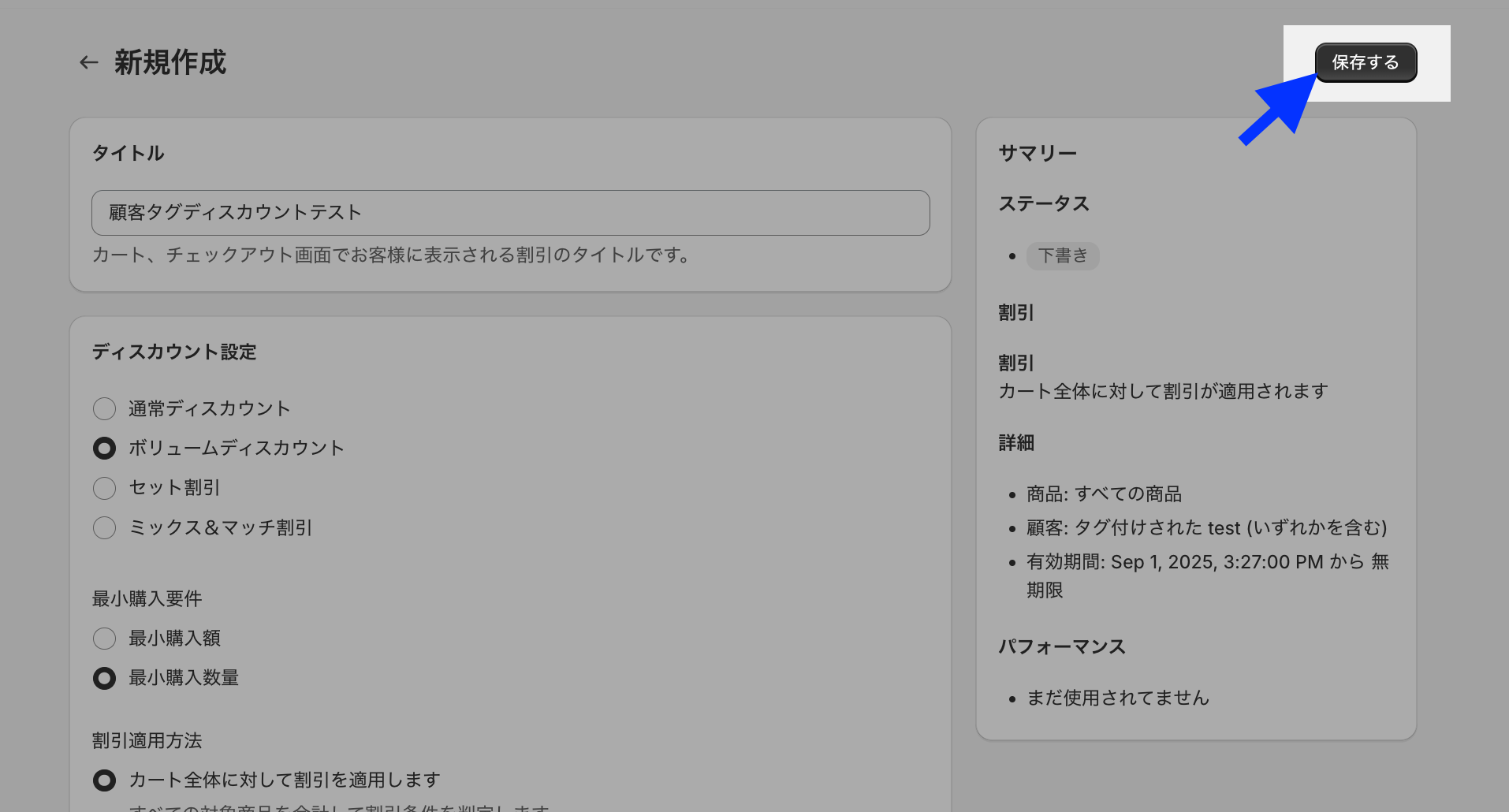
タイトルは、チェックアウト画面でお客様に表示されるので、適切な名前を設定してください。
ボリュームディスカウントを設定します。ここでは、2個以上で10%割引、4個以上で20%割引という設定をしています。
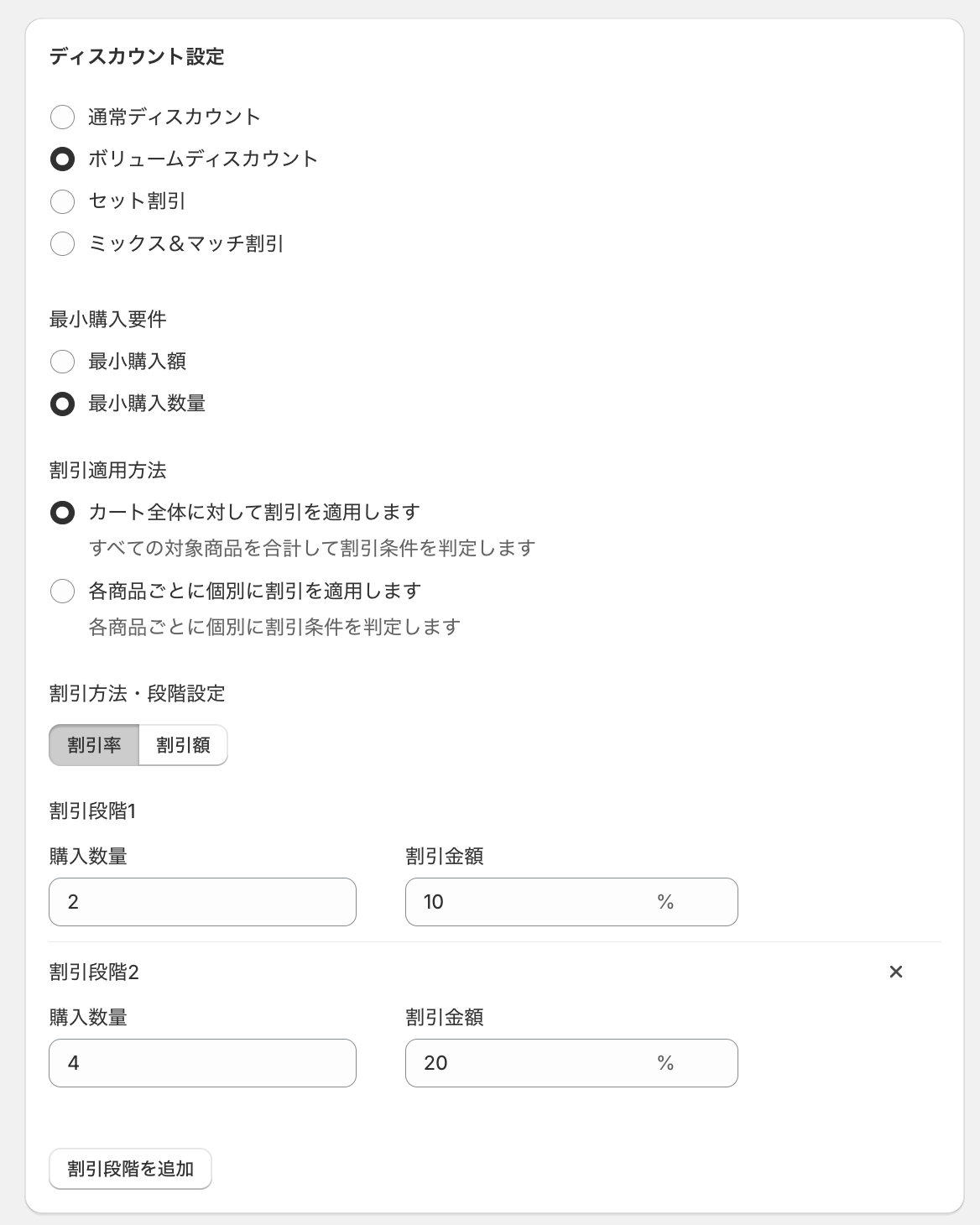
3. 対象顧客、対象商品の設定
ここでは、例として、「test」という顧客タグを持つ顧客に対して、ディスカウントを設定します。対象商品は全商品とします。
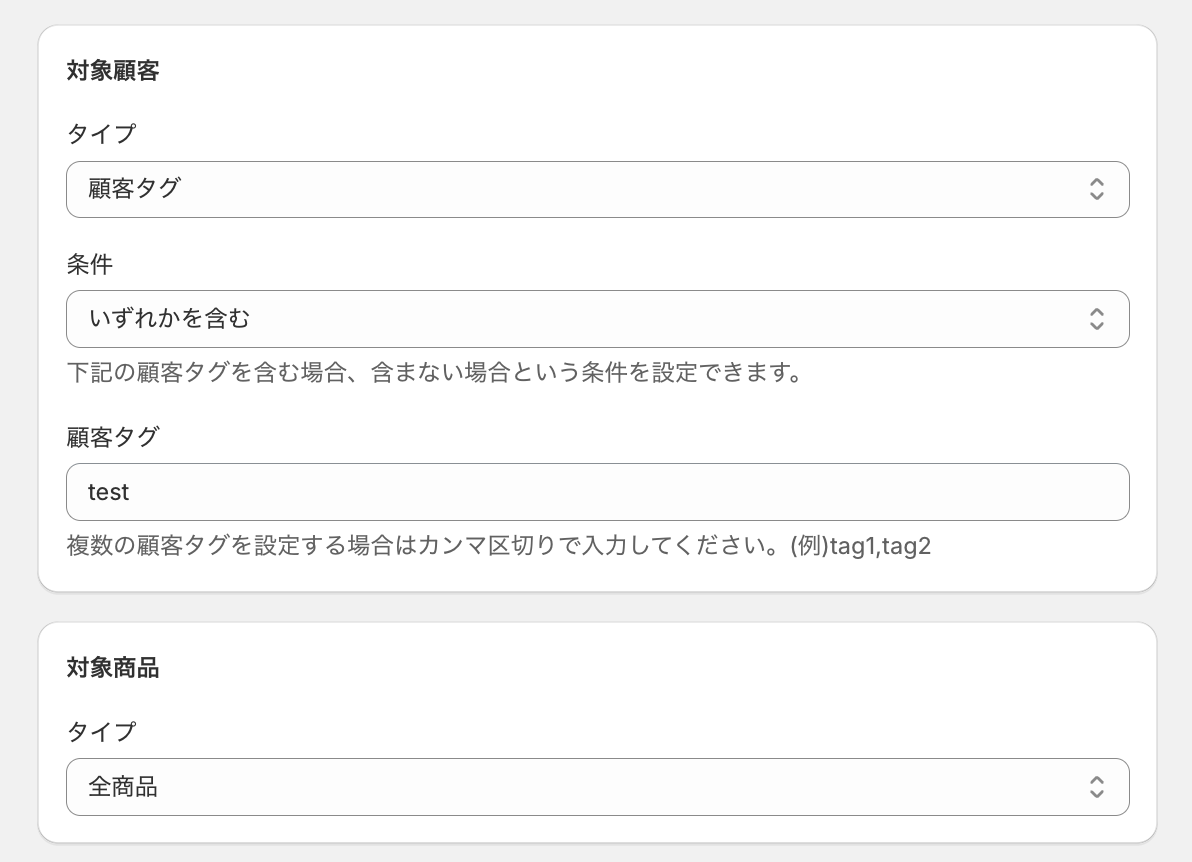
4. 併用を許可するディスカウントの設定
既存のディスカウントと併用して問題ない場合は、全てにチェックをつけてください。
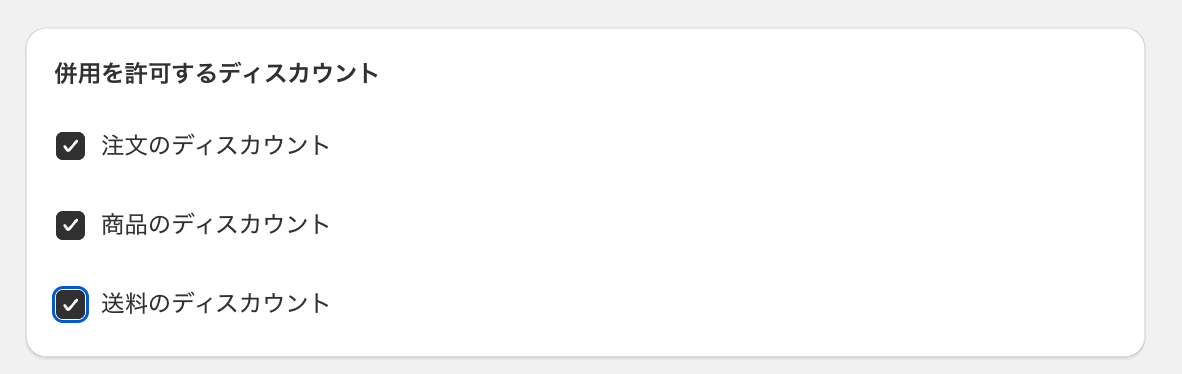
5. 開始日、終了日の設定
必要に応じて、開始日・終了日を設定します。
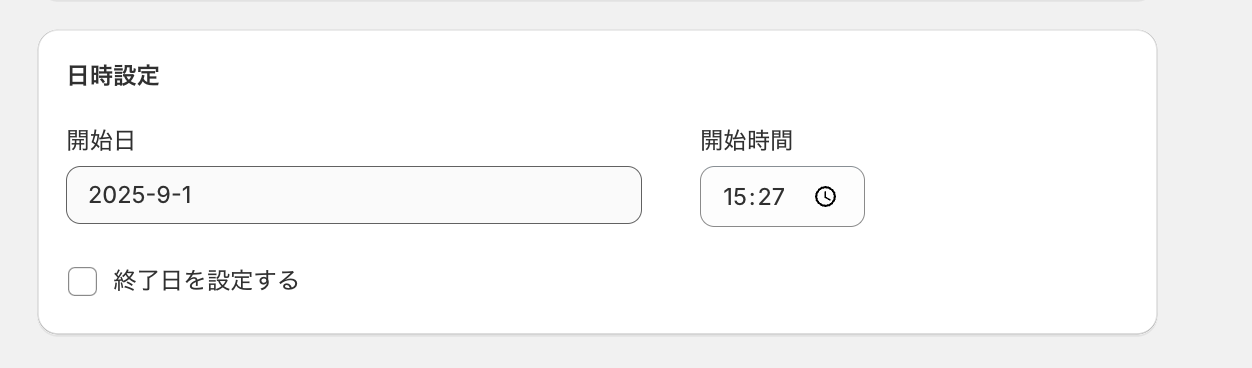
6. 保存する
7. 動作確認
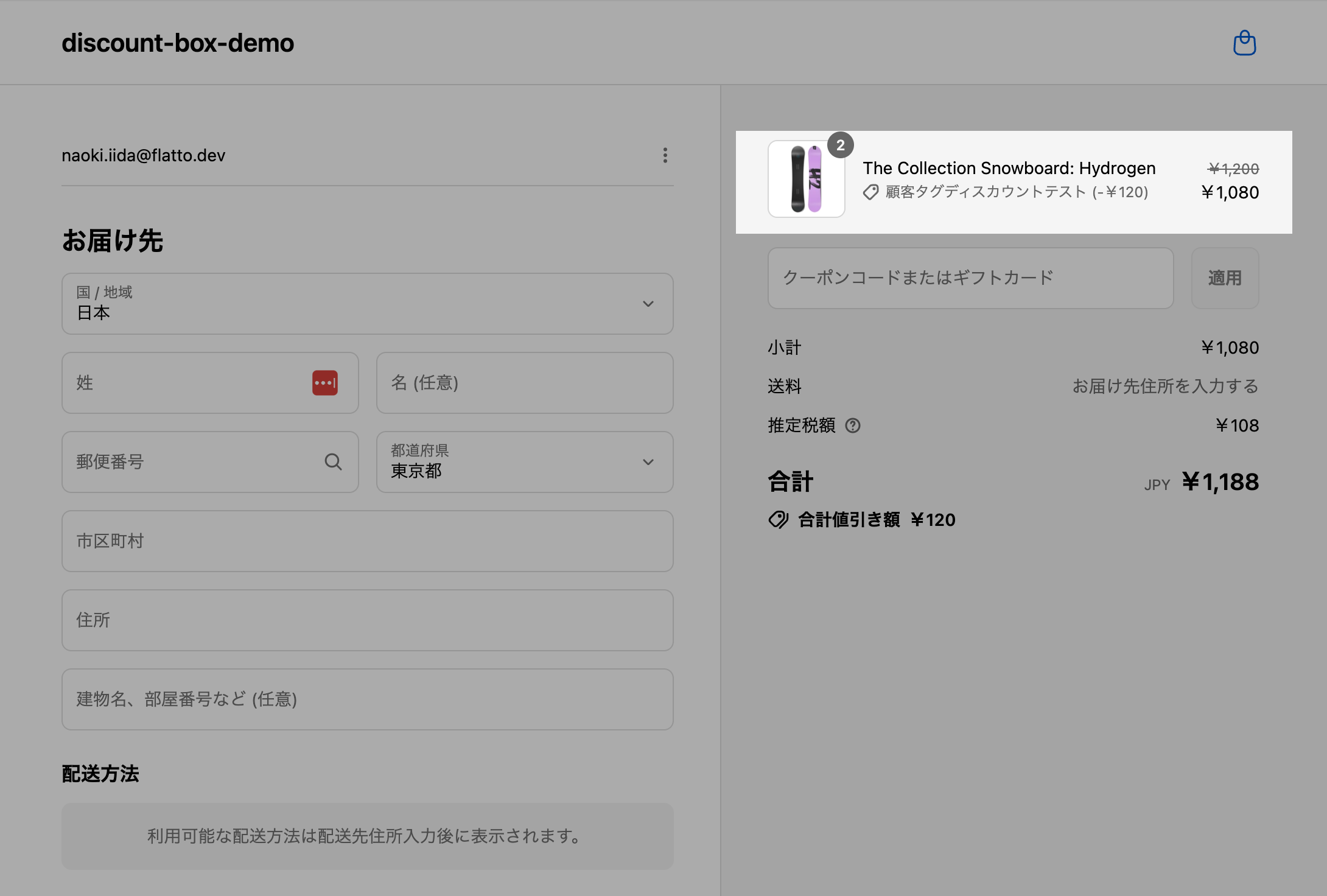
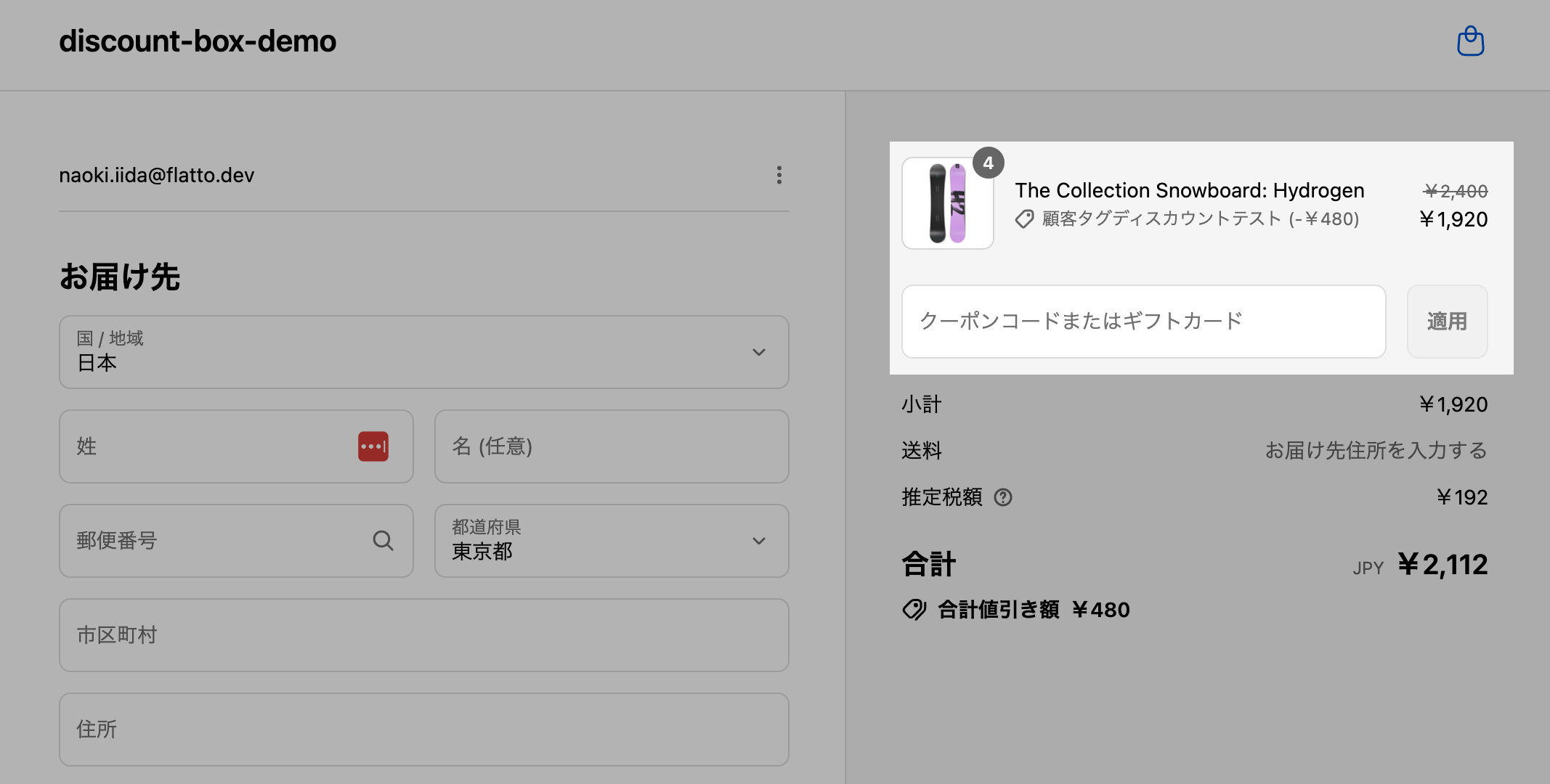
2個で10%、4個で20%のディスカウントが適用されることを確認します。
8. 期待通りに動かない場合、不明点がある場合
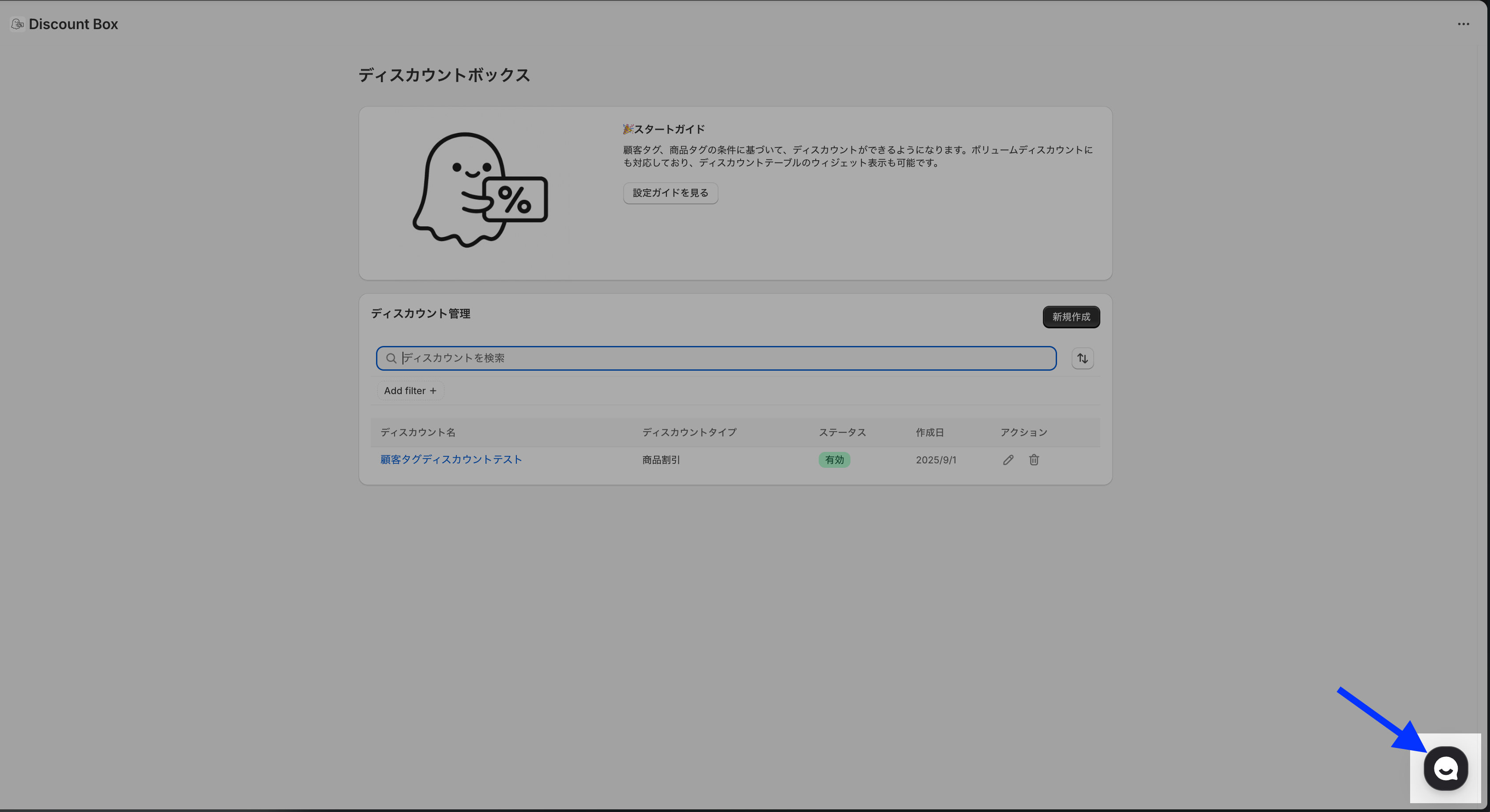
アプリ画面、右下のチャットよりお気軽にお問い合わせください。