商品ページ、カートページ、カートドロワーに、チェックボックスを追加する
チェックボックスアシスタントで商品ページ・カートページ・カートドロワーにチェックボックスを追加する手順。チェックボックスの設定からテーマエディタでの表示確認・スタイル設定まで解説します。
商品ページ・カートページ・カートドロワーへのチェックボックス追加は、アプリでチェックボックスを設定してから、テーマエディタで表示確認とスタイル設定をする流れで行います。
1. チェックボックスの設定画面を開く
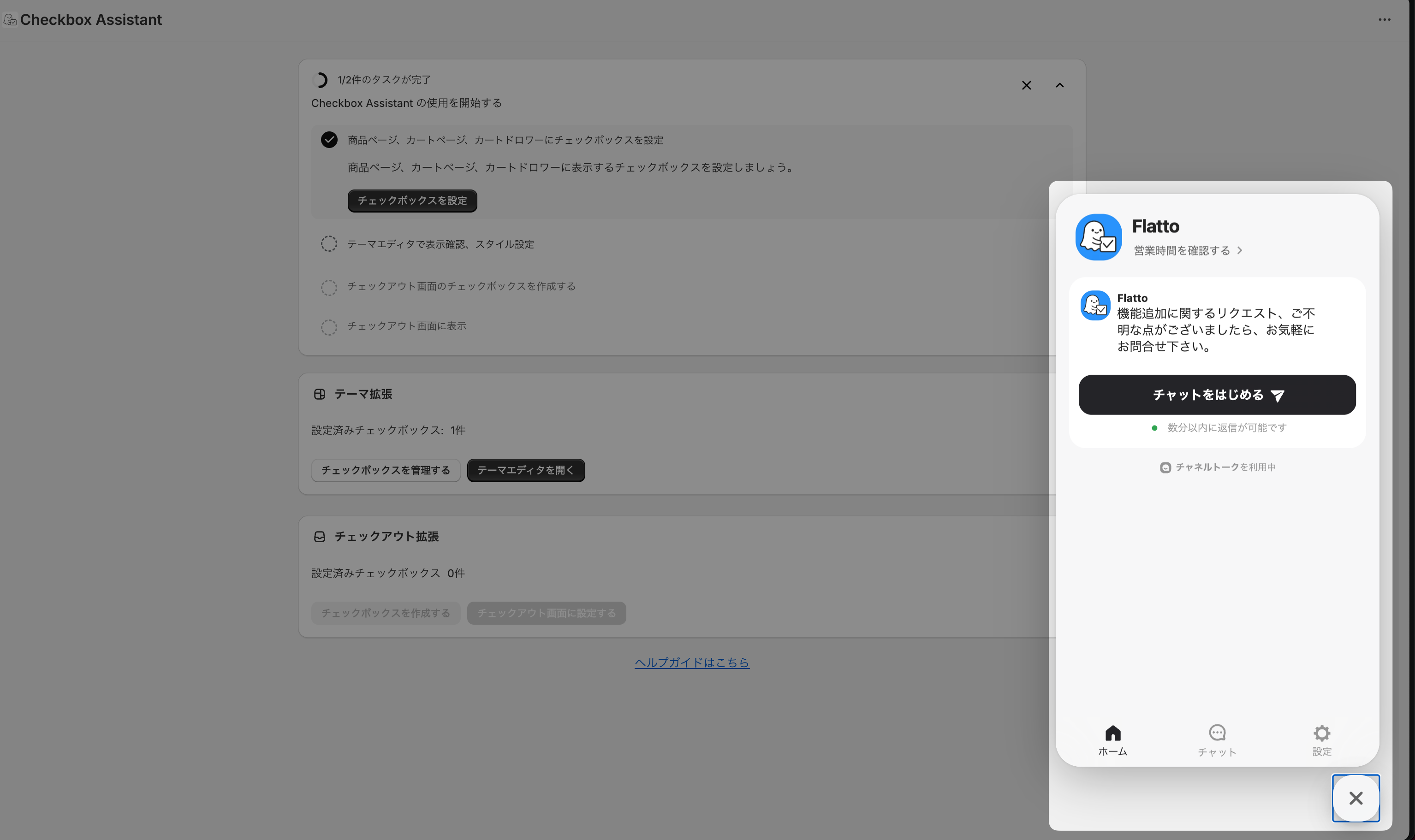
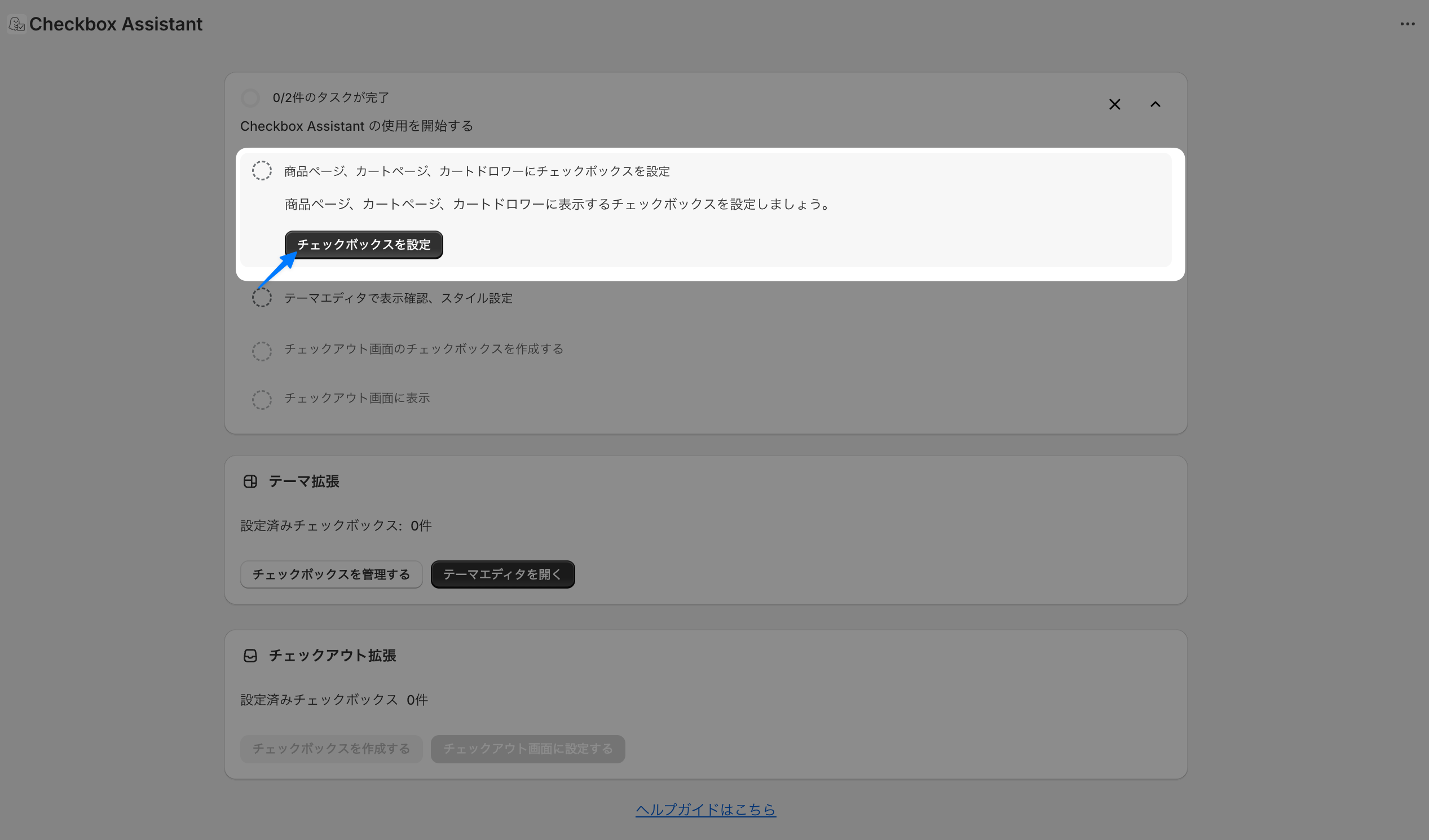
アプリホームのセットアップガイドから「チェックボックスを設定」をクリックします。
2. チェックボックスを設定する
画面の内容に合わせて、必要事項を入力します。以下では補足説明が必要なポイントのみ解説します。
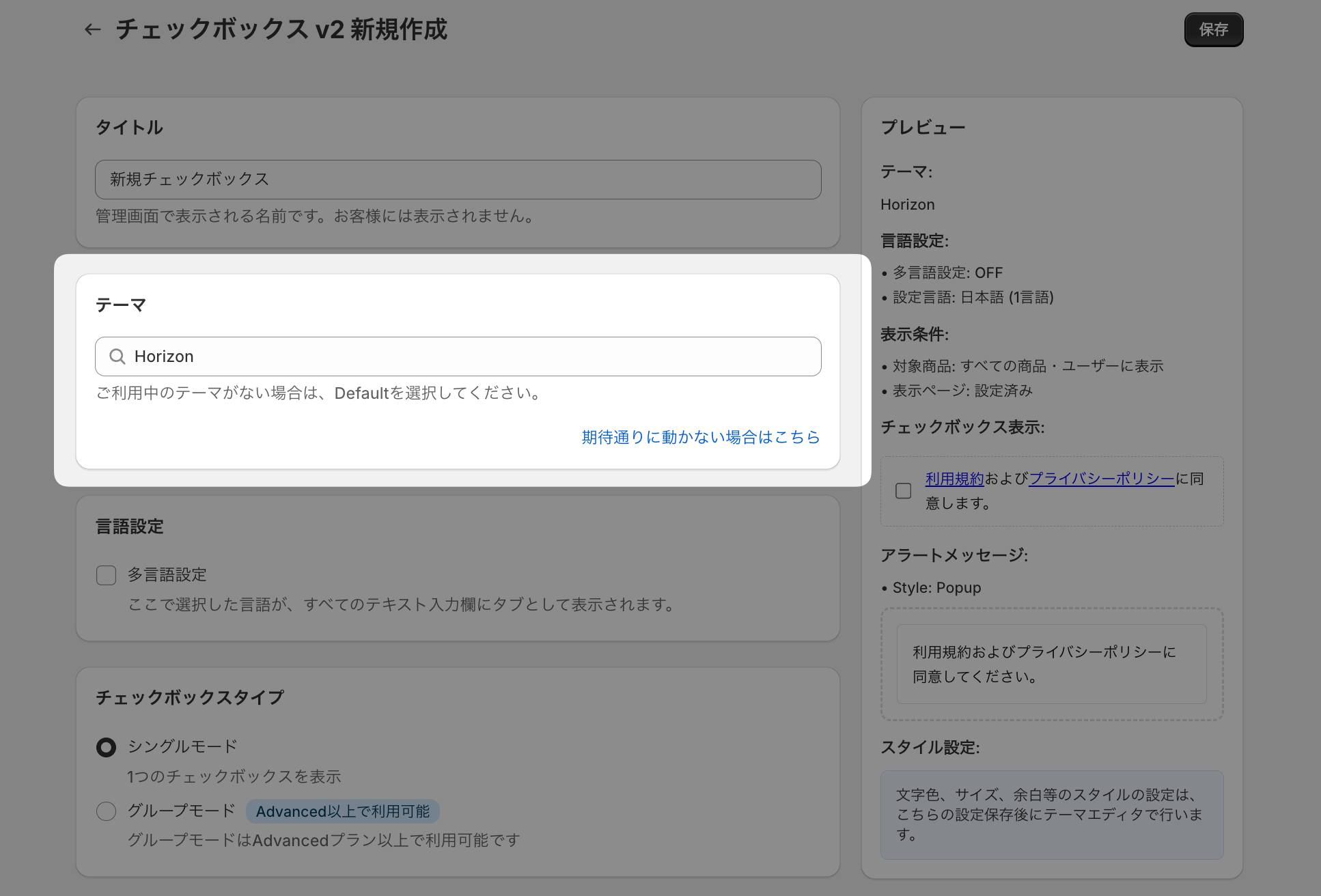
テーマ
💡 ご利用中のテーマがない場合は、Defaultを選択。
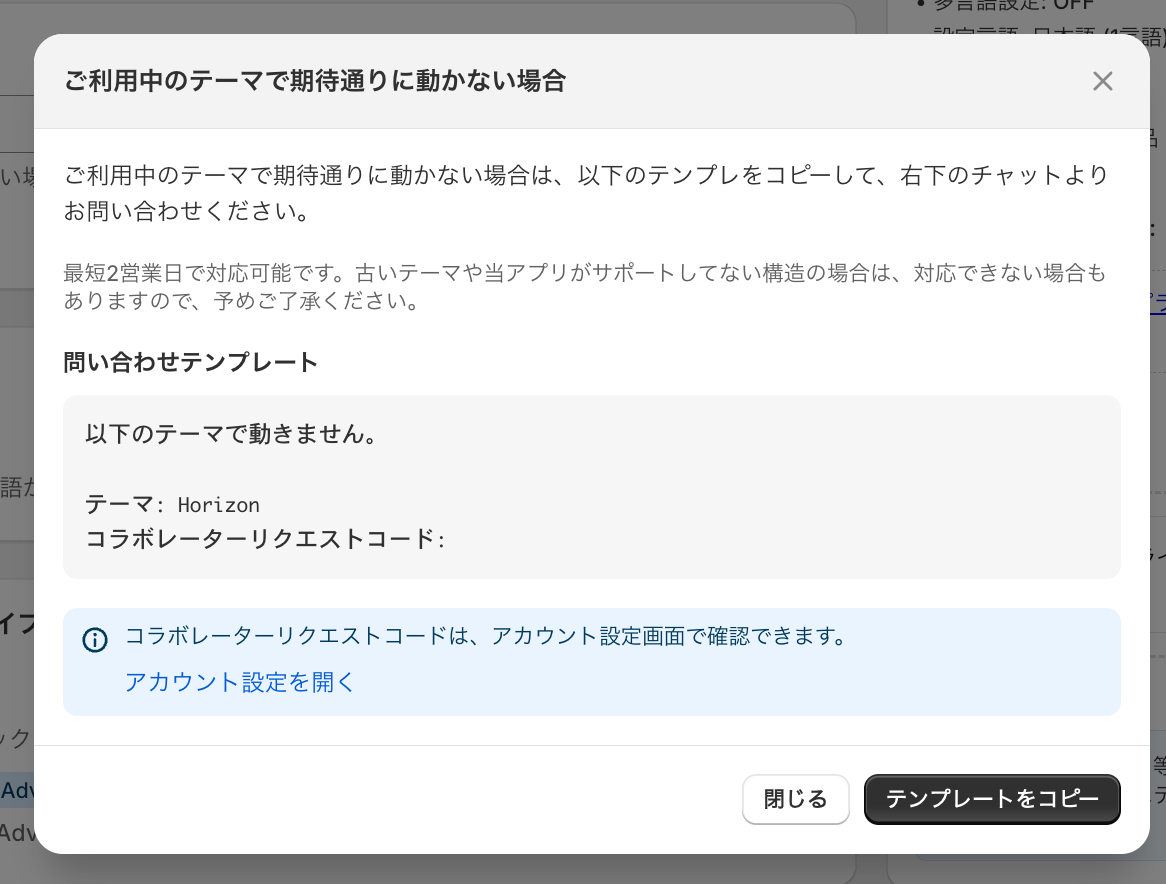
Defaultで動かない場合は、「期待通りに動かない場合はこちら」をクリックして、問い合わせテンプレートをコピーして、テーマ及びコラボレーターリクエストコードを記入して、右下のチャットよりお問い合わせください。
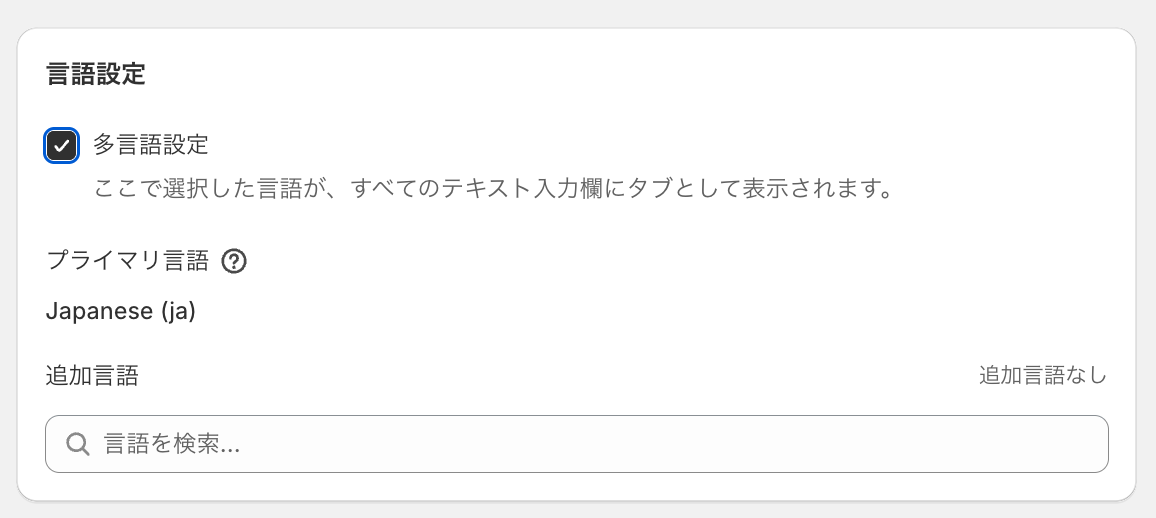
言語設定
💡 Starterプラン以上でご利用頂けます。
Starterプラン: 2言語まで設定可能。
Advancedプラン以上: 20言語まで設定可能。
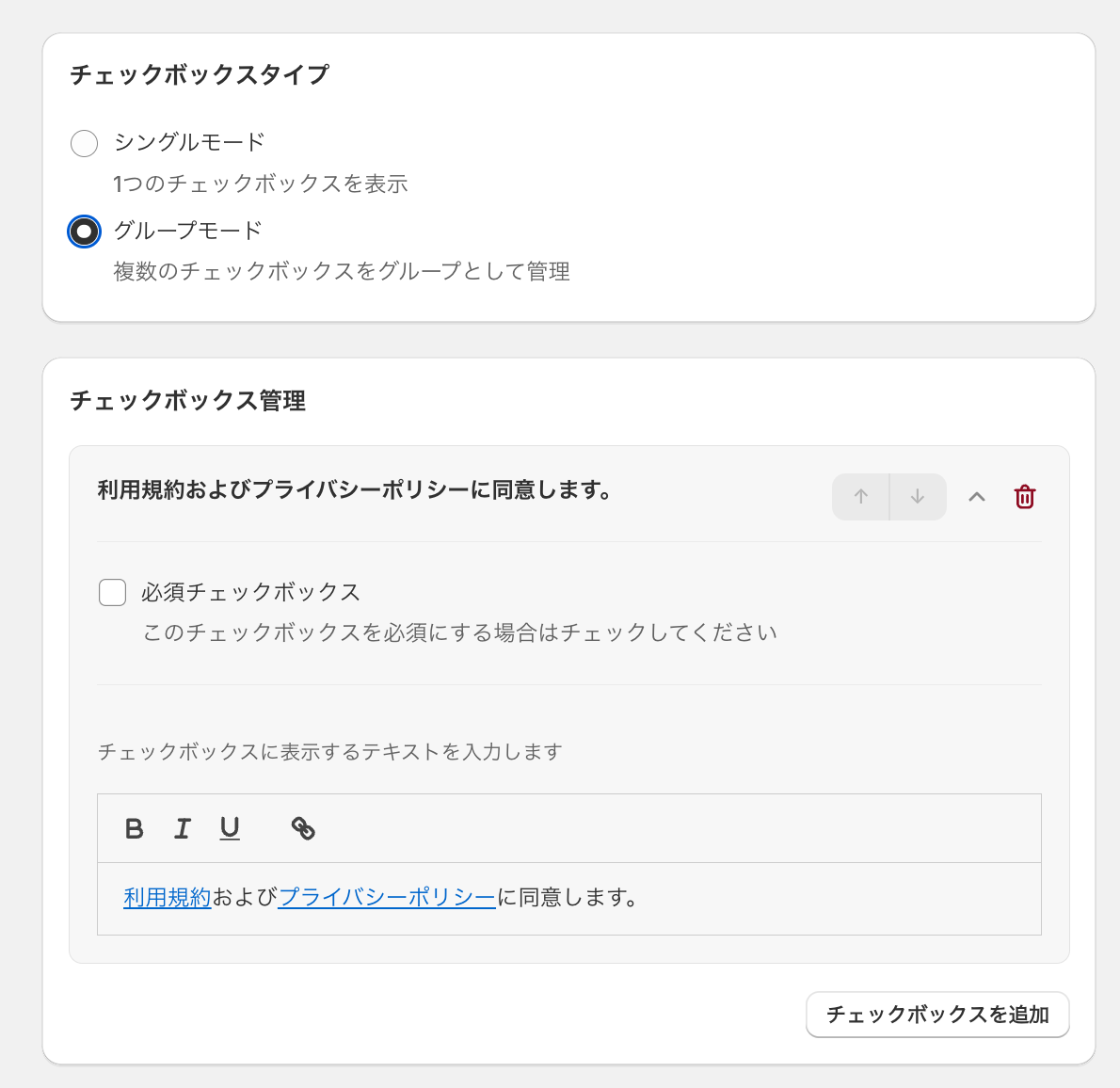
チェックボックスタイプ
💡 複数のチェックボックスを表示したい場合は、グループモードを選択。
グループモードはAdvancedプラン以上でご利用頂けます。
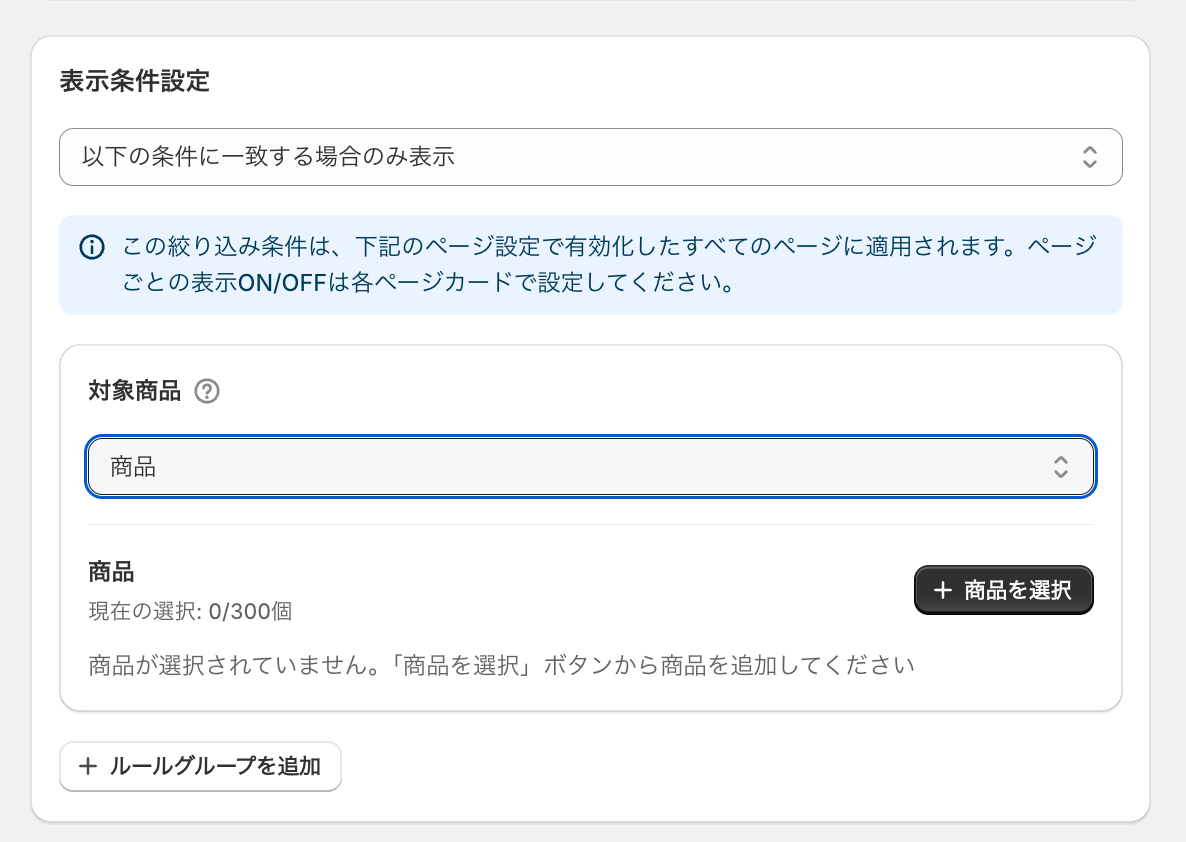
表示条件設定
💡 商品、バリエーション、商品タグ、顧客タグによって、表示条件を制御することが可能です。
Starterプラン以上でご利用頂けます。
共通設定
💡 共通設定の項目は、Starterプラン以上でご利用頂けます。
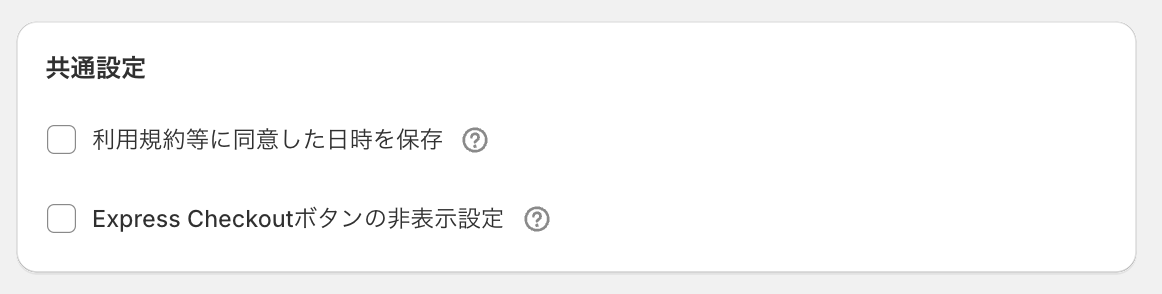
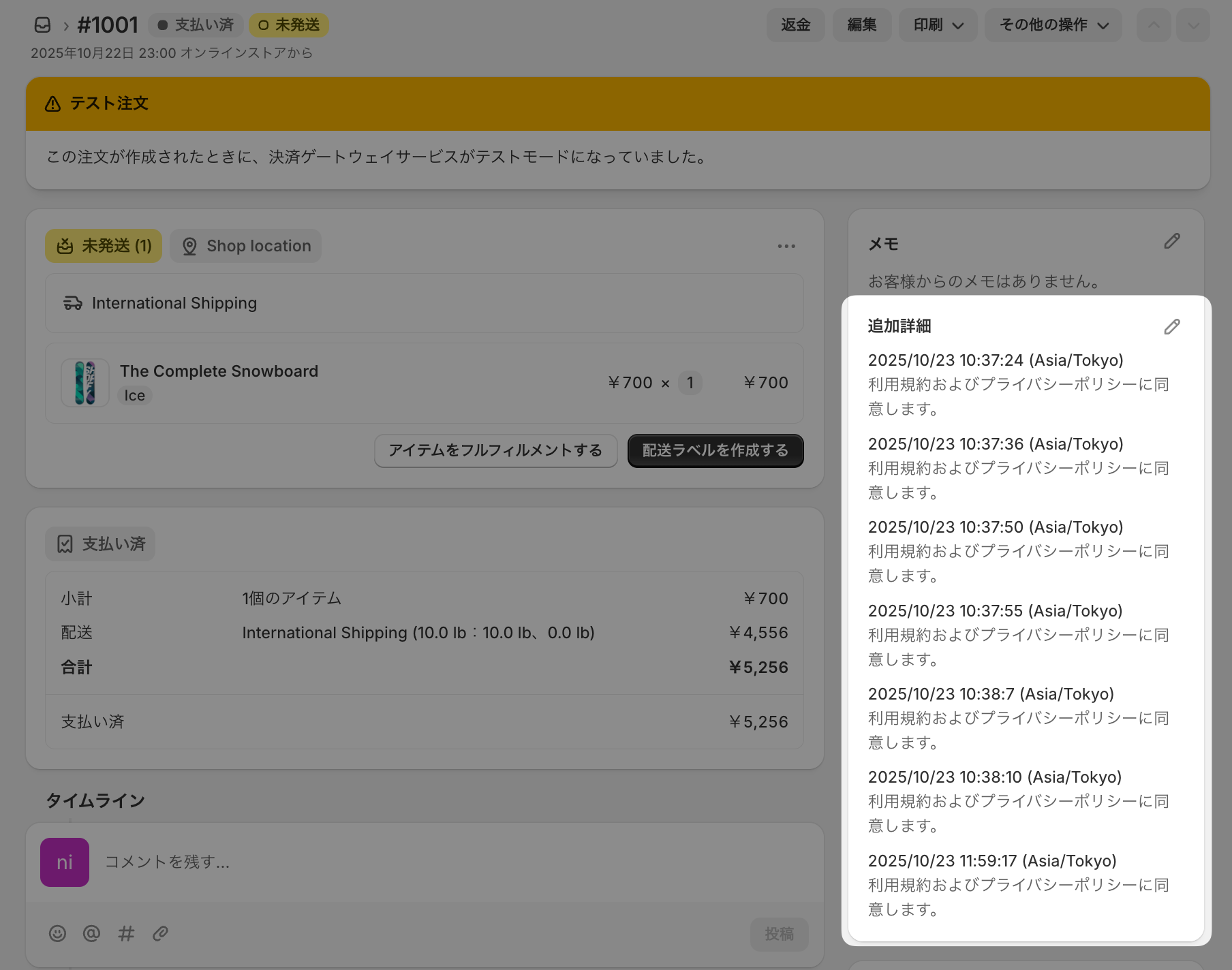
利用規約等に同意した日時を保存
💡 この機能はカート経由の場合のみ機能します。Shopifyの仕様上、「今すぐ購入」から購入された場合は、同意日時が保存されません。
以下の部分に、クリックした日時が保存されます。
Express Checkoutボタンの非表示設定
チェックボックスにチェックを入れていない状態のときに、PayPal、Apple Pay、Google Pay等のExpress Checkoutボタンを非表示にする機能です。
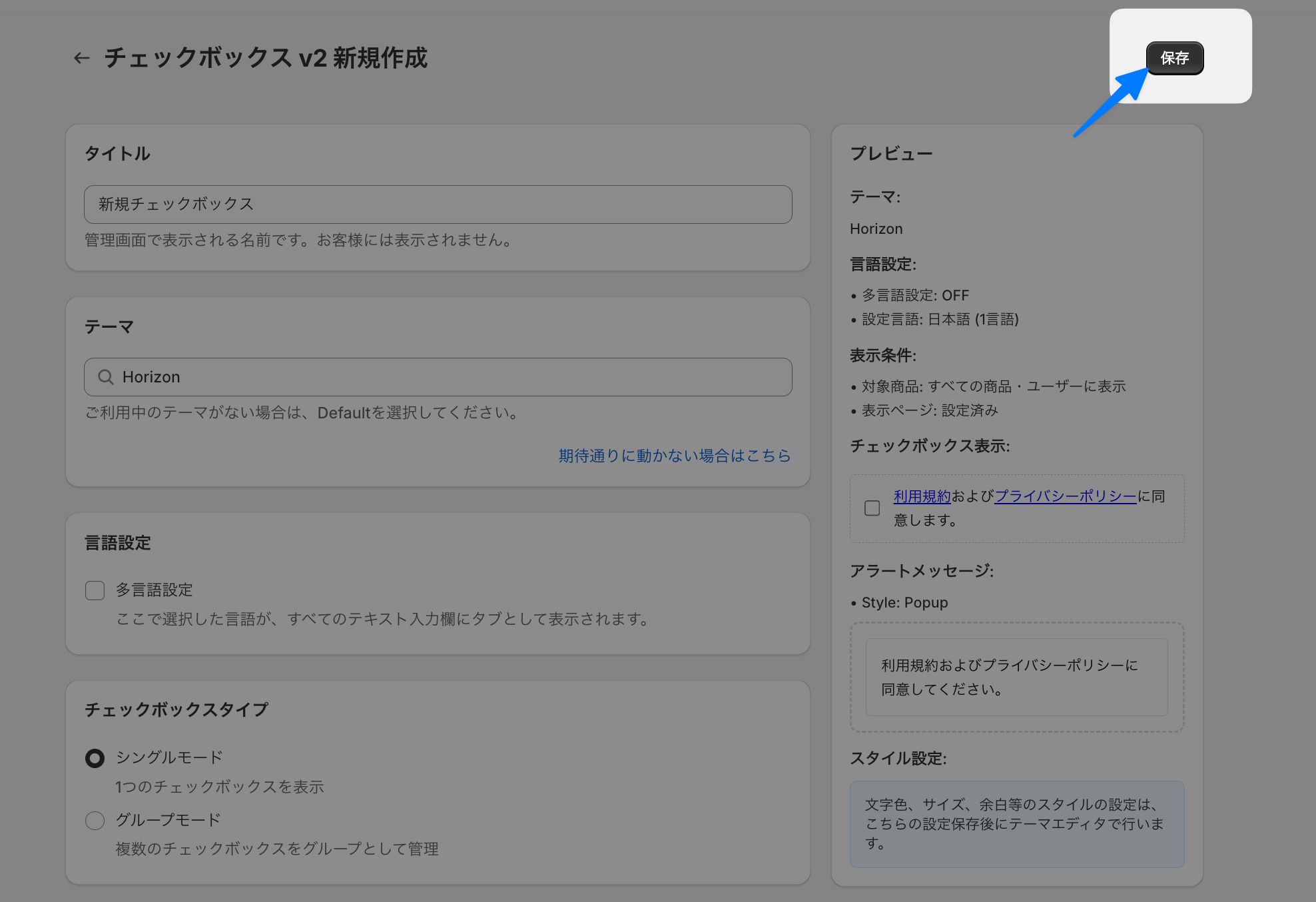
設定が完了したら保存ボタンをクリック
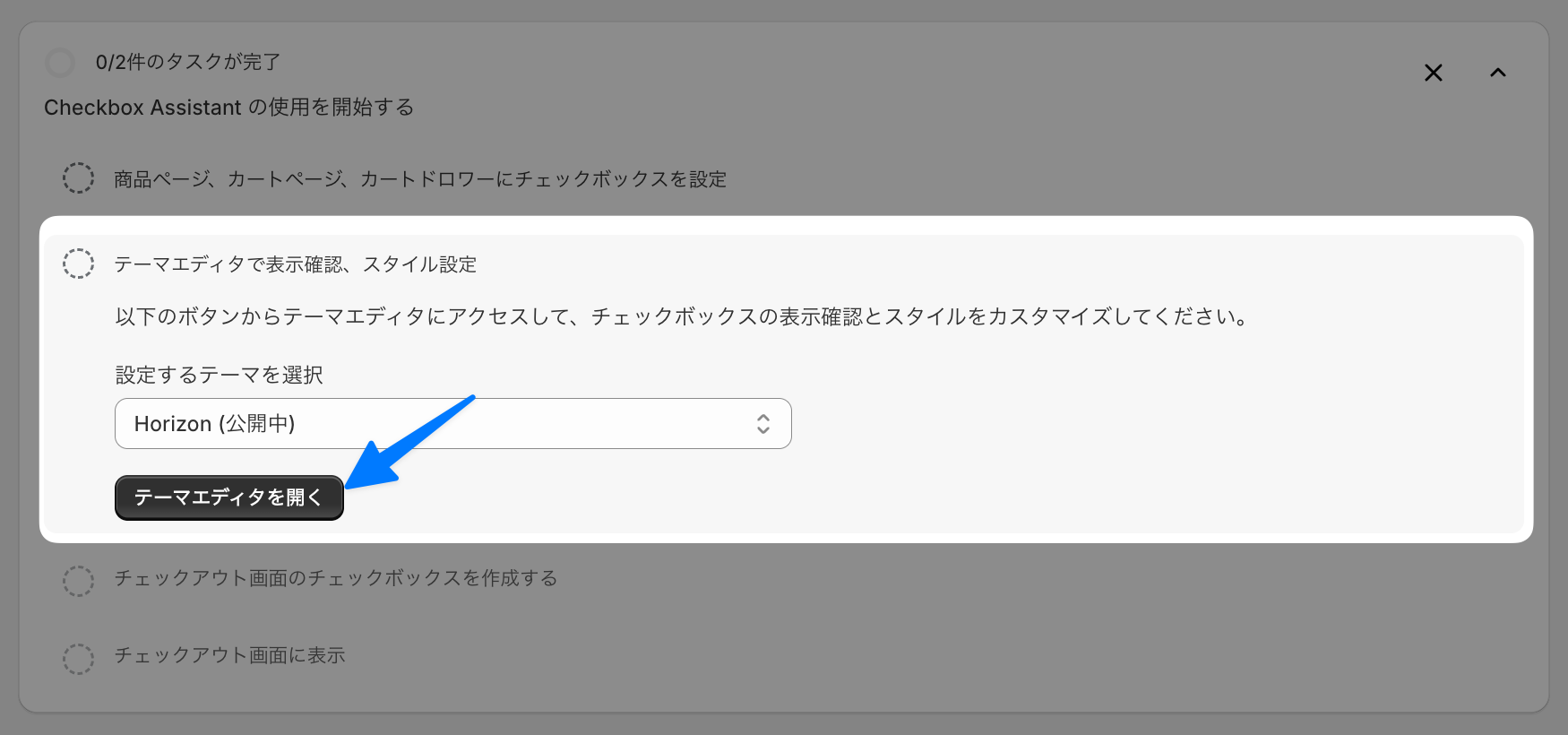
3. テーマエディタで表示確認、スタイル設定
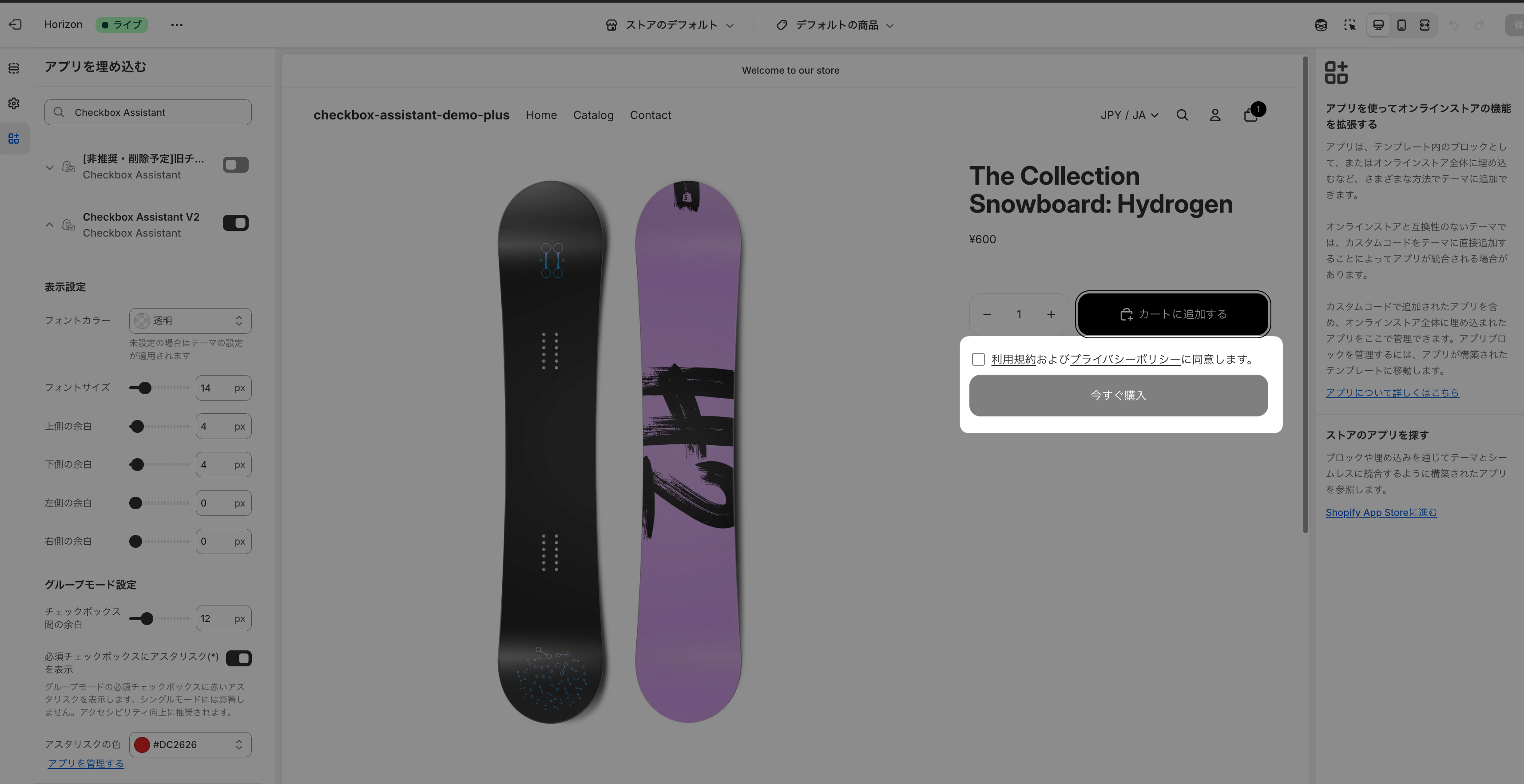
商品ページ
💡 商品ページの「今すぐ購入」ボタンは、テーマエディタ画面だとアラートメッセージが確認できないので、実際のストア画面にて確認をお願いします。
カートドロワー
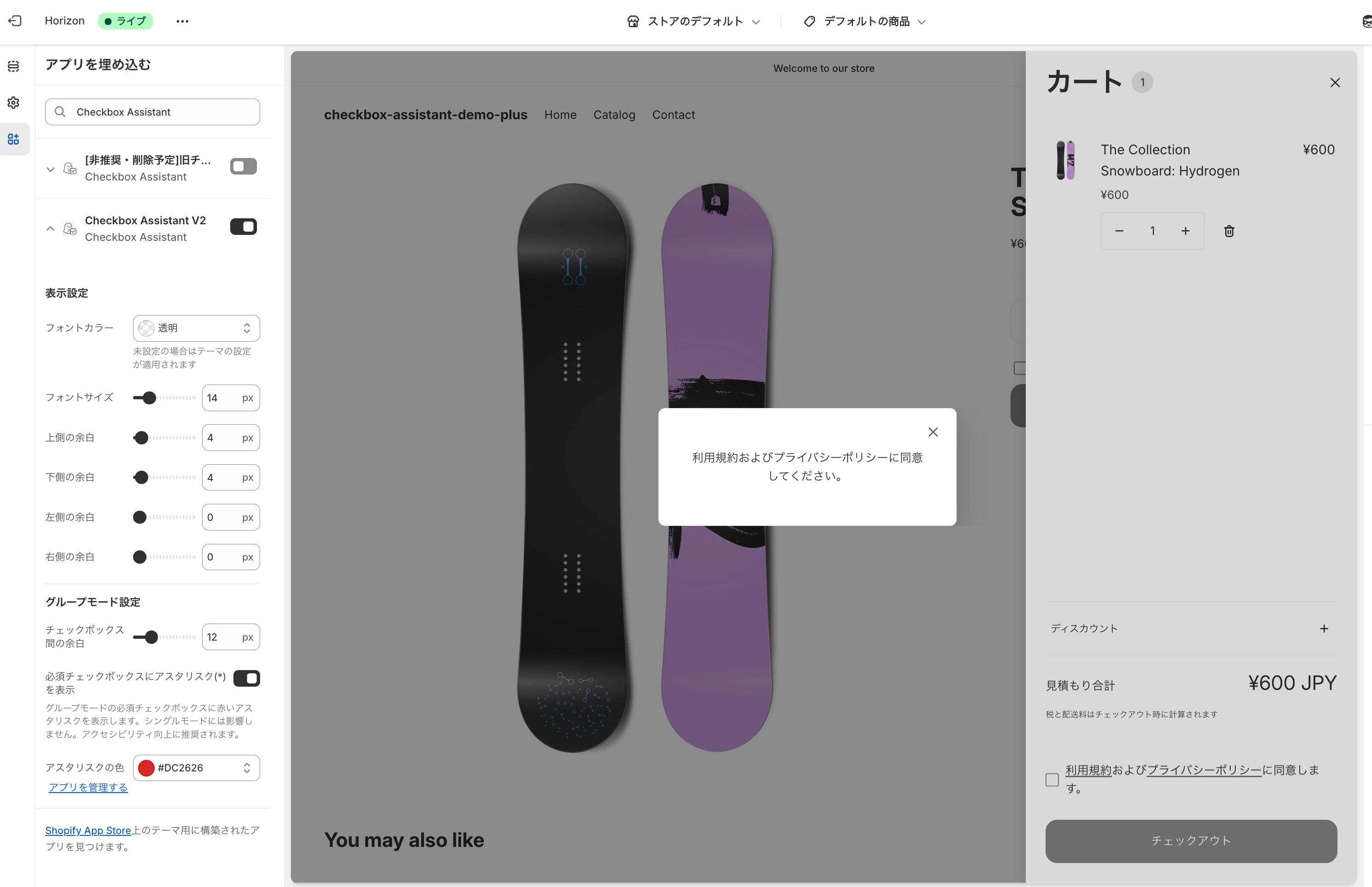
その他、表示条件設定、多言語設定等、設定した条件に応じて、動作確認をお願いいたします。期待通りに動かない場合は大変お手数ですが、アプリ画面右下のチャットよりお問い合わせください。