会社名のバリデーションを設定する(文字数制限・環境依存文字)
チェックアウト画面の会社名入力欄に文字数制限と環境依存文字の検出を設定する手順。送り状発行サービスの会社名欄の文字数上限超過や、環境依存文字による文字化けを未然に防ぎます。
チェックアウト画面の会社名入力欄には、文字数制限と環境依存文字の検出を設定できます。ヤマトB2クラウドや佐川e飛伝などの送り状発行サービスでは会社名欄に文字数の上限があり、対応していない文字(環境依存文字)が含まれると文字化けが発生するため、法人宛の配送が多いBtoBストア様は設定しておくと送り状印字時のトラブルを未然に防げます。
会社名の文字数制限を設定する
- アプリ管理画面を開く
- 「入力文字数の制限」をクリック
- 「会社名」タブを選択
- 「文字数制限を有効化」をONにする
- 最大文字数を設定(デフォルト: 50文字)
- 必要に応じてエラーメッセージをカスタマイズ
- 保存
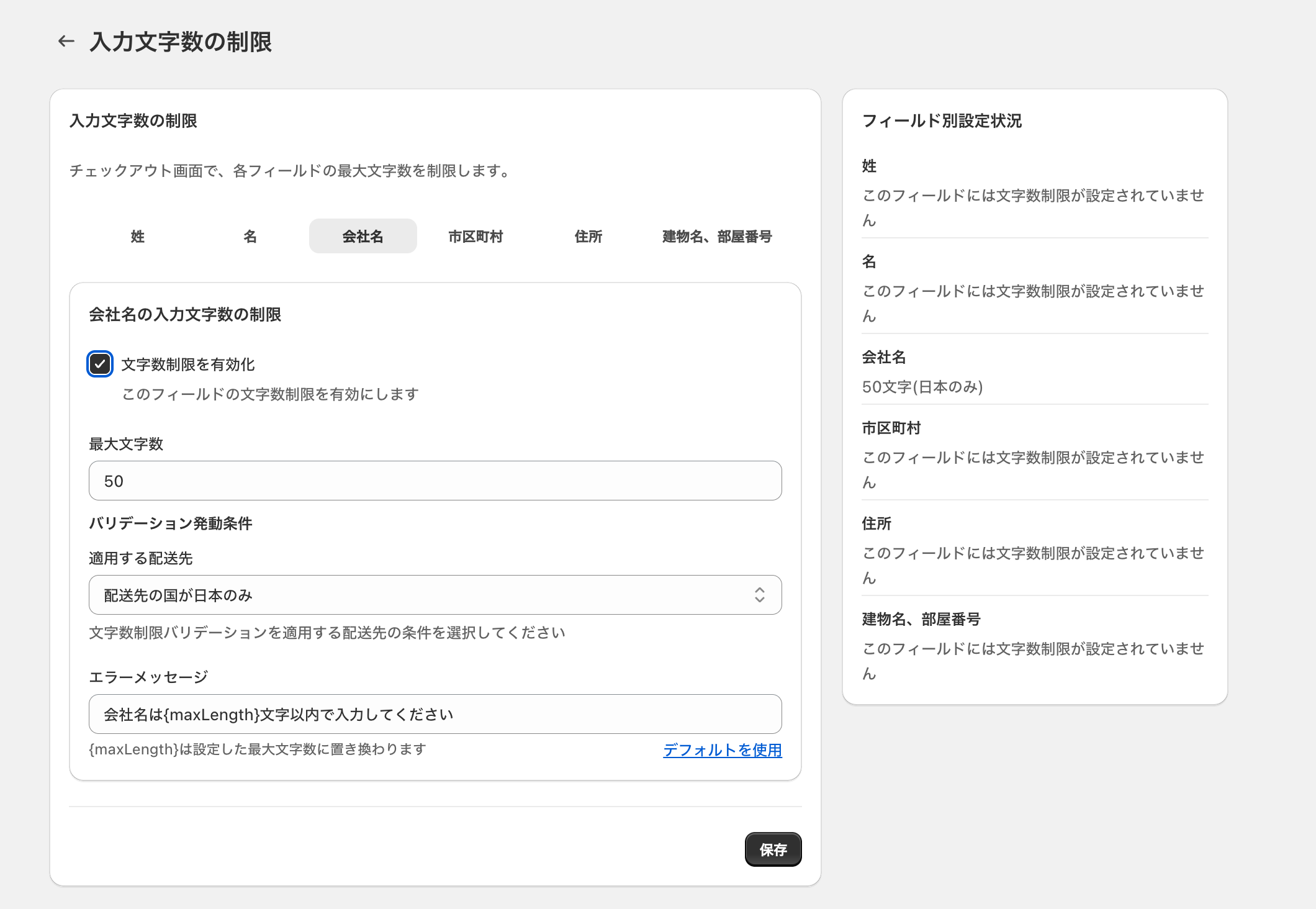
💡 バリデーション発動条件で「配送先の国が日本のみ」を選ぶと、海外配送には適用されません。
会社名の環境依存文字検出を設定する
- アプリ管理画面を開く
- 「入力文字形式の制限」をクリック
- 環境依存文字検出の「会社名で検出を有効化」をONにする
- 保存
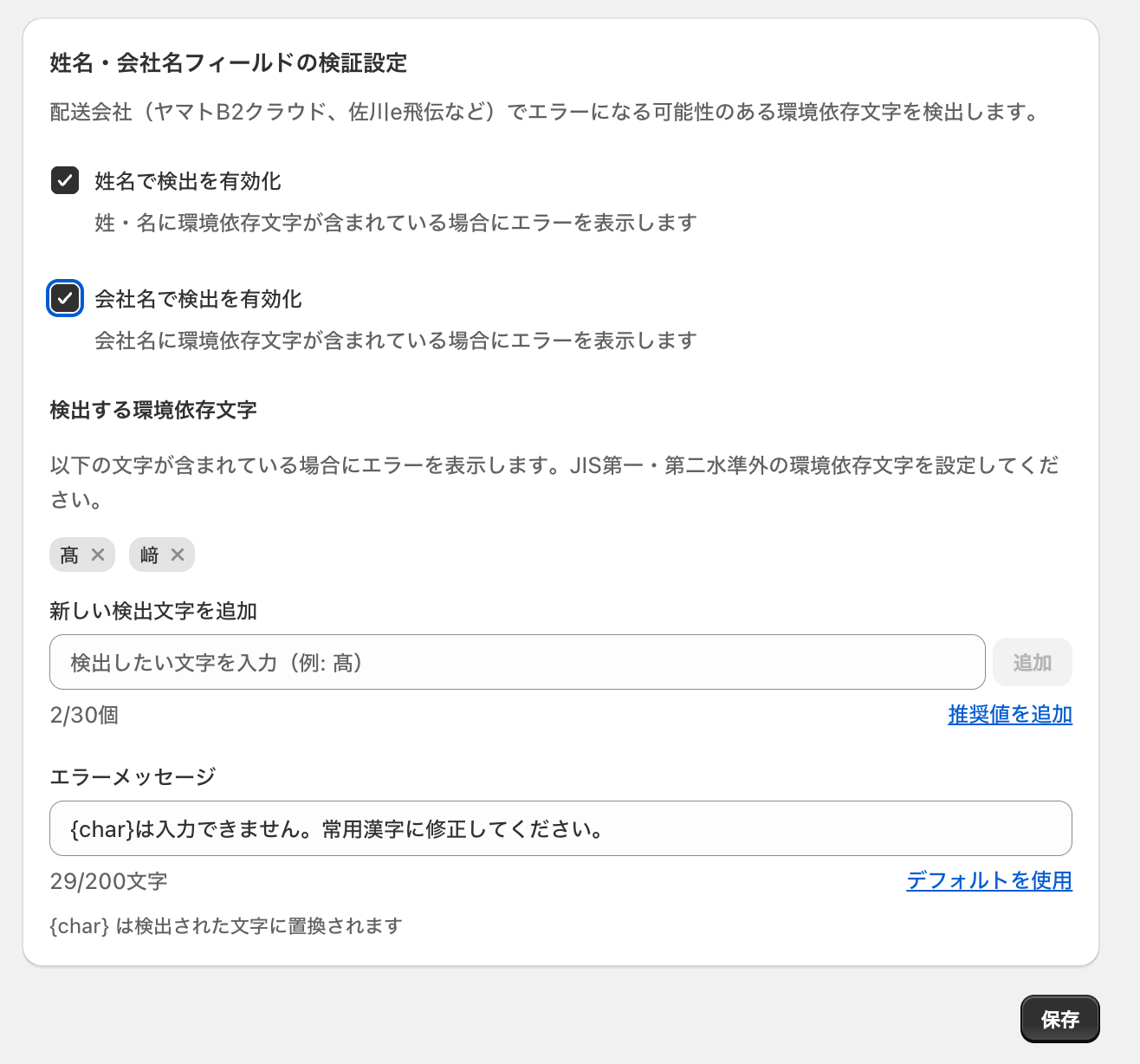
💡 検出する環境依存文字(髙・﨑など)は追加・削除できます。「推奨値を追加」を押すと、送り状発行サービスでエラーになりやすい文字がまとめて設定されます。
姓・名フィールドの環境依存文字検出については、テキスト検証の設定方法もあわせてご確認ください。
動作確認
チェックアウト画面の会社名欄に、最大文字数を超える文字列や環境依存文字(例: 髙)を入力して、設定したエラーメッセージが表示されることを確認してください。
💡 バリデーションが発動してなさそうなときは、「メールアドレス」「郵便番号」「名前(姓)」「名前(名)」を入力してから再度確認してみてください。