条件の種類と組み合わせ
カクレルシッピングで使える条件の一覧。カートの合計金額・顧客タグ・商品タグ・商品タグの数量・配送先の国と、複数の条件の組み合わせ方、条件にできないものの代わりの方法をまとめています。
条件は、カスタマイズの作成画面の「ルール」で選びます。1つのカスタマイズに1つの条件を設定するか、「複数の条件」で最大5つを組み合わせます。
条件の一覧
| ルール | 比較条件 | 条件に合うとき(例) |
|---|---|---|
| カートの合計金額 | より大きい・以上・未満・以下 | カートの合計が10,000円以上のとき |
| 顧客タグ | いずれかを含む・含まない | ログインしたお客様に「卸」タグが付いているとき |
| 商品タグ | いずれかを含む・含まない・どれも含まない | カートに「クール便」タグの商品があるとき |
| 商品タグ(数量条件) | 以上・以下 | 「ネコポス可」タグの商品が合わせて3個以上のとき |
| 配送先の国 | いずれかに一致・以外 | 配送先が日本以外のとき |
| 顧客タグ(優先順位指定) | ー | 顧客タグごとに別の配送方法を出す(下で説明) |
| 複数の条件 | すべて満たす・いずれかを満たす | 上の条件を最大5つ組み合わせる(下で説明) |
- タグは、商品や顧客に付けているタグと同じ文字で入れます。カンマで区切ると複数のタグを入れられ、どれか1つが付いていれば「含む」とみなします(例:
クール便,冷凍) - カートの合計金額は、画面に表示される通貨(例: JPY)で入れます
商品タグの「含まない」と「どれも含まない」
| 比較条件 | 条件に合うとき |
|---|---|
| いずれかを含む | タグの付いた商品が、カートに1つでもある |
| 含まない | タグの付いていない商品が、カートに1つでもある |
| どれも含まない | カートのどの商品にもタグが付いていない |
「この商品だけのカートなら」のように、カート全体を見たいときは「どれも含まない」を使います。
顧客タグと、ログインしていないお客様
顧客タグはログインしたお客様にだけ付いています。ログインしていないお客様は「いずれかを含む」に合わず、「含まない」に合います。会員だけに出す配送方法は、「顧客タグが『会員』を含まない」ときに非表示にします(よく使う設定の例)。
複数の条件
ルールで「複数の条件」を選ぶと、条件を組み合わせられます。
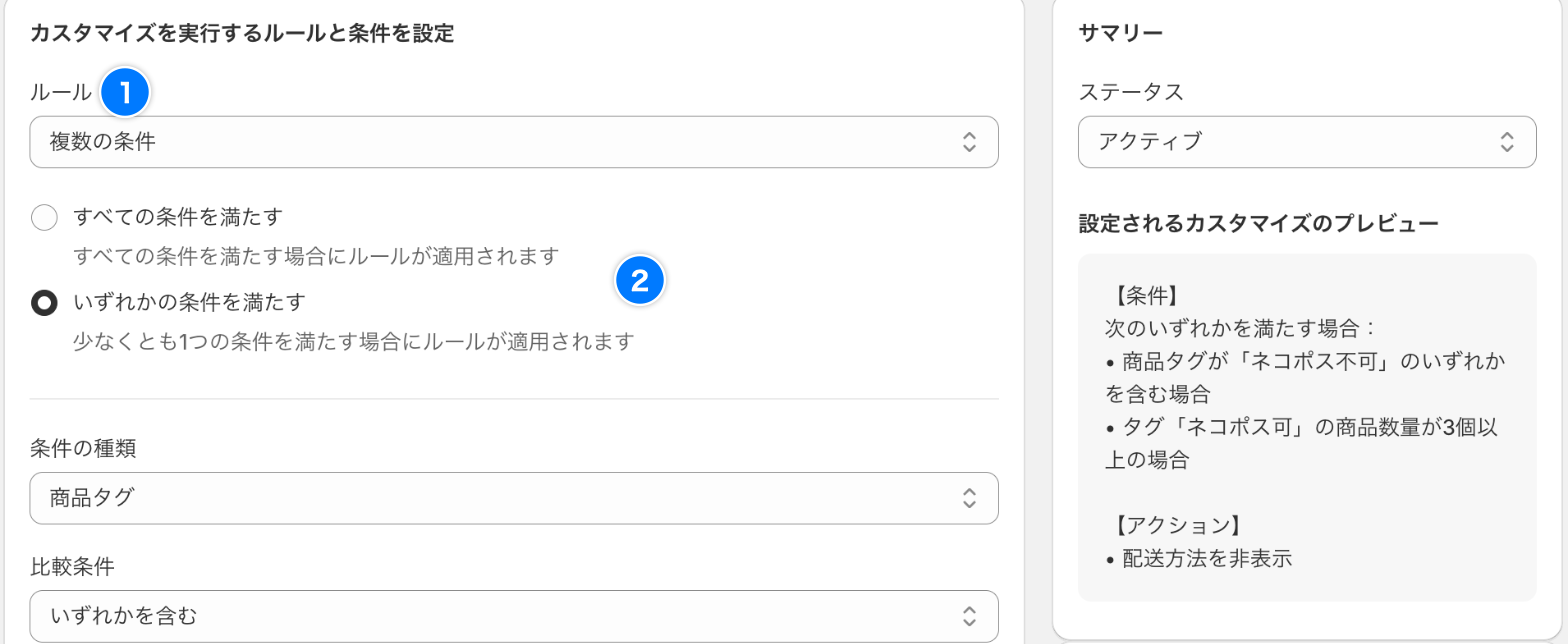
- ルールで「複数の条件」を選ぶ
- 「すべての条件を満たす」か「いずれかの条件を満たす」を選ぶ
- 1つ目の条件を入れ、「条件を追加」で2つ目以降を足す
画像は「ネコポスに入らない商品があるか、ネコポスで送れる商品が3個以上のときは、ネコポスを出さない」例です。
- 1つのカスタマイズに条件は5つまで、そのうち商品タグと商品タグ(数量条件)は合わせて3つまでです
- 「複数の条件」の中では、商品タグ(数量条件)の比較条件は「以上」「以下」です
顧客タグ(優先順位指定)
顧客タグごとに、非表示・並び替え・名前変更の設定を分けられます。「優先タグ1」から順に見て、お客様に付いている最初のタグの設定を使います(最大10個)。
- 例: 優先タグ1「VIP」→ 一般向けの配送を非表示、優先タグ2「卸」→ 卸向け以外を非表示
- 両方のタグが付いているお客様には、上にある「VIP」の設定が使われます
- どの優先タグも付いていないお客様には、配送方法はそのまま表示されます
条件にできないもの
| やりたいこと | 代わりの方法 |
|---|---|
| 重さで分ける | Shopifyの「設定」→「配送と配達」で、送料ごとに重量の範囲(下限・上限)を決める |
| ログインしているかどうかで分ける | 今は対応していません |
| メルマガの購読状態などで分ける | Shopify Flowなどで顧客タグを付け、顧客タグの条件で分ける |
| 郵便番号(離島など)で分ける | 今は対応していません |