配送方法の非表示・並び替え・名前変更
カクレルシッピングの配送方法の一覧の使い方。条件に合うときに配送方法を非表示にする・表示順を変える・チェックアウトでの名前を変える設定と、一覧に無い配送方法を追加する方法です。
配送方法の一覧で、条件に合うときにどの配送方法を隠すか・どの順に並べるか・どんな名前で見せるかを決めます。使う操作は、上の「実行するオペレーションを選択」でチェックを入れたものだけです。
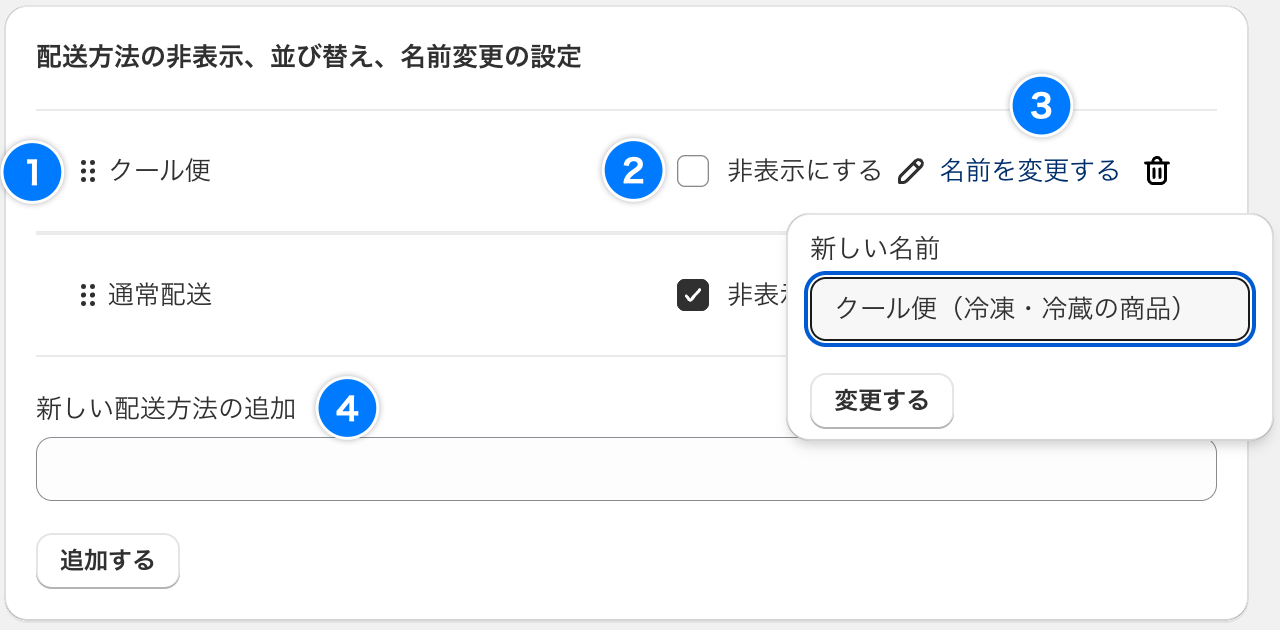
| 番号 | 操作 | 内容 |
|---|---|---|
| ① | 並び替え | 左のつまみをドラッグして、チェックアウトでの表示順を決めます(上ほど先に表示) |
| ② | 非表示 | 「非表示にする」にチェックを入れた配送方法は、チェックアウトに表示されません |
| ③ | 名前変更 | 「名前を変更する」を押し、新しい名前を入れて「変更する」を押します。チェックアウトでの名前だけが変わり、Shopifyの設定の名前は変わりません |
| ④ | 追加 | 一覧に無い配送方法の名前を入れて「追加する」を押します |
ゴミ箱のアイコンを押すと、その配送方法を一覧から外せます(Shopifyの配送設定からは消えません)。
一覧に出る配送方法
新しくカスタマイズを作ると、Shopifyの「設定」→「配送と配達」にある配送方法が一覧に並びます。保存した後は、保存した時点の一覧が使われます。
カクレルシッピングは、チェックアウトに表示される配送方法の名前で見分けます。次のときは、チェックアウトに表示される名前のとおりに「新しい配送方法の追加」で足してください。
- カスタマイズを作った後に、Shopifyで配送方法を足した・名前を変えた
- 配送アプリ(運送会社の送料計算など)が出す配送方法が、一覧に出てこない
名前は1文字でも違うと当たりません。全角・半角や空白も、チェックアウトの表示と同じにします。
並び替えと名前変更が効くとき
並び替えと名前変更も、非表示と同じく条件に合う注文のときだけ効きます。
- 一覧に無い配送方法は、並び替えたときに一番上に表示されます
- 非表示にした配送方法は、名前を変えても表示されません
- すべての注文で同じ順番・同じ名前にしたいときは、「カートの合計金額が1以上」のように、ほぼすべての注文に合う条件にします
ステータス
右の「サマリー」の「ステータス」が「アクティブ」のカスタマイズだけが、チェックアウトに反映されます。一時的に止めたいときは「下書き」にして保存します。ホームの「配送カスタマイズ」の一覧で、それぞれのステータスを確かめられます。